
Per aumentare le prestazioni del sito in WordPress le Revisioni degli articoli e delle pagine dovrebbero essere limitate ad una certa quantità, vediamo il perchè e quale plugin è meglio utilizzare.
di Emanuele Dassi
La funzione WordPress Revisioni è comoda
La funzione di WordPress Revisioni che troviamo durante la fase di modifica di un articolo o di una pagina (qui sotto dove la possiamo trovare)
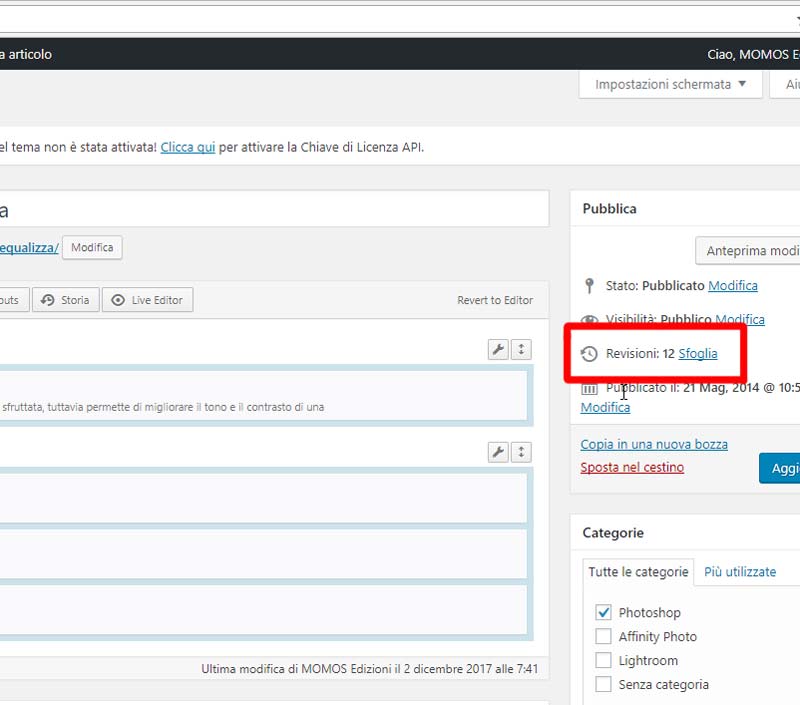
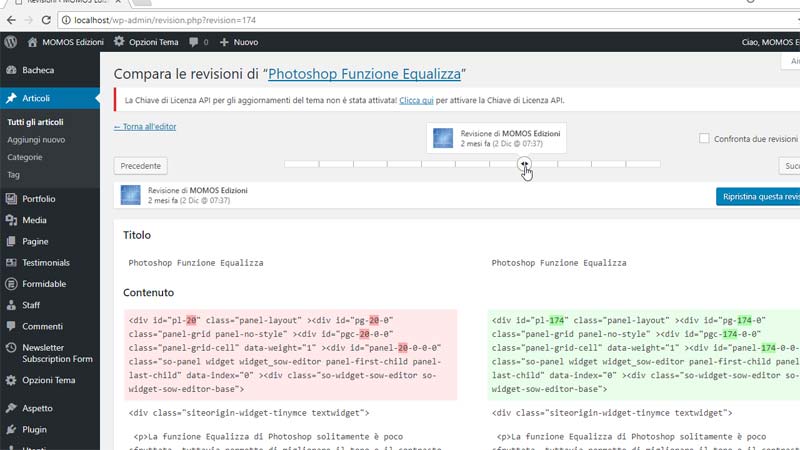
è indubbiamente comoda perchè ci permette di navigare tra le varie revisioni dell'articolo o della pagina per ripristinare una precedente edizione oppure per semplicemente comparare le differenze di contenuto tra una revisione e l'altra.
Evitare un valore elevato in WordPress Revisioni
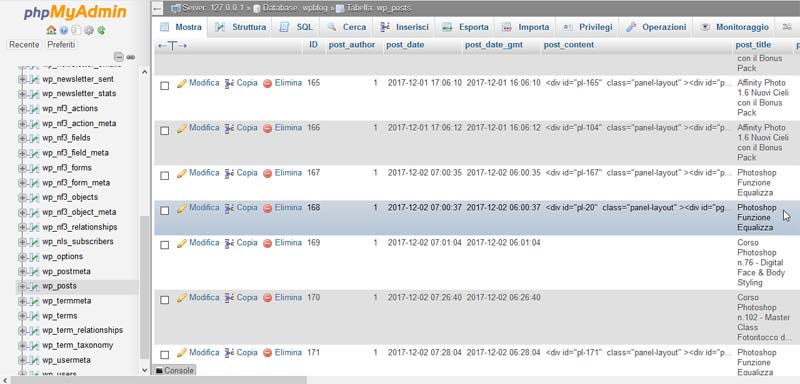
Però se il valore in WordPress Revisioni diventa elevato (pensiamo ad esempio ad un articolo con centinaia di revisioni) allora dobbiamo considerare il fatto che oltre ad avere un aumento delle dimensioni delle tabelle del database di WordPress (quindi consumare un maggior spazio di memorizzazione sul server) anche le ricerche sul database perdono in termini di prestazioni. Il sito risponderà più lentamente alle interrogazioni compromettendo l'esperienza d'uso dell'utente e di conseguenza penalizzerà il fattore SEO del nostro sito.
La soluzione è snellire il database
La soluzione potrebbe essere quindi quella di andare a snellire il database individuando le tabelle con i contenuti delle revisioni e cancellandoli ma questa non è un'operazione di semplice attuazione.
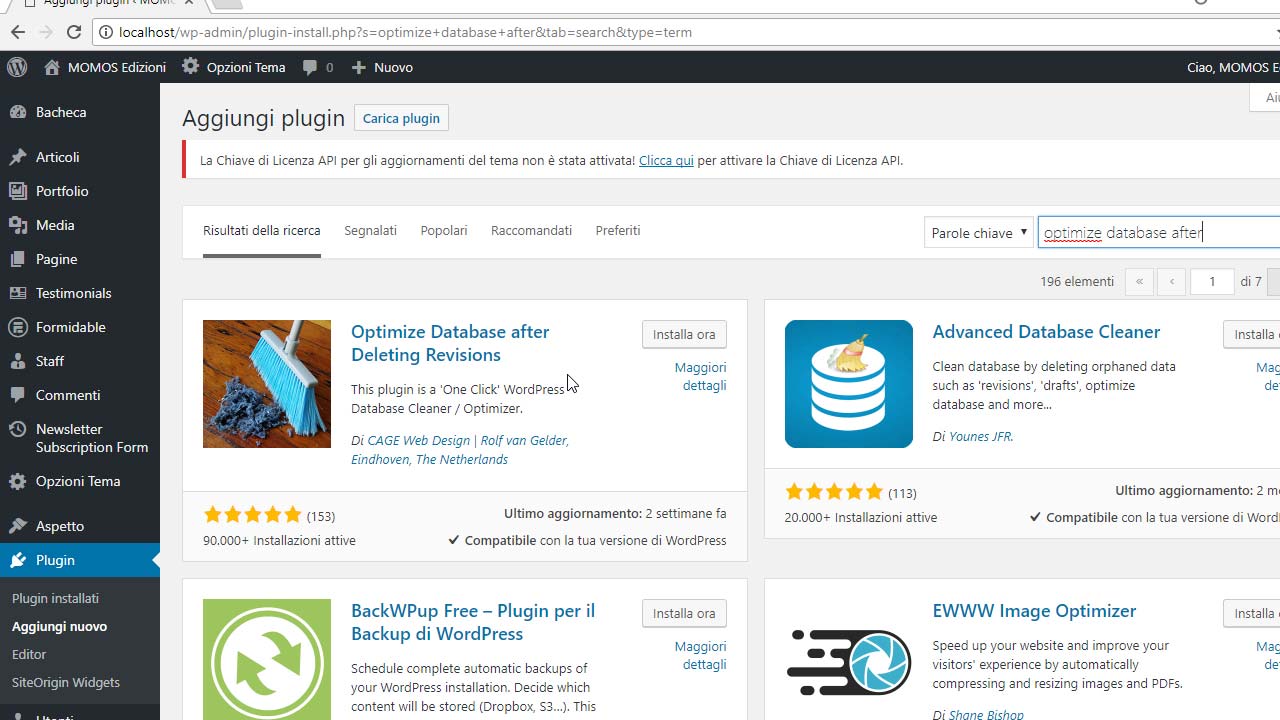
Utilizzare il plugin Optimize Database after Deleting Revisions
Per fortuna abbiamo la possibilità di utilizzare il plugin Optimize Database after Deleting Revisions
che oltre a pulire le tabelle del nostro database ci permette di indicare quante WordPress Revisioni tenere in futuro, limitando così lo spazio di occupazione sul disco.
Cerchiamo la voce Ottimizza il Database
Una volta installato il plugin e attivato (qui abbiamo un corso completo su WordPress con un'ampia sezione dedicata ai plugin), dobbiamo andare sotto la voce Impostazioni di WordPress e scegliere la voce Ottimizza il Database
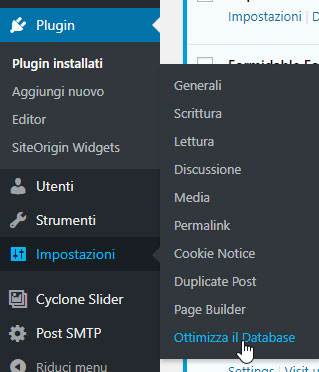
WordPress Revisioni per gli articoli e le pagine
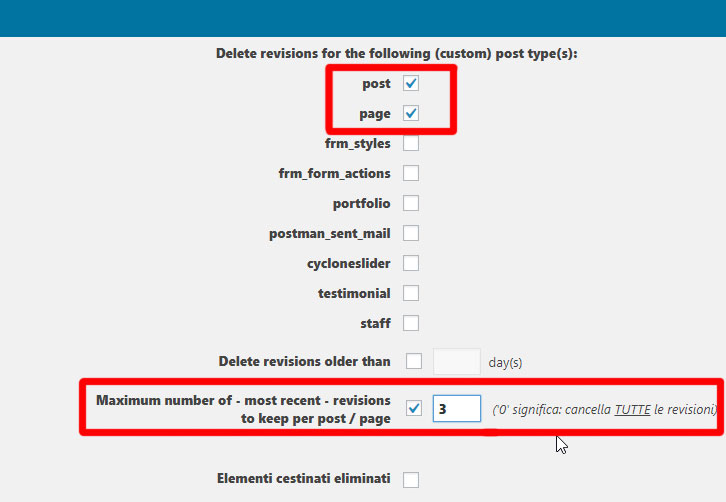
Qui abbiamo diverse voci di ottimizzazione del database ma noi ci concentremo su quelle relative a WordPress Revisioni per quanto riguarda gli articoli e le pagine andando a spuntare le voci post e page. Poi alla voce Maximum number of - most recent - revision indicheremo il valore 3 per memorizzare soltanto le ultime 3 revisioni.
Avviare l'ottimizzazione finale di WordPress Revisioni
Il plugin può essere impostato per lavorare in modo programmato a frequenze di tempo regolari oppure per operare immediatamente tramite il bottone Vai all'ottimizzatore con il quale si avvia immediatamente l'ottimizzazione del database secondo i parametri che abbiamo scelto. Un report successivo ci illustra le revisioni cancellate per ogni articolo e per ogni pagina nonchè il risparmio di memoria ottenuto del database.
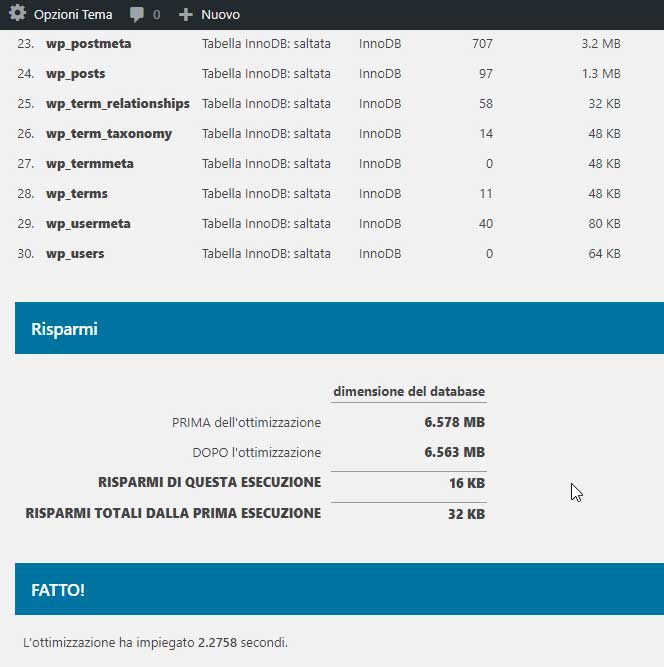
Ora il nostro database è stato ripulito e il numero di WordPress Revisioni è stato limitato con tutti i vantaggi che ne conseguono.
Corso WordPress 4.x
CORSO COMPLETO
9 ore - 55 video tutorial
Senza saper programmare puoi creare con WordPress qualsiasi tipo di sito: dinamico, con grafica responsive ed espandibile grazie all'uso dei plug-in
2 Risposte
Francesco Rizzo
Ottimo, come sempre…ma mi chiedo perchè non mettete un plugin per la condivisione sui social? Sarebbe comodo condividere questo interessante articolo. Grazie
MOMOS Edizioni
Grazie per il commento e per il feedback. Ora è possibile condividere gli articoli sui social con le icone laterali.