
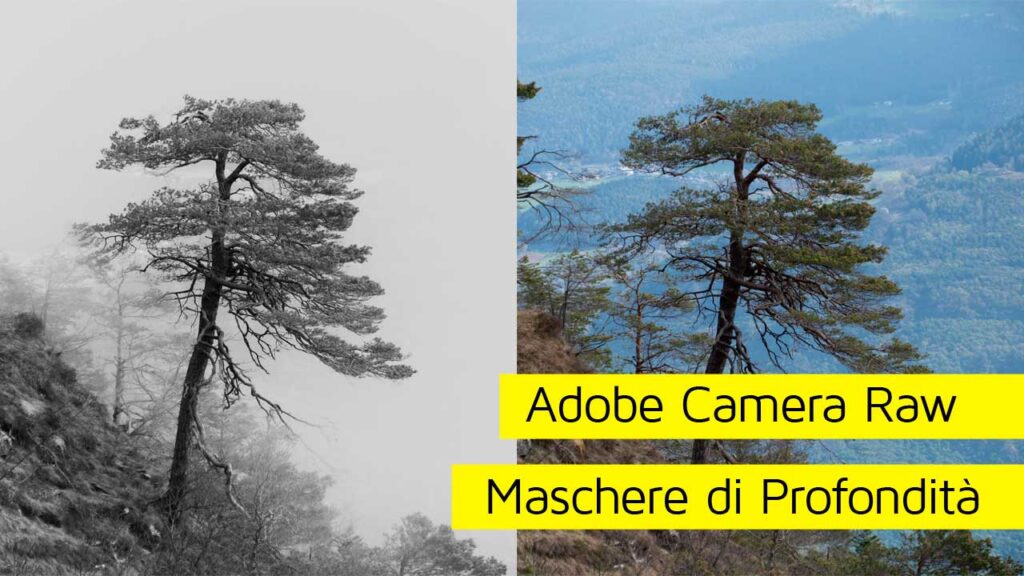
Spesso ci scontriamo con selezioni complesse che rendono difficile ottenere un risultato naturale. Scopriamo una novità entusiasmante di Adobe Camera Raw: l’Intervallo di Profondità. Questa funzione, attesa da tempo, cambia radicalmente il modo in cui isoliamo gli elementi basandoci sulla loro posizione nello spazio.
di Patrizia Scharrer
Adobe Camera Raw 18.4 Aggiornamento Maschera Soggetto
Il problema della selezione dello sfondo
Ci sono immagini, come quella di un albero solitario con rami intricati, che risultano difficilissime da gestire. Separare lo sfondo in modo realistico, senza creare aloni o bordi artificiali, è sempre stata una sfida. È qui che entra in gioco il concetto di profondità, ora integrato direttamente negli strumenti di mascheramento come “Intervallo“.
Come funziona la Maschera di Profondità
A differenza delle maschere tradizionali, questa funzione lavora su un range tonale da 0 a 100 che rappresenta la profondità dell’intera scena. Ecco i passaggi chiave per utilizzarla:
- Attiva la Mappa di Profondità: Cliccando sull’apposita opzione, puoi visualizzare graficamente le diverse aree della foto in base alla loro distanza dall’obiettivo.
- Seleziona l’area di interesse: Puoi regolare i cursori per decidere se isolare il primo piano (ad esempio, l’albero) o lo sfondo. Nel nostro caso, selezioniamo il range dello sfondo per poterlo schiarire e unificare.
- Regola la sfumatura: Un piccolo cursore a forma di triangolo ti permette di gestire la transizione della selezione, rendendo il distacco tra i piani più o meno morbido e naturale.
Raffinare la selezione
La maschera di profondità è potente, ma per i dettagli più ostici (come il cielo tra i rami) può essere necessario un aiuto extra. Adobe Camera Raw permette di intersecare o aggiungere altre maschere:
- Intervallo Colori: È possibile aggiungere una maschera di colore per eliminare con precisione le porzioni di sfondo residue tra i rami.
- Pennello: Fondamentale per rifinire i bordi e correggere manualmente piccole imperfezioni, garantendo che il passaggio tra le zone sia realistico e non troppo netto.
Convertire in Bianco e Nero
Convertire l’immagine in bianco e nero durante questo processo è una scelta che serve a eliminare la distrazione del colore, puoi concentrarti sull’essenza dell’immagine e notare subito dove la maschera ha bisogno di ulteriori ritocchi. In questa fase, lavorare sulla Rimozione Foschia nello sfondo può aiutare a isolare ulteriormente il soggetto principale, rendendo la composizione pulita ed elegante.
Il tocco finale: Atmosfera e Vignettatura
Una volta completate le regolazioni globali su luci, ombre e contrasti, resta una scelta creativa fondamentale: la vignettatura.
- Vignettatura Chiara (positiva): Spostando il cursore a destra, si aprono gli angoli, donando un’atmosfera luminosa e piacevole alla composizione.
- Vignettatura Scura: Se preferisci un mood più drammatico o “cupo”, una leggera chiusura degli angoli può aiutare a concentrare lo sguardo verso il centro.
Conclusione
L’introduzione della maschera di profondità è una vera svolta, specialmente per la fotografia paesaggistica. Permette di ottenere risultati che prima richiedevano ore di lavoro minuzioso in pochi, semplici passaggi, mantenendo un effetto incredibilmente naturale.

Download risorse immagini
https://drive.google.com/file/d/1kUpxHHhOkOkVrUXHRW77Hh8dr69Zc2bK/view?usp=sharing
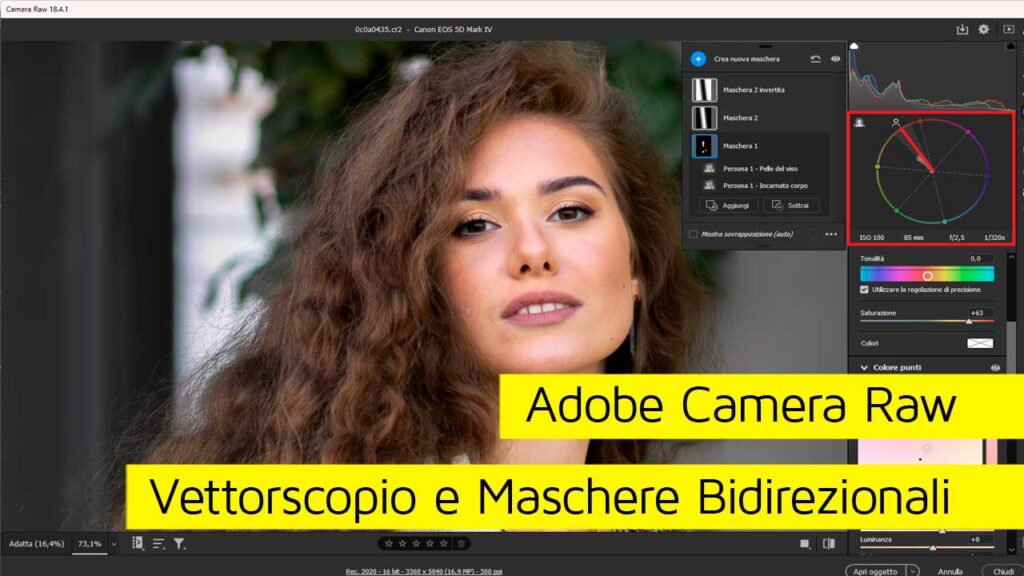
Adobe Camera Raw: il Nuovo Vettorscopio e le Nuove Maschere Bidirezionali
Adobe Camera Raw continua a stupire con aggiornamenti che rendono la gestione…
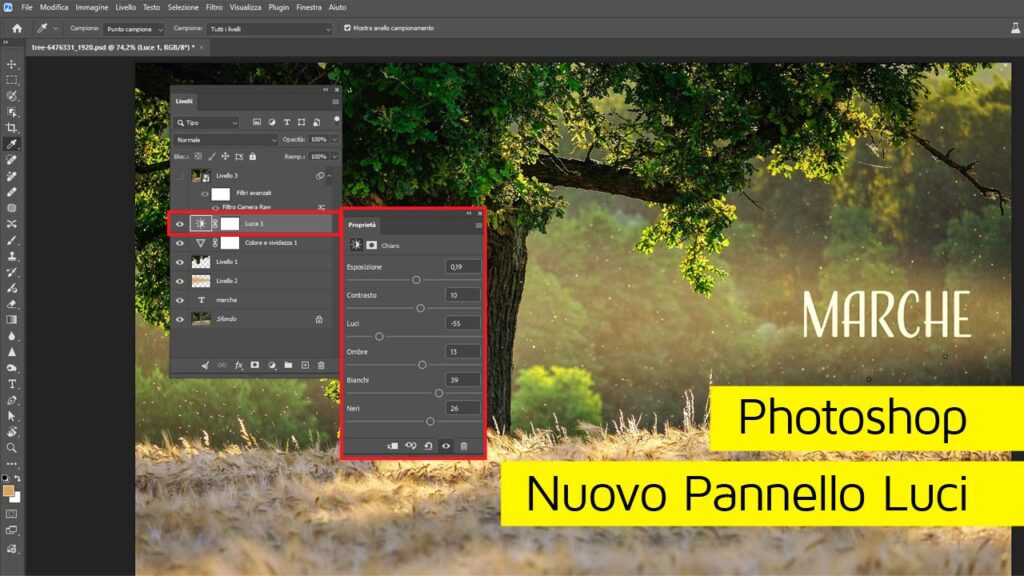
Photoshop: Addio ai Flussi di Lavoro Complessi con il Nuovo Pannello Luci
Se lavori spesso con Photoshop, sai quanto possa essere frustrante dover interrompere…
Adobe Camera Raw: Arriva il Color Grading nelle Maschere
Esploriamo una novità in Adobe Camera Raw 18.3.2 che molti di noi…
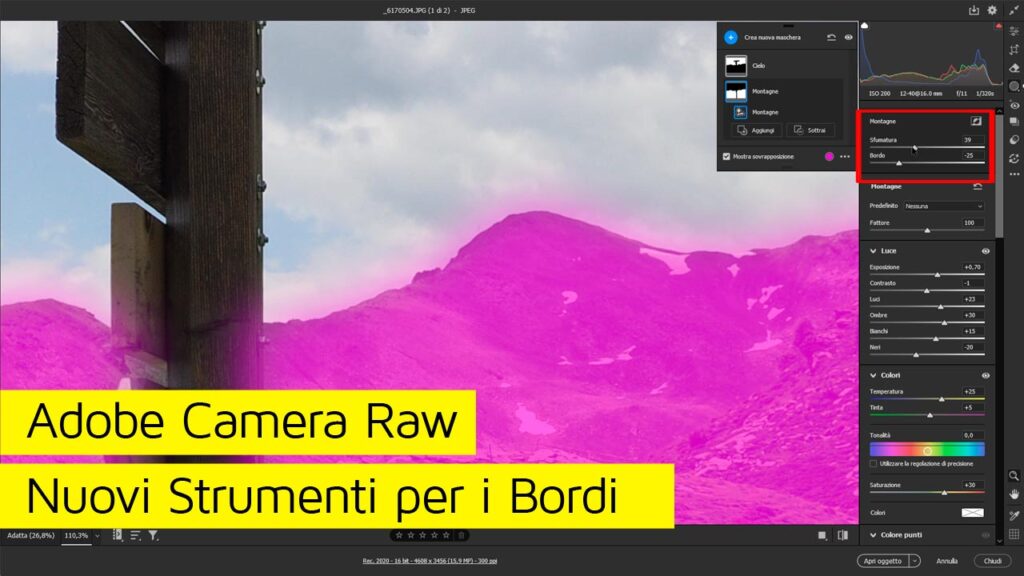
Adobe Camera Raw: Addio agli Aloni con i Nuovi Strumenti per i Bordi
L’ultima versione 18.3.2 di Adobe Camera Raw ha introdotto una funzionalità che…
Photoshop 27.6: L’Intelligenza Artificiale al servizio del fotoritocco e della prospettiva 3D
Adobe ha rilasciato un nuovo importante aggiornamento per Photoshop, la versione 27.6,…
La nuova regolazione Grana in Photoshop NON è uguale alla regolazione Granulosità in ACR
Ho voluto testare di persona se effettivamente la regolazione ‘Grana’ in Photoshop…
Photoshop Come Cambiare Colore in Modo Preciso con IA
In questo video tutorial vi spiego come ottenere un’accurata modifica del colore…

Luminar Neo e Photoshop per un Mood Particolare
Luminar Neo è considerato un ottimo strumento per cambiare completamente il mood di un’immagine…
Novità Photoshop 2026
In questo video vi porto alla scoperta delle nuove funzionalità di Photoshop…

Photoshop Beta Nuovi Strepitosi Modelli AI: Nano Banana e Flux Kontext Pro
In questo video tutorial scopriamo insieme le novità di Intelligenza Artificiale introdotte…

Adobe Camera Raw Selezioni Perfette Cielo
Un ottimo trucco per selezionare in modo perfetto il cielo tra le…

Photoshop Tonalità Saturazione Nuova Funzione
Una nuova icona davvero speciale è stata introdotta nel pannello Tonalità /…
Lascia una risposta