
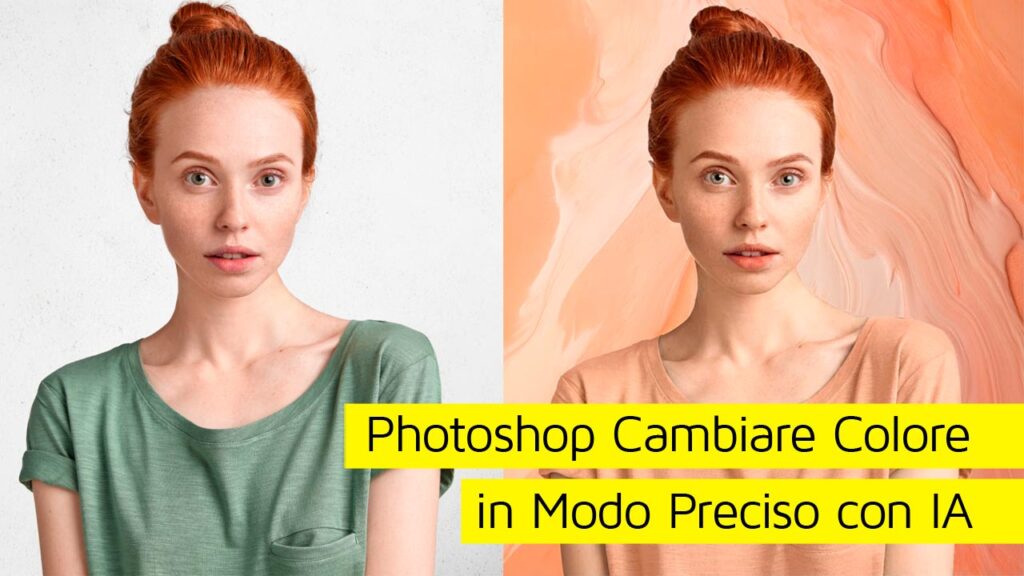
In questo video tutorial vi spiego come ottenere un’accurata modifica del colore su un soggetto in Photoshop, utilizzando un codice esadecimale (Hex code) per garantire una tonalità precisa e univoca.
di Patrizia Scharrer
Rimuovere e sostituire lo sfondo
L’obiettivo iniziale è rimuovere lo sfondo originale dell’immagine e sostituirlo con uno nuovo, in preparazione per uniformare l’aspetto cromatico.
Passaggi iniziali:
• Rimuovere lo sfondo: Si utilizza la funzione “rimuovi sfondo” disponibile nella barra contestuale.
• Inserire uno sfondo: Si sfrutta la possibilità di inserire immagini gratuite da stock foto, ad esempio da Adobe Stock. Si consiglia di inserire la richiesta (prompt) in inglese (es. “background peach color”) per ottenere un maggior numero di risultati. Dopo aver aggiunto e selezionato gli sfondi, questi vengono ruotati a 90° (utilizzando Ctrl/Command T o modifica trasformazione libera) e posizionati.
Identificazione del Colore Univoco
Per uniformare il colore della maglietta con lo sfondo, è necessario identificare e copiare il codice Hex dello sfondo.
• Utilizzo della pipetta: Si seleziona il colore desiderato (ad esempio, il color pesca/salmone dello sfondo) utilizzando la pipetta.
• Copia Hexcode: Si copia l’Hexcode associato a quel colore, che funge da codice univoco.
Applicazione del Colore tramite Intelligenza Artificiale
Si sfrutta l’intelligenza artificiale (IA) e il riempimento generativo per cambiare il colore della maglietta in base all’Hex code copiato.
• Selezione: Si seleziona l’intera immagine (Ctrl/Command A) per attivare la funzione di riempimento generativo, anche se il modello nativo Gemini non richiede selezioni specifiche.
• Modello IA: Viene selezionato il modello Gemini 3 (noto anche come Nano Banano Pro), che è ritenuto molto efficace per questo tipo di interventi. Viene inserito un testo descrittivo che specifica il cambio colore e i parametri da mantenere, come ad esempio: “La t-shirt verde deve prendere il colore hexcode (specificare il codice colore). Mantieni senza variazioni lo stile, le pieghe e il modello della maglietta. Non cambiare volto, posizione, illuminazione, ombra e inquadratura”.
Il risultato è un insieme monocromatico tra sfondo, capelli e maglietta, ottenendo un’uniformità di tonalità.
Aggiustamenti Finali in Adobe Camera Raw
Si uniscono tutti i livelli in un nuovo livello (Maiuscolo Ctrl Alt E o Maiuscolo Command Opzione E) e si trasforma il risultato in un oggetto avanzato.
Per perfezionare il look monocromatico, lavoriamo in modo dettagliato su aree specifiche (labbra, occhi e pelle) in Adobe Camera Raw.
Creiamo maschere separate della Persona
Labbra: Si applica la funzione “colore punti”. Si seleziona il colore dello sfondo come riferimento e si adatta la tonalità e si aumenta leggermente la saturazione.
Iride: Si prende una delle impostazioni predefinite per migliorare l’occhio, aumentando il contrasto e la luce.
Pelle (Viso e Corpo): Si applica nuovamente la funzione “colore punti”. Si adatta leggermente il colore della pelle per renderlo meno rosa e più uniforme allo sfondo (aumentando luminosità, riducendo saturazione e variazione).
Il risultato finale dimostra la trasformazione del colore dell’oggetto in modo rapido e semplice utilizzando un codice univoco Hexcode e l’IA di Gemini 3.

Download risorse immagini
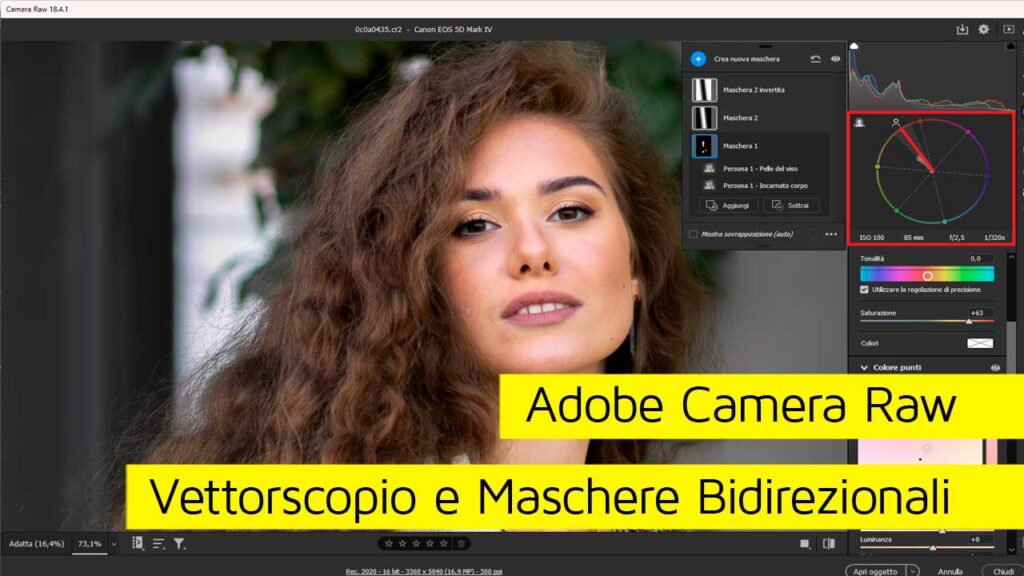
Adobe Camera Raw: il Nuovo Vettorscopio e le Nuove Maschere Bidirezionali
Adobe Camera Raw continua a stupire con aggiornamenti che rendono la gestione…
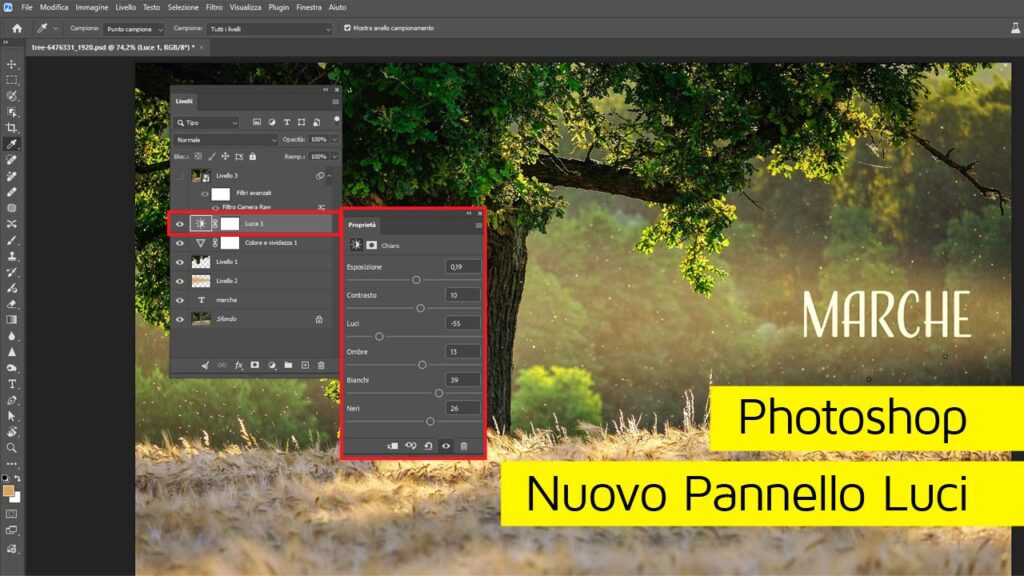
Photoshop: Addio ai Flussi di Lavoro Complessi con il Nuovo Pannello Luci
Se lavori spesso con Photoshop, sai quanto possa essere frustrante dover interrompere…
Adobe Camera Raw: Arriva il Color Grading nelle Maschere
Esploriamo una novità in Adobe Camera Raw 18.3.2 che molti di noi…
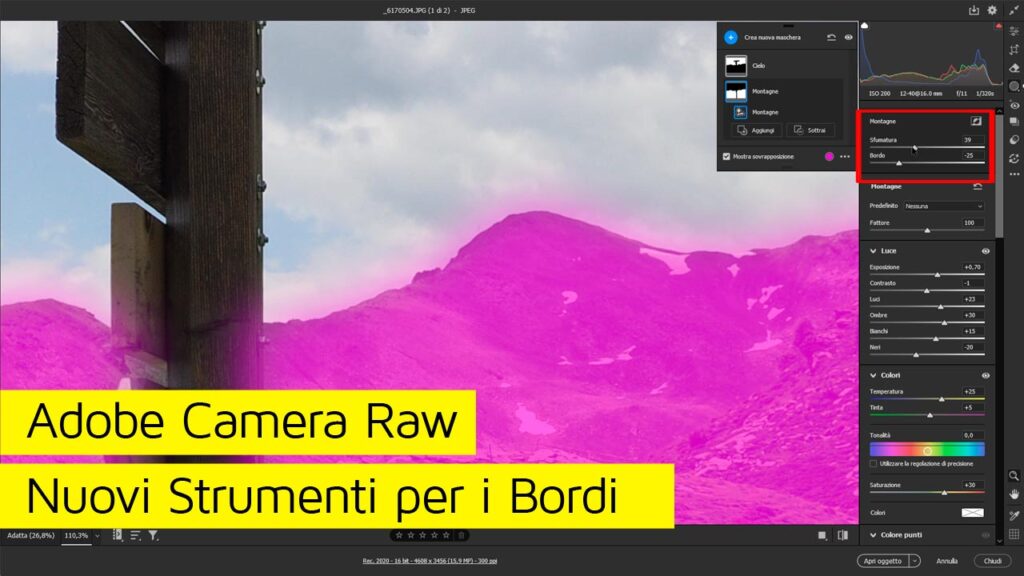
Adobe Camera Raw: Addio agli Aloni con i Nuovi Strumenti per i Bordi
L’ultima versione 18.3.2 di Adobe Camera Raw ha introdotto una funzionalità che…
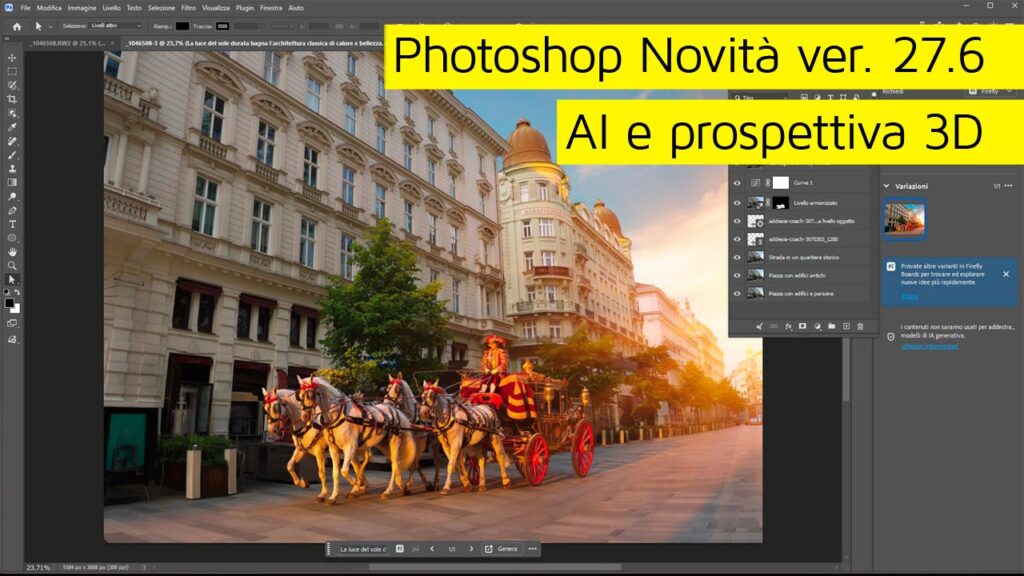
Photoshop 27.6: L’Intelligenza Artificiale al servizio del fotoritocco e della prospettiva 3D
Adobe ha rilasciato un nuovo importante aggiornamento per Photoshop, la versione 27.6,…
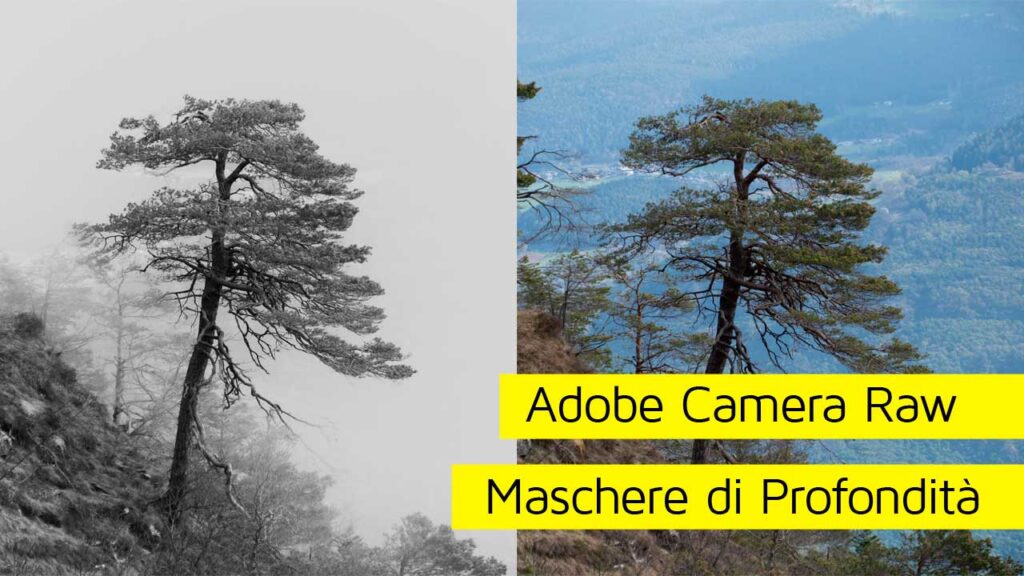
Adobe Camera Raw Nuove Maschere di Profondità
Spesso ci scontriamo con selezioni complesse che rendono difficile ottenere un risultato…
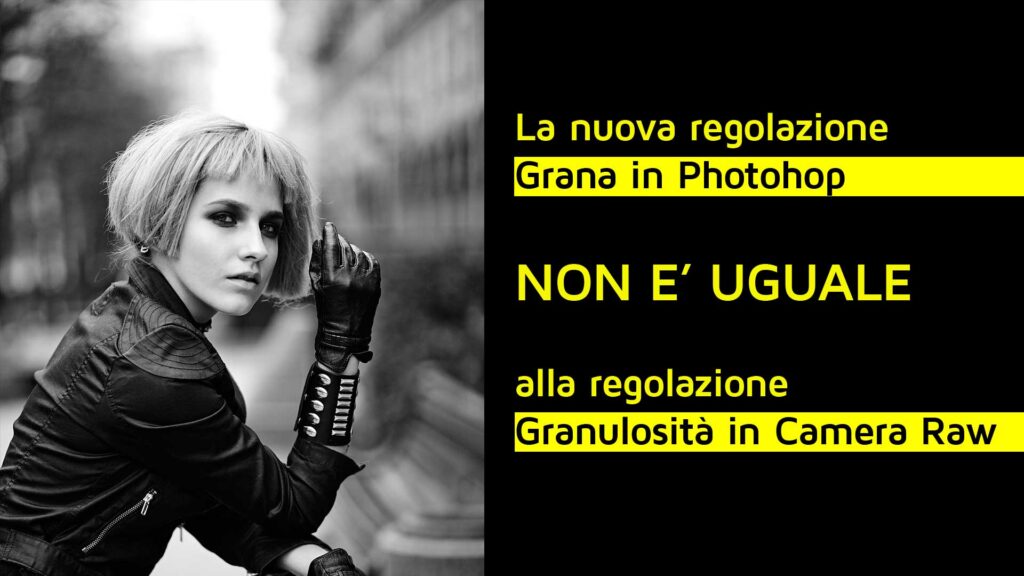
La nuova regolazione Grana in Photoshop NON è uguale alla regolazione Granulosità in ACR
Ho voluto testare di persona se effettivamente la regolazione ‘Grana’ in Photoshop…

Luminar Neo e Photoshop per un Mood Particolare
Luminar Neo è considerato un ottimo strumento per cambiare completamente il mood di un’immagine…
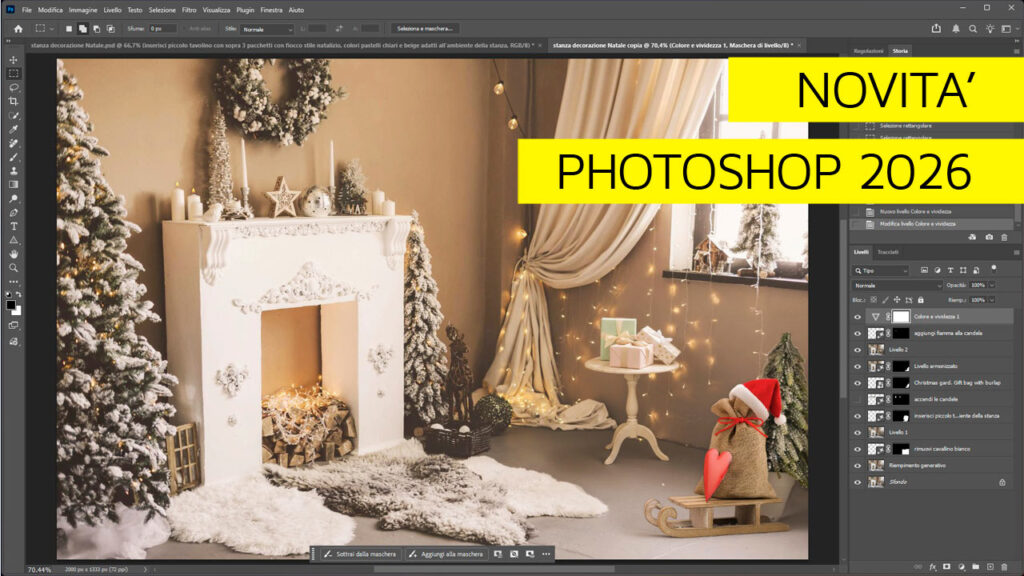
Novità Photoshop 2026
In questo video vi porto alla scoperta delle nuove funzionalità di Photoshop…

Photoshop Beta Nuovi Strepitosi Modelli AI: Nano Banana e Flux Kontext Pro
In questo video tutorial scopriamo insieme le novità di Intelligenza Artificiale introdotte…

Adobe Camera Raw Selezioni Perfette Cielo
Un ottimo trucco per selezionare in modo perfetto il cielo tra le…
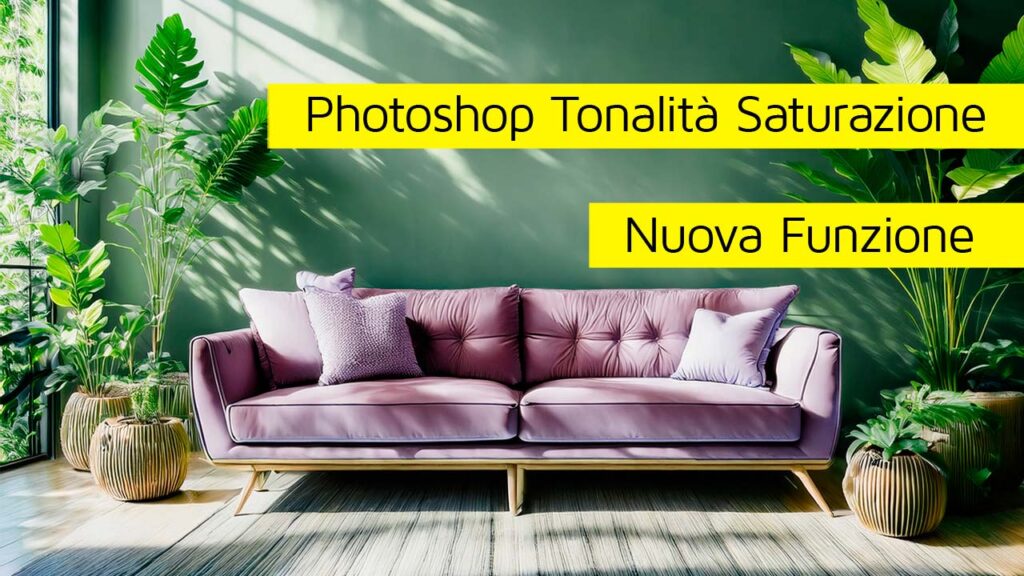
Photoshop Tonalità Saturazione Nuova Funzione
Una nuova icona davvero speciale è stata introdotta nel pannello Tonalità /…
Lascia una risposta