

Una situazione che spesso capita e genera scomodità è il dover manipolare le proprietà nelle composizioni nidificate in After Effects in una composizione principale. Con questo tutorial vedremo un paio di metodi per risolvere il problema.
di Emanuele Ravera
Analizziamo al situazione: sono nel progetto Interagire_con_Sottocomposizioni01_Visualizzatori ho 2 composizioni: Scuola e Personaggio01
La composizione Personaggio01 presenta molti livelli, e non voglio "aggiungerli" a quelli già presenti nella composizione Scuola; vado quindi ad "nidificare" Personaggio01 in Scuola: qui la scomodità di dover "saltellare " tra Personaggio01 per aggiungere l'animazione e Scuola per vedere il risultato finale.
Visualizzatori
Il primo metodo proposto per ottimizzare questo flusso di lavoro è molto semplice e si può utilizzare da molte versioni a questa parte: aggiungere dei Visualizzatori
Un visualizzatore è un pannello che può contenere più composizioni, livelli o elementi del metraggio o più visualizzazioni di uno di detti elementi. Bloccando un visualizzatore, si evita che l’elemento correntemente visualizzato venga sostituito quando si apre o si seleziona un nuovo elemento.
Come creare un nuovo visualizzatore
- Nuovo dal menu dei visualizzatori
- Menu Visualizza > Nuova visualizzazione
- Ctrl+Alt+Maiusc+N

Per bloccare o sbloccare un visualizzatore, scegliere Bloccato dal menu dei visualizzatori o click sul pulsante Attiva/disattiva blocco visualizzatore.
Nella pratica:
- importiamo la composizione Personaggio01 in Scuola
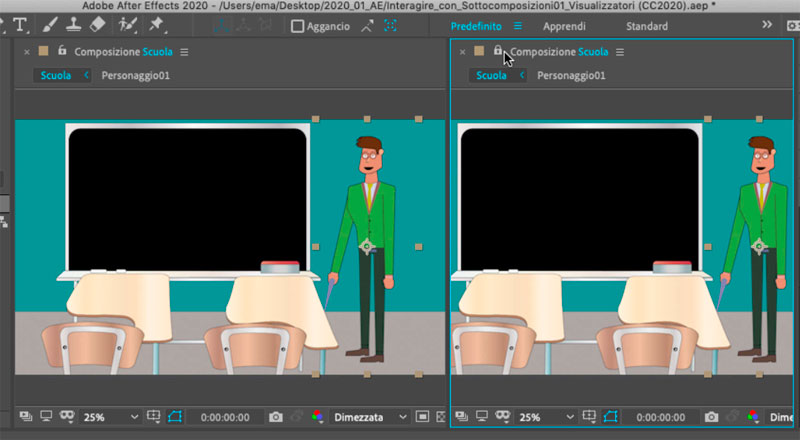
- per la composizione Scuola creiamo un nuovo Visualizzatore: ci troveremo con 2 "anteprime" di Scuola, di cui una 'bloccata'
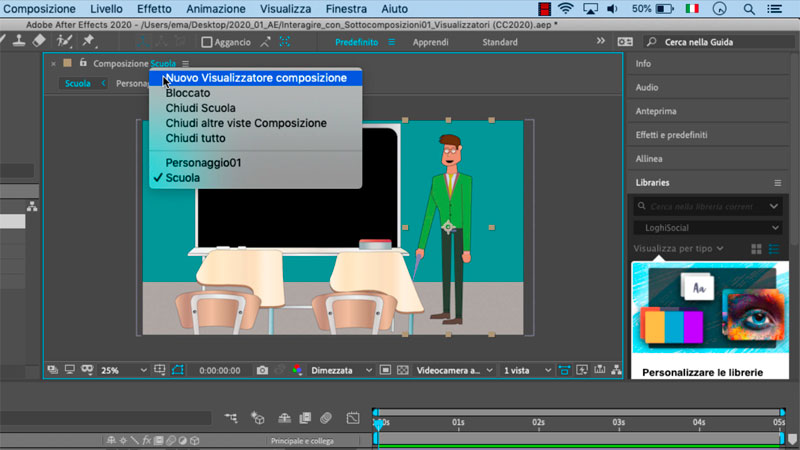
3. ora possiamo attivare o aprire la sottocomposizione Personaggio01, animare i vari parametri e in contemporanea tenere d'occhio il risultato finale nel Visualizzatore bloccato di Scuola
Modelli di Grafica essenziale
Il secondo metodo proposto per ottimizzare questo flusso di lavoro si affida ad un meccanismo che nasce in origine per i Modelli di Grafica essenziale (Motion Graphic Template, .mogrt) pensati e creati in After per chi lavora in Premiere: le "proprietà principali" - nulla vieta di usare questi meccanismi direttamente all'interno di After!
Le proprietà principali fungono da controlli principali che consentono di accedere alle proprietà dei livelli e degli effetti di una composizione quando è nidificata in un’altra composizione.
Nella pratica:
- Per creare proprietà principali, aggiungere le proprietà di una composizione (Personaggio01) nel pannello Grafica essenziale, utilizzando il clicca e trascina o il tasto destro sulla proprietà>Aggiungi proprietà a Grafica Essenziale
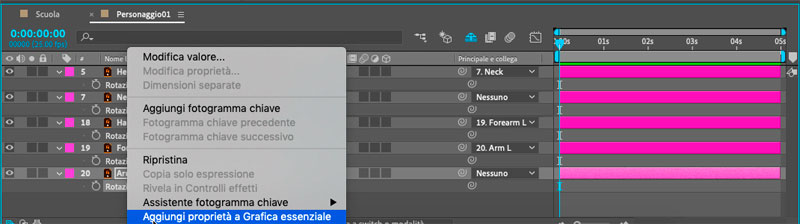
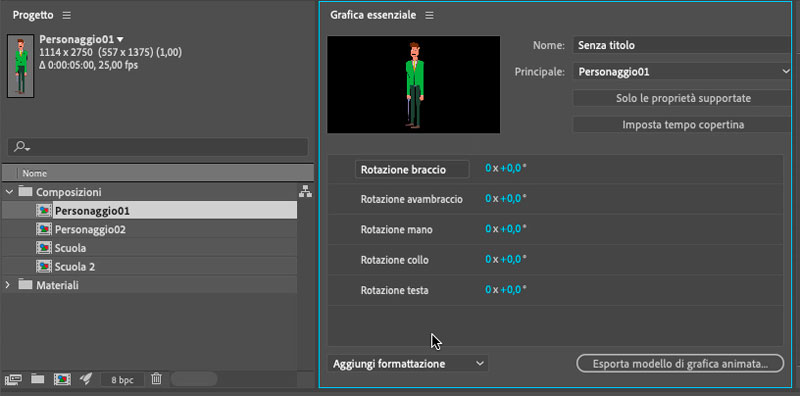
2. Nidificare la composizione (Personaggio01) all'interno della principale (Scuola): le proprietà di questa sottocomposizione rivelano non solo il classico Trasforma ma anche il nuovo gruppo Proprietà Principali;
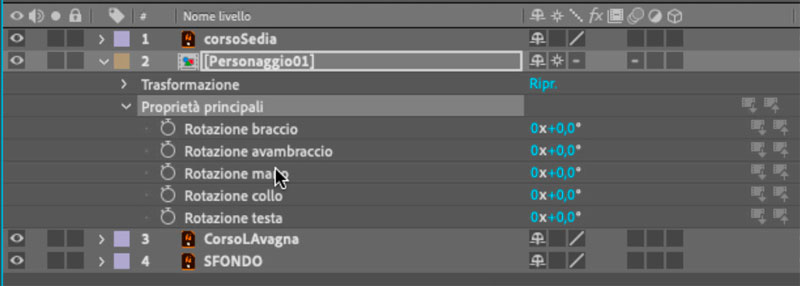
3. da lì accedo alle proprietà scelte nel punto precedente: possiamo quindi cambiare o animare con fotogrammi chiave le suddette proprietà, ad esempio le rotazioni di Personaggio01
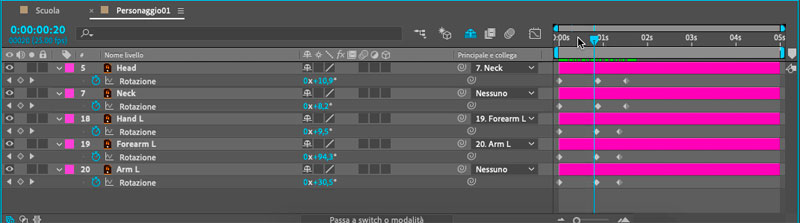
- Attenzione: la composizione sorgente (Personaggio01) resta per il momento inalterata, il processo seguito e le modifiche creano solo delle istanze di Personaggio01 , abbiamo la possibilità di inserire quindi copie multiple di Personaggio01 e dare valori di animazione diversi.
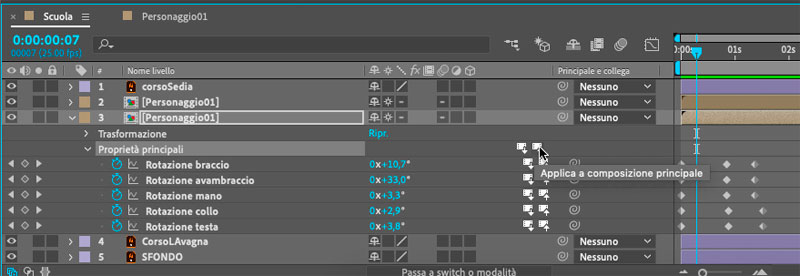
- Eventualmente potremmo anche scegliere tramite i pulsanti Applica ed Estrai
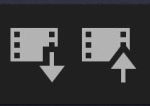
- Applica: assegnare in maniera 'fissa' alla composizione sorgente (Personaggio01) l'animazione che è stata applicata nell'istanza.
- Estrai: elimina i fotogrammi, "ripulire" ciò che era stato assegnato in precedenza (magari proprio tramite il pulsante Applica)
Corso After Effects CC
CORSO COMPLETO
8 ore 22 minuti - 52 video tutorial
Scopri e impara a sfruttare tutta la potenza del software leader della post produzione video: animazioni, effetti, titolazioni e tanto altro ancora.



Lascia una risposta