

Ecco una tecnica efficace e veloce per creare una corrispondenza colori in Photoshop tra due immagini.
di Patrizia Scharrer
Partiamo da due immagini distinte: una con un uomo con in braccio un bambino di fronte al mare e l'altra di un paesaggio collinoso al tramonto. Le due foto hanno tonalità di colore differenti: la prima sui colori freddi blu e verde e l'altra sui colori caldi giallo e marrone. Come fare per avere una corrispondenza tonale se volessimo creare un fotomontaggio tra le due immagini?
La provenienza della luce
La prima cosa che dobbiamo fare attenzione è la provenienza della luce. Nel nostro caso c'è una buona corrispondenza perchè in tutte e due le immagini la luce proviene da sinistra ma non va bene la parte tonale. A parte le tecniche complesse per risolvere il problema della corrispondenza colori in Photoshop, in questo tutorial ne vediamo una altrettanto funzionante e molto veloce. Vediamo come fare.
Livello Curve
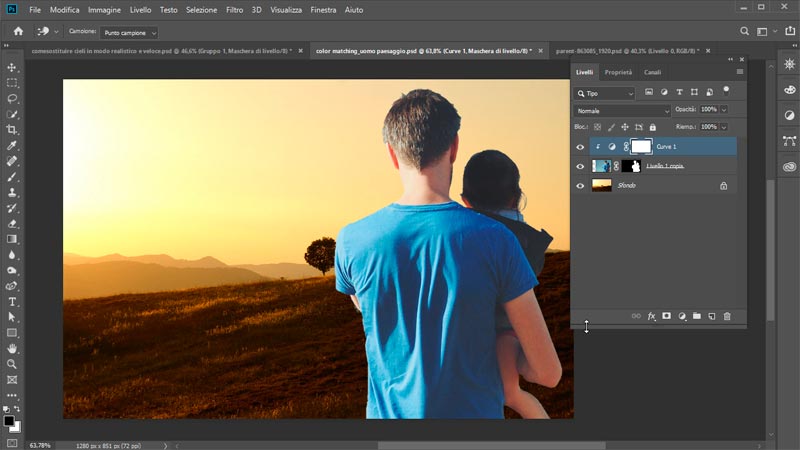
Aggiungiamo un nuovo livello Curve che deve riguardare solo il livello con le persone quindi bisogna farlo diventare un livello ritagliato in modo tale che qualsiasi modifica effettuata sulla Curva riguarderà unicamente la selezione delle due persone.
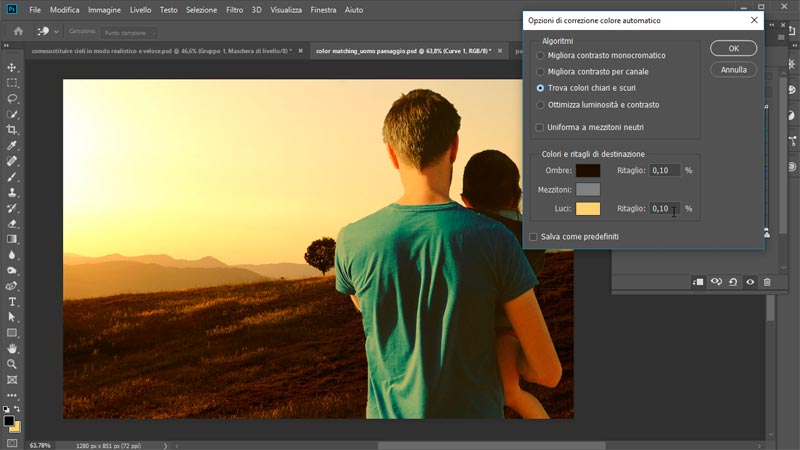
Premendo quindi ALT oppure Opzione sulla voce Auto apriamo il pannello "Opzioni di correzione colore automatico". Attiviamo la voce "Trova colori chiari e scuri" e siccome ci interessa una corrispondenza di colori con l'immagine sottostante del paesaggio per quanto riguarda le ombre e le luci, clicchiamo sul rettangolo nero della voce Ombre e scegliamo un colore scuro, il marrone, dall'immagine del paesaggio. Allo stesso modo clicchiamo sul rettangolo bianco della voce Luci per scegliere un colore chiaro come la luce chiara del sole.
Tocco finale
Ed ecco che abbiamo ottenuto la nostra corrispondenza colori in Photoshop con questa tecnica veloce e precisa. Come tocco finale possiamo sempre intervenire nella Curva, ad esempio possiamo manualmente abbassare un po' le ombre ed aumentare le luci creando un maggiore contrasto.

Corso Photoshop Mastering Livelli
CORSO COMPLETO
6 ore 46 minuti - 61 video tutorial
Livelli, maschere, oggetti avanzati e metodi di fusione rappresentano l’aspetto più potente per un editing di successo. Diventa anche tu un master nel fotoritocco.




2 Risposte
renato
Ottimo come sempre, purtroppo devo constatare che NON avete recepito il suggerimento di postare il link per poter scaricare le immagini usate nel video training.
MOMOS Edizioni
Grazie per il commento. Per quanto riguarda le immagini, come già scritto in risposta ad un suo commento in un altro articolo, purtroppo non sempre possiamo dare le foto, cosa che invece facciamo nei nostri corsi. I tutorial di questo blog hanno infatti lo scopo di suggerire delle tecniche che possono essere ripetute con le proprie immagini. In ogni caso per quanto riguarda questo tutorial le risorse grafiche possono essere scaricate gratuitamente da questi link:
https://pixabay.com/it/albero-solitario-panorama-umbria-189852/
https://pixabay.com/it/padre-azienda-che-trasportano-uomo-863085/