
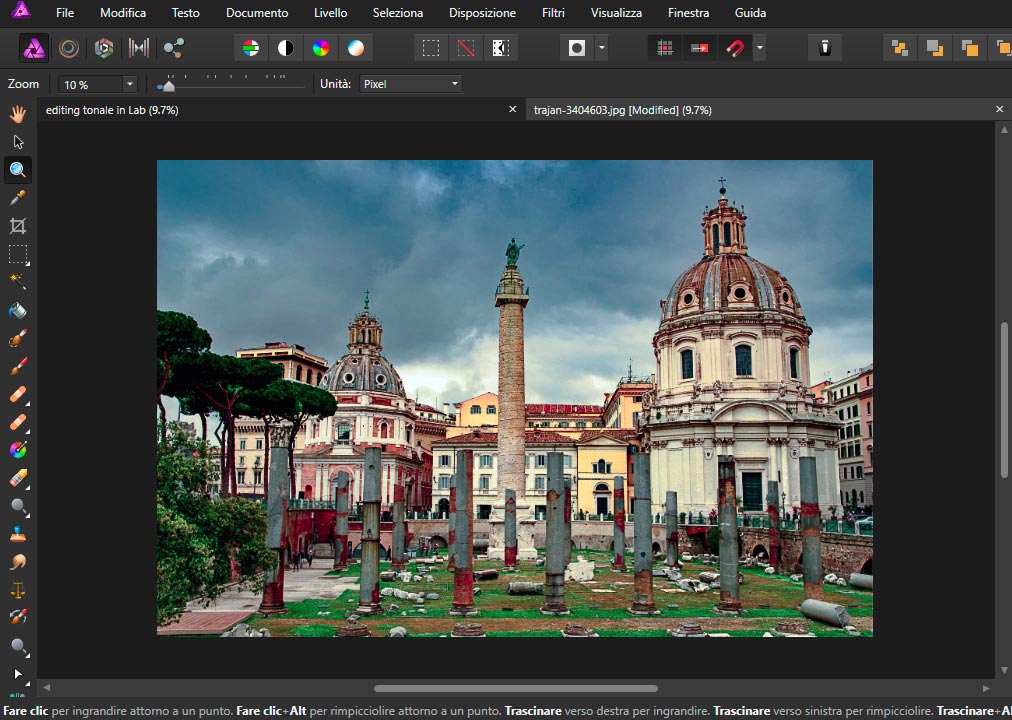
Possiamo effettuare ritocchi tonali con il LAB in Affinity Photo per ottenere risultati intensi delle nostre foto.
di Patrizia Scharrer
Il metodo LAB
Affinity Photo offre vari modi per gestire i ritocchi tonali, uno dei metodi più potenti a parer mio per ottenere risultati e ritocchi intensi consiste nell'uso del metodo LAB.
Nel caso della nostra immagine notiamo una forte presenza di colori caldi mentre vorremmo ottenere un risultato dove dominano colori freddi che richiamano l'aria da tempesta pur lasciando un tocco caldo nella zona più luminosa del cielo. Il LAB permette di fare tutto questo!
Un Bianco e Nero con maschera
Per smorzare i colori e i toni intensi usiamo un livello di regolazione Bianco e Nero unito con una maschera di luminanza. Premendo i tasti ALT/OPZ + CTRL/CMD e cliccando sull'immagine dei livelli sfondo attiviamo la selezione della maschera di luminanza. Con questa selezione clicchiamo sull'icona Regolazioni nel pannello Livelli e selezioniamo Regolazione Bianco e Nero.
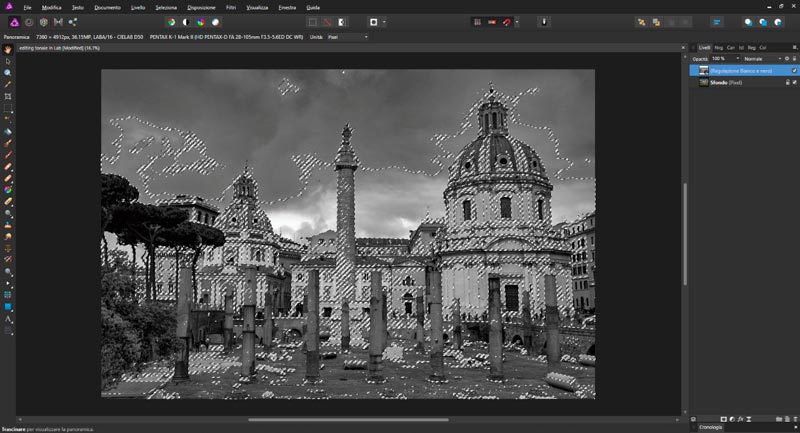
Vediamo subito come l'immagine è più desaturata. L'immagine perde questi eccessi di giallo e blu/viola nel cielo, è più neutralizzata e desaturata appunto.
Il Formato colore
Dal menu Documenti selezioniamo Formato colore e attiviamo la voce Lab (16bit). Nel pannello Canali si vede subito che al posto dei tre canali di colore RGB ora abbiamo un canale di luminosità e due canali di colore 'a' (Compositi Opponente A) e 'b' (Compositi Opponente B). A noi interessa in modo particolare il canale A che gestisce i colori ciano e magenta. Selezioniamo il livello di regolazione Curve e visualizziamo la curva del canale A. Per intensificare i colori ciano e magenta rendiamo la diagonale della curva più ripida. Il risultato è immediatamente visibile: l'immagine ha assunto toni decisamente più freddi.
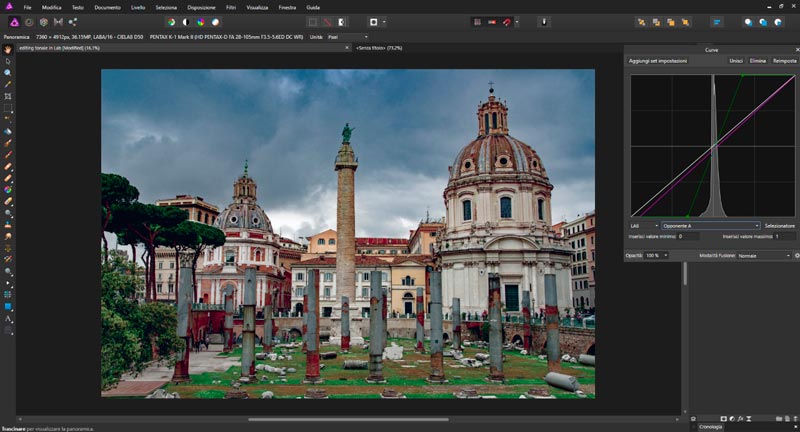
Toni caldi
Possiamo aggiungere un tocco di toni caldi nelle zone di cielo più chiaro e nei gialli delle case. Selezioniamo la regolazione Dividi toni ed impostiamo le luci (Tonalità evidenziazioni) a 41,3° con una saturazione intorno al 50%.
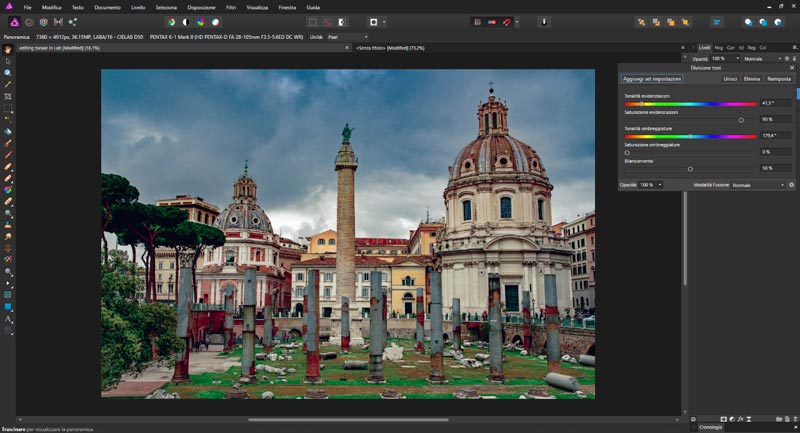
Regolazione del bianco e nero per migliorare le luci
Una volta gestiti i toni, torniamo ad aprire la regolazione del bianco e nero per migliorare le luci dell'immagine. Aumentiamo sia il rosso che il giallo, accentuando così la luce soprattutto nella parte centrale dell'immagine.
Grazie al metodo Lab la luminosità può comunque essere gestita separatamente dai colori. Aggiungiamo un altro livello Curve dove attiviamo la voce Luminosità, clicchiamo sul Selezionatore e trasciniamo nell'immagine il cursore per aumentare o diminuire la luce. Il risultato è una maggiore chiarezza nell'immagine.
Infine aggiungiamo un po' di contrasto sui bordi con il filtro Live Passo alto. Impostiamo un valore di 2,9 px con il risultato di bordi molto più nitidi.
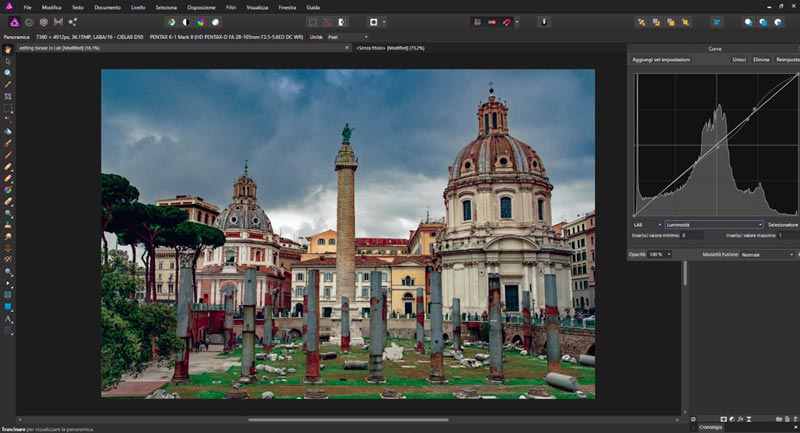
Il vantaggio di lavorare in modo non distruttivo usando livelli di regolazione e filtri è che possiamo intervenire in qualsiasi momento per modificare e migliorare il nostro risultato tonale. Grazie al metodo LAB otteniamo comunque sempre risultati davvero apprezzabili!

Corso Affinity Photo
CORSO COMPLETO
12 ore 30 minuti - 115 video tutorial
Scopri tutte le potenzialità di questo software professionale di fotoritocco nonchè le ottime funzioni di Panoramica, HDR, Proiezioni Live, Unione Fuoco, Impilamento Immagini.

Corso Affinity Photo Tecniche Avanzate
CORSO AVANZATO
4 ore 1 minuto - 29 video tutorial
Scopri le tecniche avanzate per selezioni perfette, gestire in modo avanzato i colori, le luci e le ombre, usare le maschere in modo avanzato, gestire la corrispondenza tonale, applicare sfocatura e nitidezza, effetti avanzati, ecc.

Corso Affinity Photo per il Fotografo
CORSO AVANZATO
7 ore 20 minuti - 56 video tutorial
Se sei un fotografo che usa Affinity Photo, questo corso ti fornisce una serie di tecniche per una post produzione efficace e creativa per trasformare e perfezionare i tuoi scatti.




Lascia una risposta