
di Patrizia Scharrer
La nuova versione 2.6 introduce due funzionalità che non sono semplici aggiornamenti, ma veri e propri game-changer per il tuo flusso di lavoro, specialmente se ami la flessibilità offerta dai file RAW.
Libera la Potenza della Persona Mappatura Toni Senza Rasterizzare i Tuoi Livelli RAW e Immagine
La prima grande novità è l’introduzione dei livelli Immagine e RAW nella Persona Mappatura Toni. Ora puoi sfruttare appieno la potenza della Persona Sviluppo per le regolazioni iniziali del tuo file RAW, per poi passare fluidamente alla Persona Mappatura Toni mantenendo intatta la natura non distruttiva del livello.
Ma cosa significa questo in pratica? Ecco alcuni esempi.
- Recupero Dettagli in Interni Sottoesposti: Hai scattato una foto RAW di un interno e la Persona Sviluppo non riesce a tirare fuori tutti i dettagli dalle ombre? Nessun problema! Duplica il livello RAW (che rimarrà tale), attiva il nuovo livello e accedi alla Persona Mappatura Toni. Grazie alla sua capacità di gestire al meglio la gamma dinamica, potrai illuminare le aree scure e rivelare dettagli nascosti, ottenendo un’immagine finale più ricca e bilanciata.
- Gestione Avanzata di Luci e Ombre in Paesaggi: Ti trovi spesso a combattere con contrasti elevati nei tuoi paesaggi? La Persona Sviluppo ti aiuta, ma la Persona Mappatura Toni, lavorando sempre su un livello RAW, ti permette di schiarire le ombre senza sacrificare i dettagli nelle alte luci, preservando la naturalezza dello scatto.
- Effetti Creativi Non Distruttivi con i Livelli RAW: Vuoi dare un tocco onirico ai tuoi paesaggi senza compromettere il file originale? Applica la tecnica di base (Sviluppo -> Mappatura Toni su livello RAW duplicato), ma questa volta aggiungi un filtro live di sfocatura al livello della Mappatura Toni e imposta il metodo di fusione su Luce Soffusa. Il risultato? Un’atmosfera morbida e sognante, mantenendo sempre la flessibilità del formato RAW.
Inpaint Intelligente Anche su Livelli RAW e Immagine
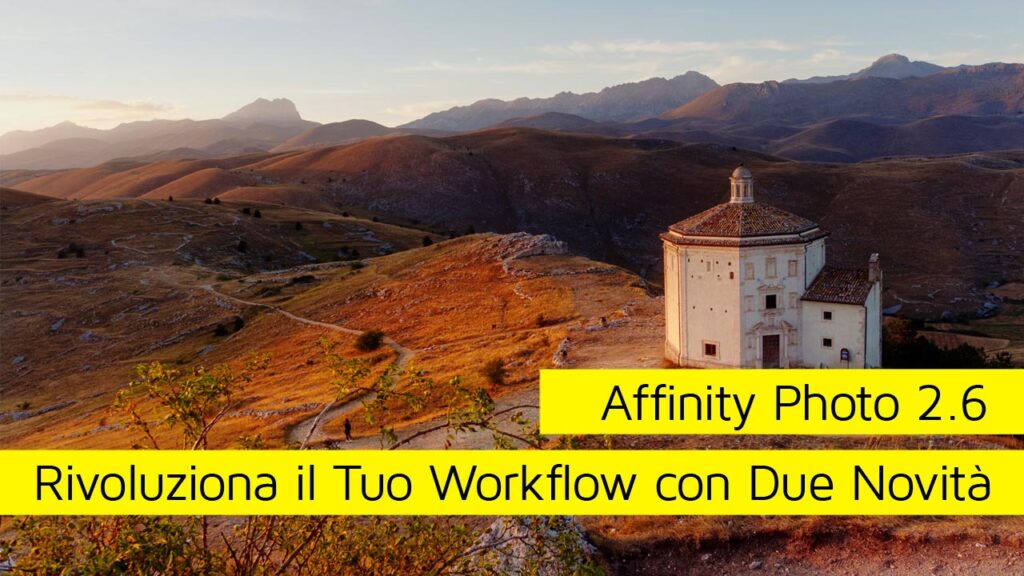
La seconda novità, apparentemente meno eclatante ma incredibilmente utile, è l’estensione della funzionalità Inpaint ai livelli Immagine e RAW. Prima, durante il processo di Inpainting, il livello veniva automaticamente rasterizzato, limitando la possibilità di modifiche successive non distruttive. Per esempio immagina di voler eliminare delle persone che disturbano la composizione in una foto RAW di una pittoresca chiesetta. Ora, selezionando il livello RAW, puoi semplicemente passare sopra gli elementi da rimuovere con il pennello Inpaint senza che il livello venga convertito in un formato pixel. Questo significa che potrai continuare a beneficiare di tutti i vantaggi del formato RAW anche dopo aver utilizzato lo strumento Inpaint.
In conclusione, le due nuove funzionalità introdotte con Affinity Photo 2.6 non sono semplici aggiunte, ma rappresentano un significativo passo avanti per ottimizzare e rendere più flessibile il tuo flusso di lavoro fotografico, specialmente quando lavori con file RAW. La possibilità di utilizzare la Persona Mappatura Toni e lo strumento Inpaint direttamente su livelli RAW e Immagine apre nuove frontiere creative e garantisce un controllo senza precedenti sulle tue immagini.
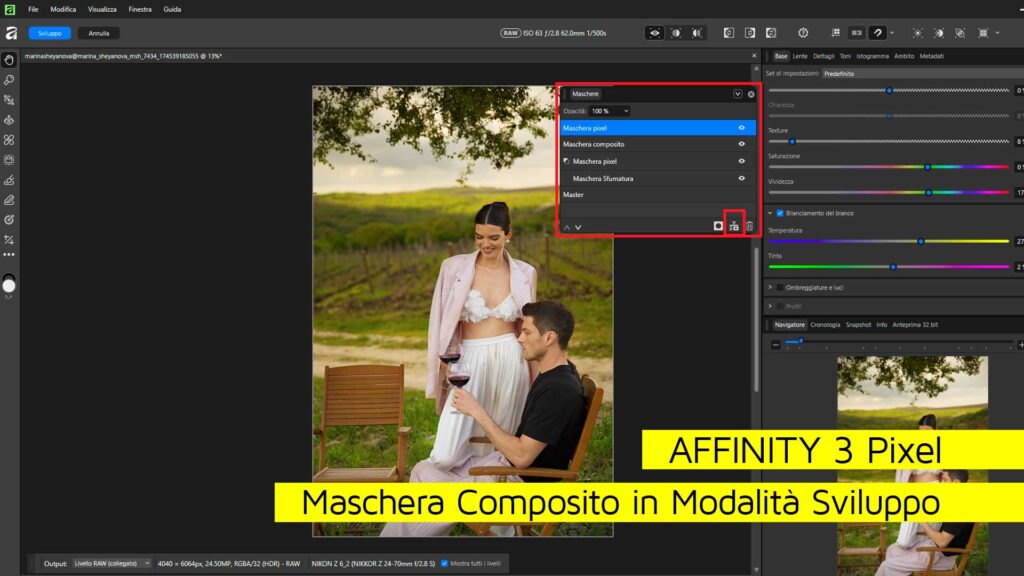
Affinity 3 Pixel: La Maschera Composito in Modalità Sviluppo
Con l’arrivo di Affinity 3, una delle novità più significative e attese…
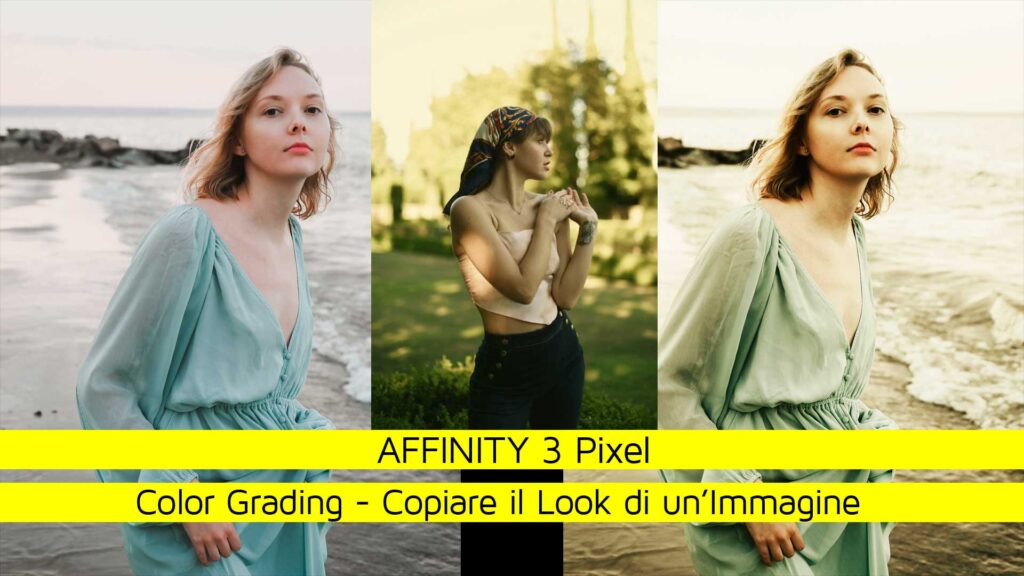
Affinity 3 Pixel Color Grading Cinematografico: Come Copiare il Look di un’Immagine
Hai mai desiderato replicare l’atmosfera cromatica di un film o di una…
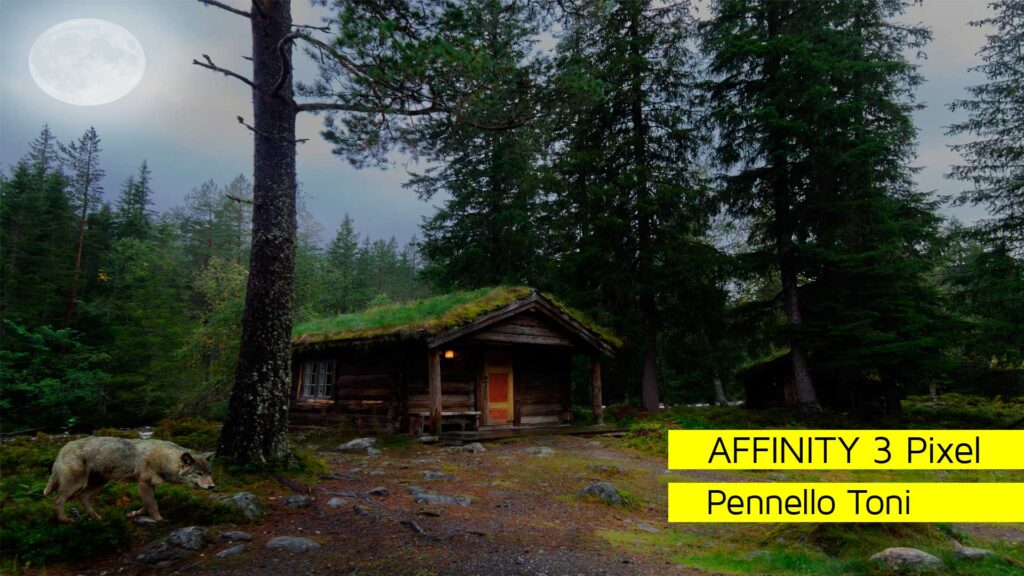
Affinity 3 Pixel Pennello Toni
Se ti occupi di editing fotografico, sai bene quanto sia difficile armonizzare…
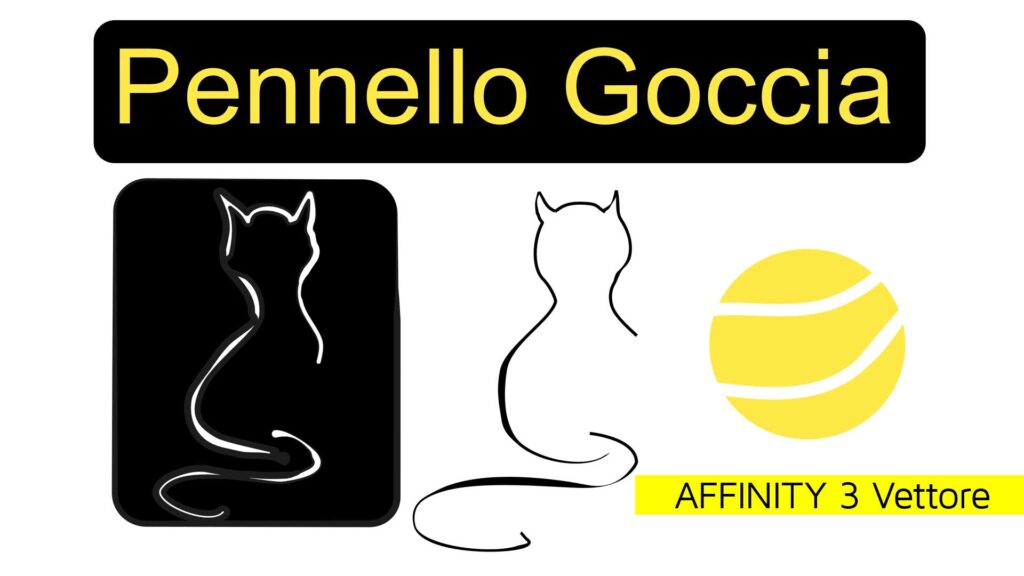
Affinity 3 Vettore Pennello Goccia e Strumento Gomma
L’evoluzione del disegno digitale non si ferma mai e l’ultima versione 3.2…
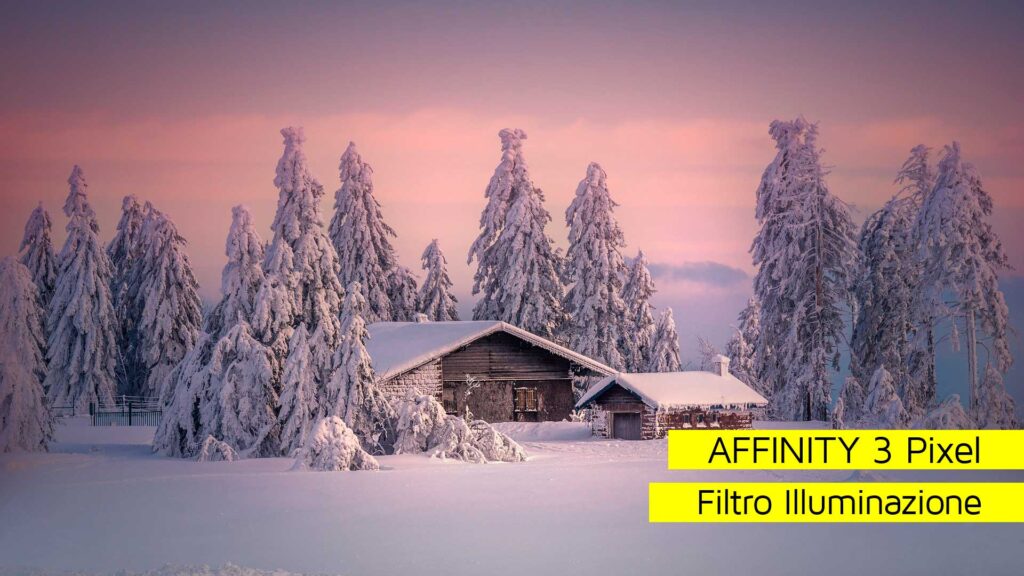
Affinity 3 Pixel Filtro Illuminazione
Il filtro live Illuminazione di Affinity 3 Pixel è uno strumento eccezionale…
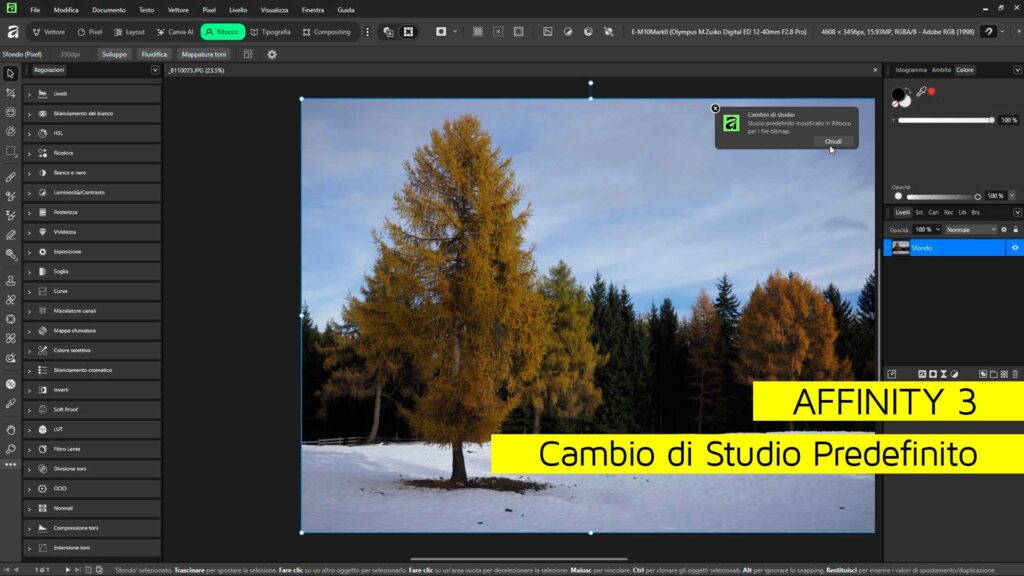
Affinity 3 Cambio di Studio Predefinito
Questo tutorial su Affinity versione 3 esplora una funzione nascosta che permette agli utenti…
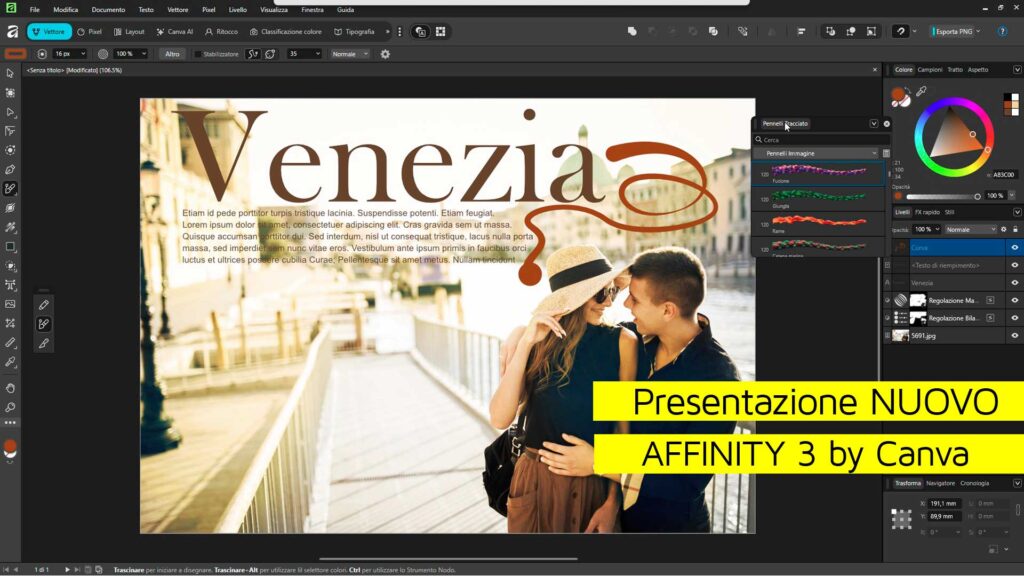
Presentazione Nuovo Affinity 3 by Canva
Questa presentazione introduce la nuova versione di Affinity 3, ora parte dell’ecosistema Affinity by…

Affinity Photo Effetto Vintage
Sfruttiamo la funzione Selezione oggetto per dare un tocco più caldo e…
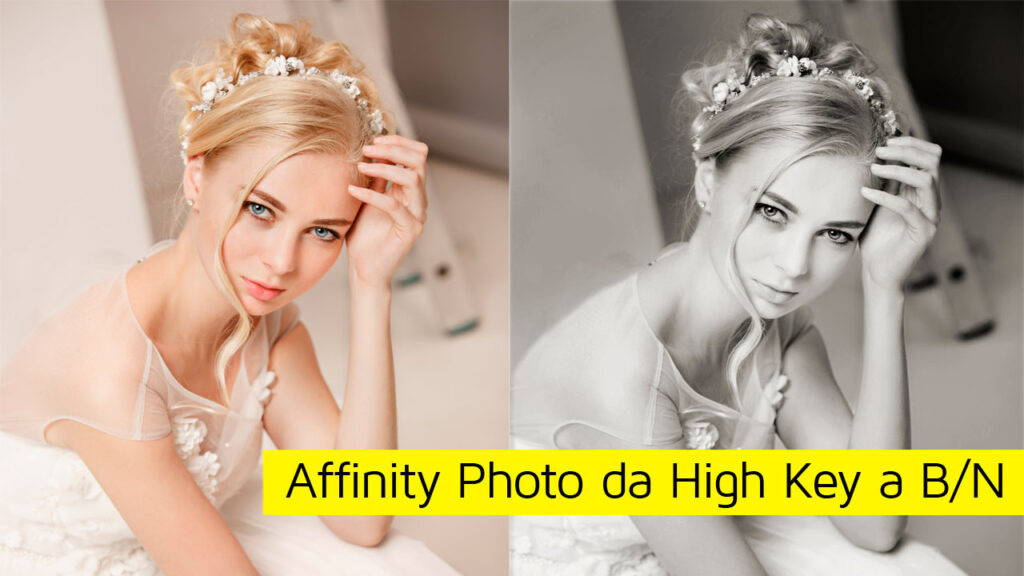
Affinity Photo da High Key a Bianco e Nero
di Patrizia Scharrer Trasformare in Affinity Photo un’immagine high key in bianco…
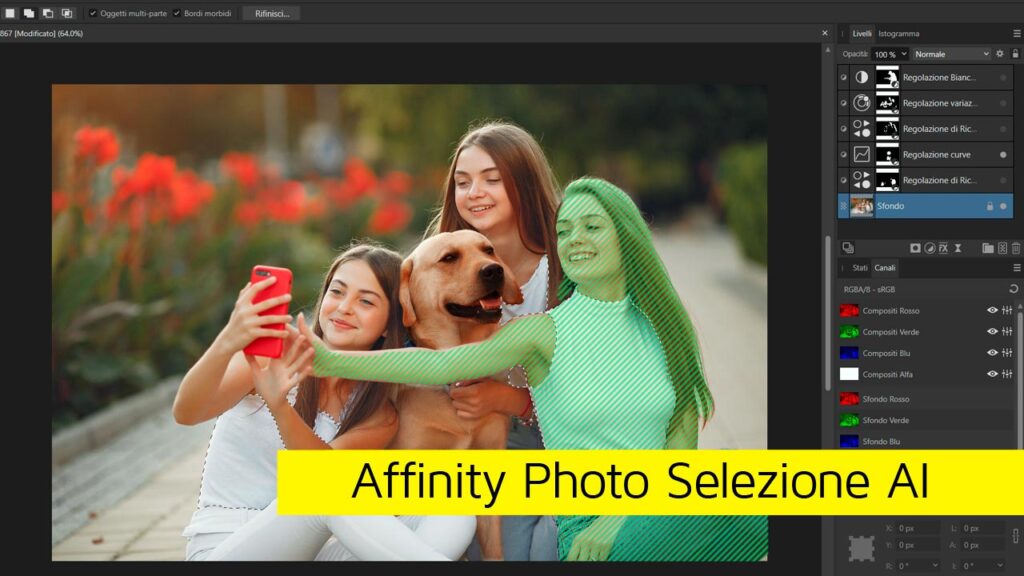
Affinity Photo Selezione Soggetto AI
di Patrizia Scharrer Per la prima volta Affinity Photo ha introdotto una…
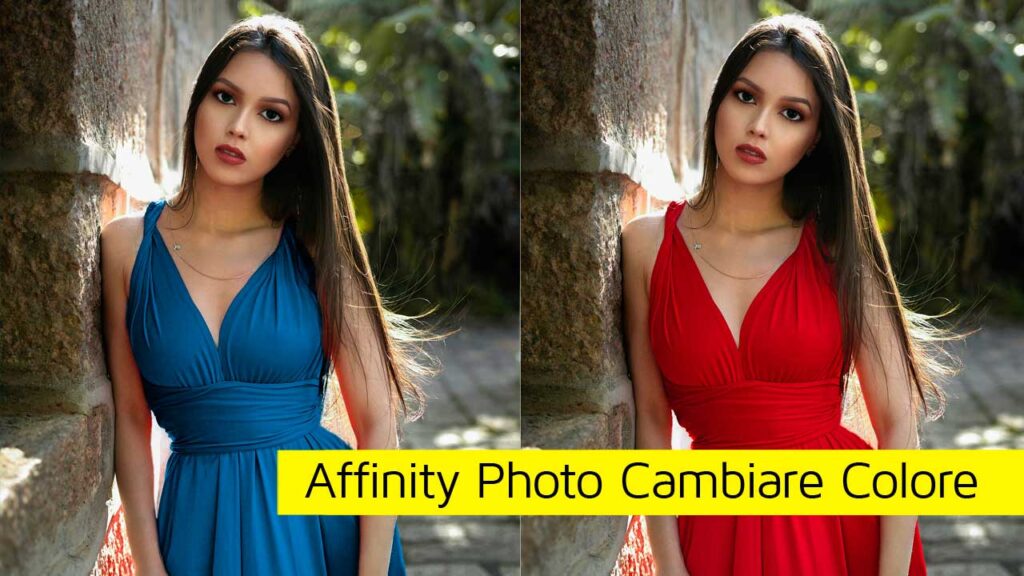
Affinity Photo Cambiare Colore
di Patrizia Scharrer Cambiare in Affinity Photo il colore di un soggetto…

Affinity Photo Livelli di Ritaglio
di Patrizia Scharrer In Affinity Photo possiamo creare livelli che contengono all’interno…
Lascia una risposta