
di Patrizia Scharrer
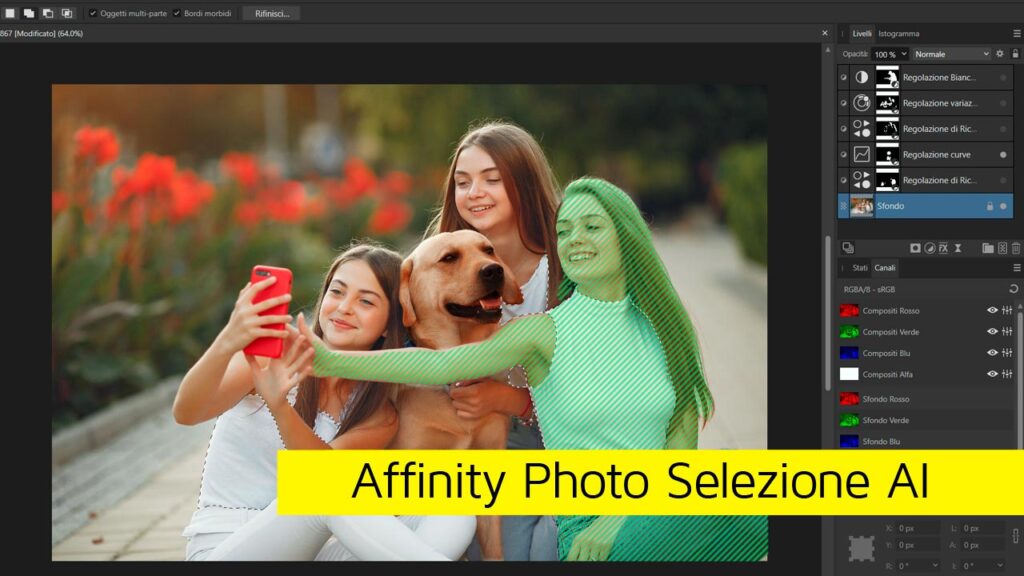
Per la prima volta Affinity Photo ha introdotto una selezione basata sull’intelligenza artificiale, con il vantaggio che ora la selezione viene effettuata basandosi sul soggetto, ma anche su singoli segmenti dell’immagine.
Installare Segmentazione e Salienza
Prima di attivare questo sistema AI bisogna installare nella finestra Impostazioni, sotto la voce ‘Machine Learning‘ la Segmentazione e la Salienza. Il primo consente di creare segmentazioni precise con lo strumento ‘Strumento Selezione oggetto‘, mentre Salienza serve a delineare gli elementi visivamente importanti, che vengono attivati con un singolo clic del menu ‘Seleziona soggetto‘.
Selezione del soggetto
Una volta installati i moduli Segmentazione e Salienza, si può procedere alla selezione del soggetto Seleziona Soggetto, oppure si possono selezionare i vari componenti cliccando sullo strumento ‘gufo’ (Selezione Soggetto) nella barra degli strumenti. Passando sopra con il mouse si ottiene una selezione di un soggetto, nel caso di questo esempio una ragazza, oppure il cane. Trascinando per selezionare un oggetto in un rettangolo si può ad esempio selezionare solo il cellulare. ALT/Opzione più clic permette di selezionare un componente, ad esempio la pelle (corpo e viso) di una ragazza. Per aggiungere a questa componente anche la pelle delle altre due ragazze, basta selezionare nella barra contestuale il simbolo ‘aggiungi’.
Selezionare singole parti
Premendo invece ALT+MAIUSC / Opzione + MAIUSC si possono selezionare singole parti come capelli (se disponibili). Ovviamente nella barra contestuale, oltre ad aggiungere alla selezione, si può anche sottrarre e intersecare dalla selezione.
Con questo nuovo sistema di selezione l’editing mirato e zonale non solo diventa più facile, ma anche più veloce, con risultati ottimi!
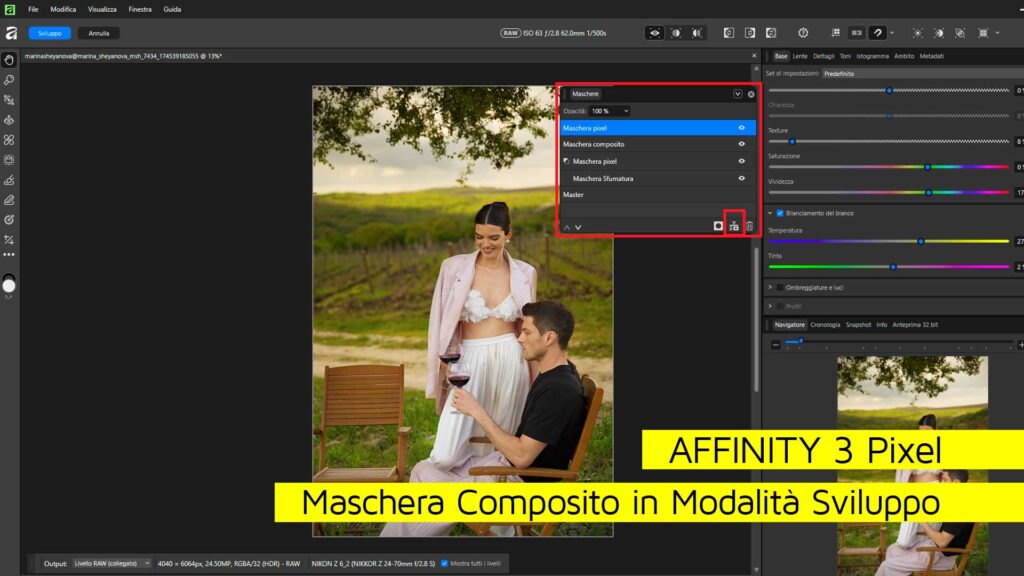
Affinity 3 Pixel: La Maschera Composito in Modalità Sviluppo
Con l’arrivo di Affinity 3, una delle novità più significative e attese…
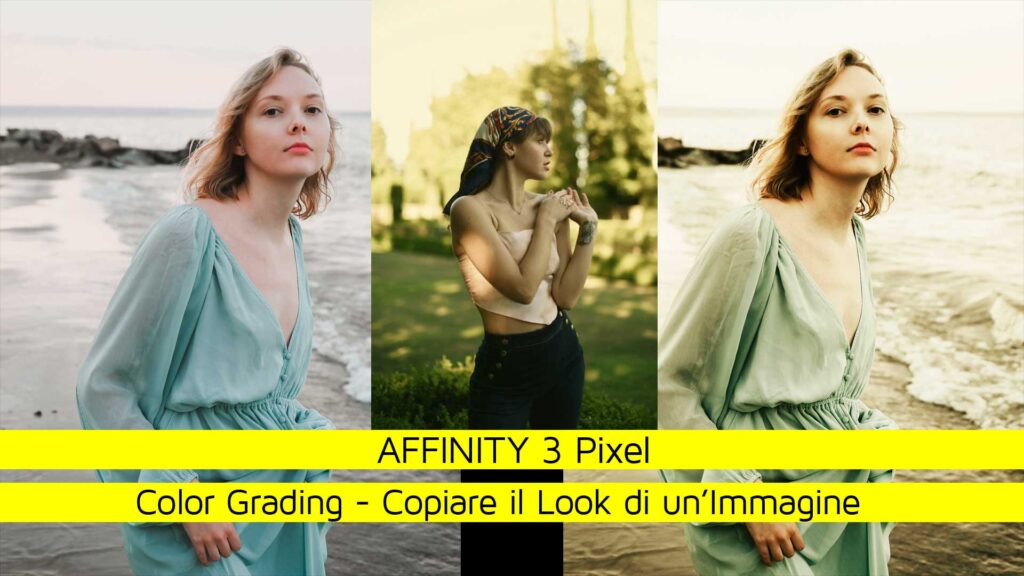
Affinity 3 Pixel Color Grading Cinematografico: Come Copiare il Look di un’Immagine
Hai mai desiderato replicare l’atmosfera cromatica di un film o di una…
Affinity 3 Pixel Pennello Toni
Se ti occupi di editing fotografico, sai bene quanto sia difficile armonizzare…
Affinity 3 Vettore Pennello Goccia e Strumento Gomma
L’evoluzione del disegno digitale non si ferma mai e l’ultima versione 3.2…
Affinity 3 Pixel Filtro Illuminazione
Il filtro live Illuminazione di Affinity 3 Pixel è uno strumento eccezionale…
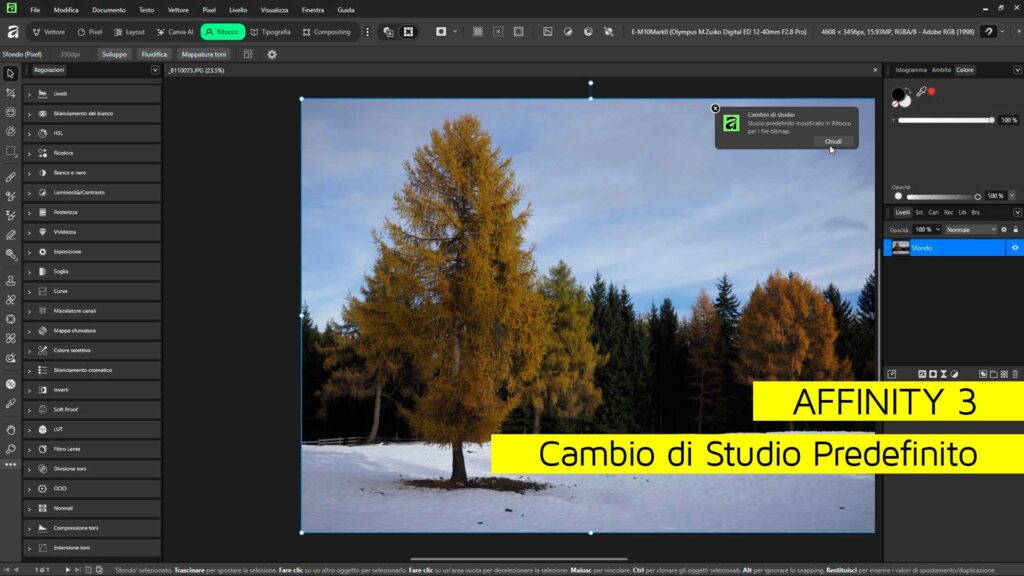
Affinity 3 Cambio di Studio Predefinito
Questo tutorial su Affinity versione 3 esplora una funzione nascosta che permette agli utenti…
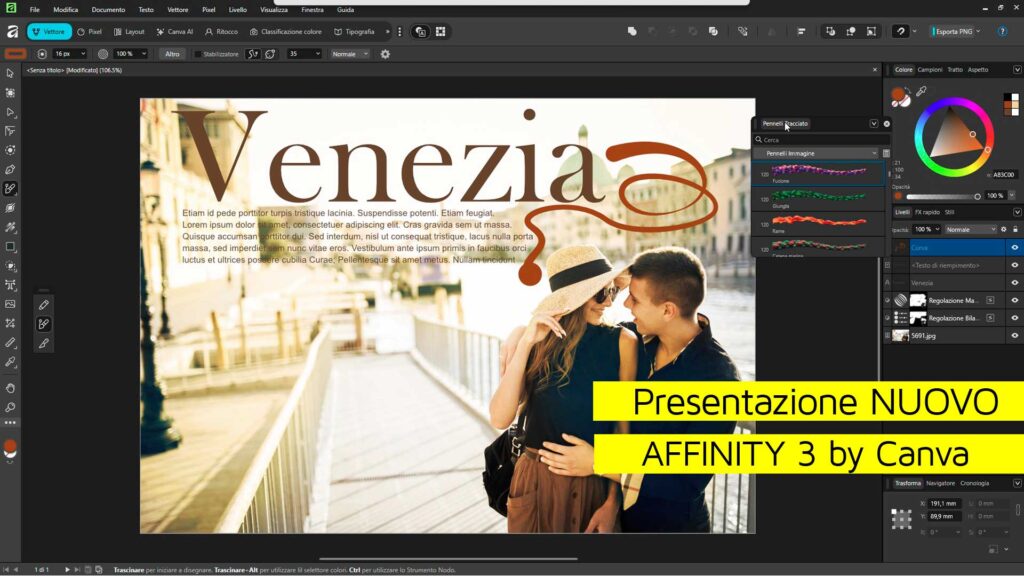
Presentazione Nuovo Affinity 3 by Canva
Questa presentazione introduce la nuova versione di Affinity 3, ora parte dell’ecosistema Affinity by…

Affinity Photo Effetto Vintage
Sfruttiamo la funzione Selezione oggetto per dare un tocco più caldo e…
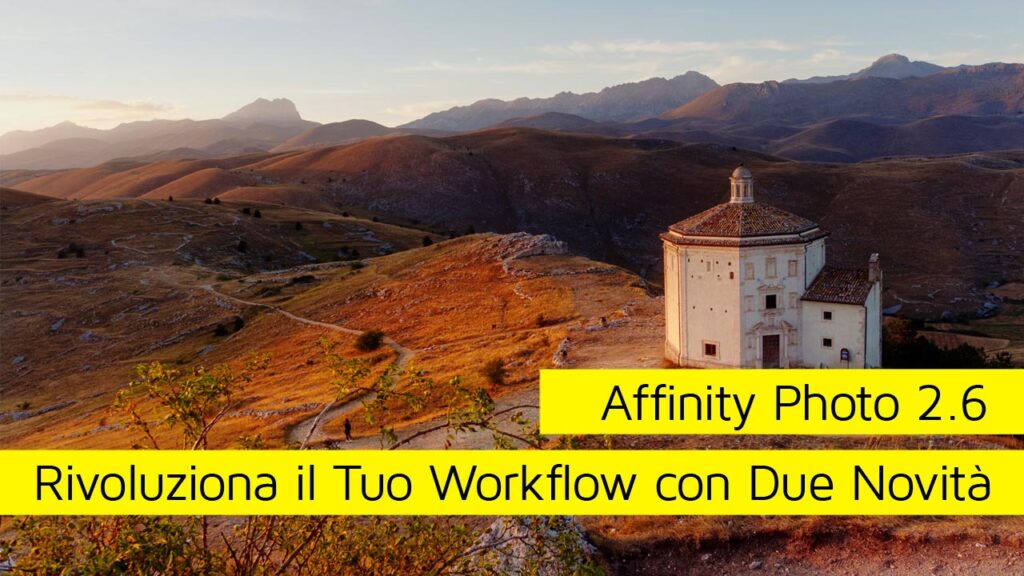
Affinity Photo 2.6: Rivoluziona il Tuo Workflow con Due Novità
di Patrizia Scharrer La nuova versione 2.6 introduce due funzionalità che non…
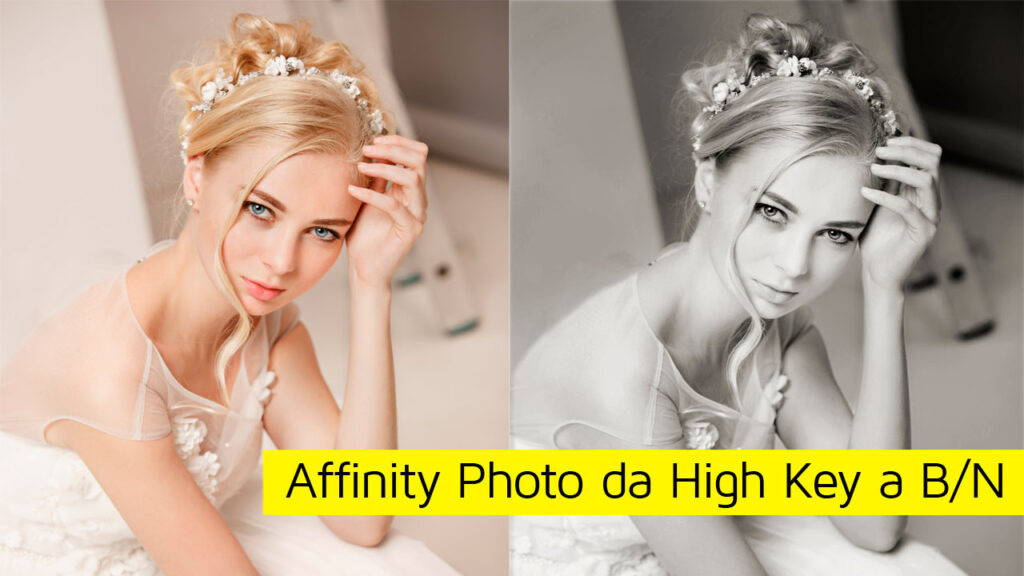
Affinity Photo da High Key a Bianco e Nero
di Patrizia Scharrer Trasformare in Affinity Photo un’immagine high key in bianco…
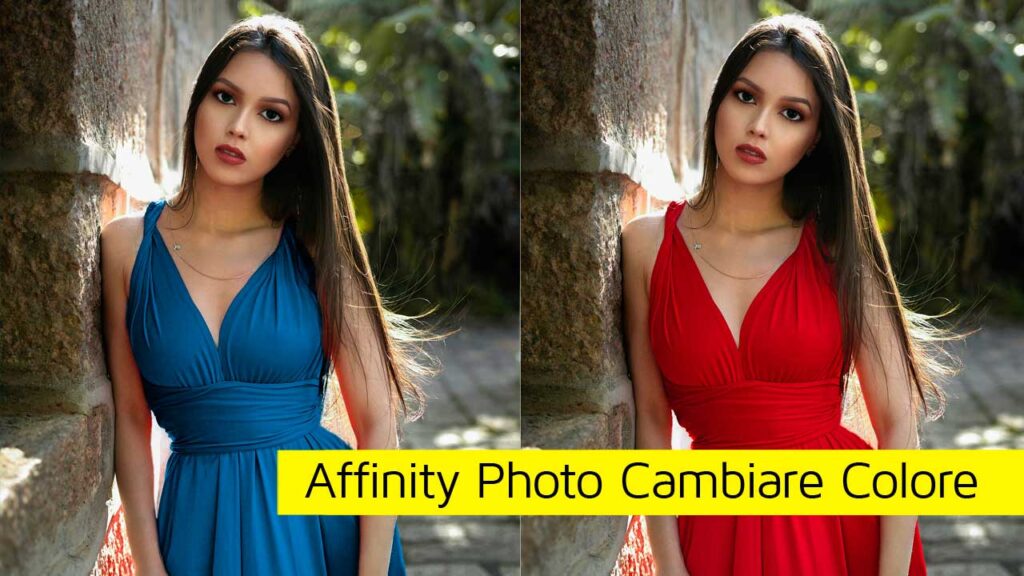
Affinity Photo Cambiare Colore
di Patrizia Scharrer Cambiare in Affinity Photo il colore di un soggetto…

Affinity Photo Livelli di Ritaglio
di Patrizia Scharrer In Affinity Photo possiamo creare livelli che contengono all’interno…
Lascia una risposta