

Aggiungere una vignettatura è sempre un bel modo per evidenziare la parte centrale dell'immagine e allo stesso tempo 'oscurare' le zone meno importanti. Vediamo come applicare una vignettatura con il filtro radiale in Camera RAW.
di Patrizia Scharrer
Vignettatura a seguito di ritaglio
Adobe Camera Raw ha un'impostazione nella scheda Effetti Vignettatura a seguito di ritaglio che permette con le sue molteplici impostazioni di creare varie vignettature, chiare o scure che siano, sfumate, rotonde o rettangoli. Fino qui tutto bene! L'unico problema di questa funzione sta nel fatto che la vignettatura parte sempre dal centro, indipendentemente dal soggetto che vorremmo mettere in risalto. Nel caso della nostra immagine, che è un po' scialba, vogliamo creare una vignettatura un po' più scura attorno alla modella. Il problema è che è posizionata nella parte sinistra dell'immagine.
Ecco il trucco: sfruttiamo il filtro radiale
Il filtro radiale consente di creare una selezione zonale per la quale si possono modificare le impostazioni di editing che riguardano il bilanciamento del bianco, esposizione, luci ed ombre nonché chiarezza, nitidezza e rimozione foschia.
Nel caso della nostra immagine creiamo una selezione a forma di ellisse attorno alla modella e impostiamo subito l'effetto 'esterno' alla selezione. Questo ci consente di applicare una vignettatura che occupi tutto lo spazio al di fuori dell'ellisse. Per modificare la sua forma basta cliccare e trascinare sui quattro marcatori, la rotazione avviene posizionandosi vicino al perimetro dell'ellisse (il mouse si trasforma in doppia freccia curva). Per scurire la selezione abbassiamo l'esposizione a -0,75 e la chiarezza a -36. Aumentiamo la tinta a +40.

Il risultato cambia già l'aspetto dell'immagine come si può osservare qui sotto.

Mettere in evidenza la modella
Oltre alla vignettatura che scurisce lo sfondo, sfruttiamo il filtro radiale anche per mettere in evidenza la modella. Cliccando sul cerchietto del filtro radiale con il tasto destro del mouse si apre una finestra dove selezioniamo prima la voce 'duplicare' il filtro e poi 'ripristiniamo le impostazioni locali'.
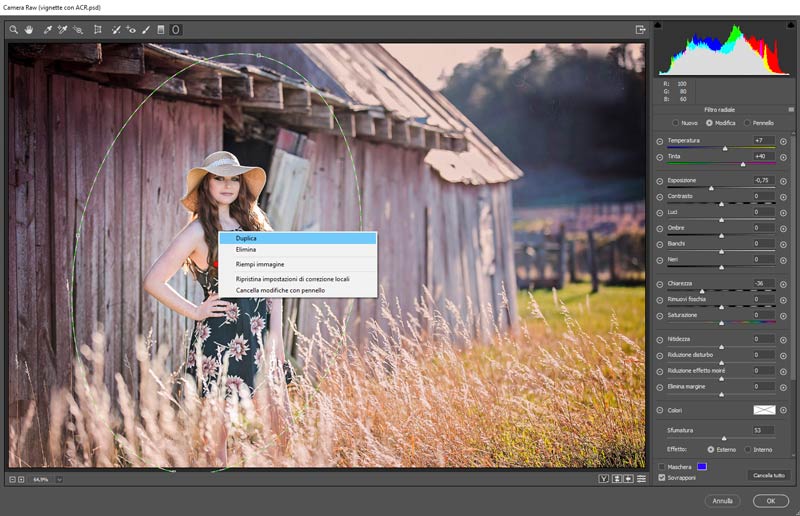
Questa volta vogliamo che gli effetti siamo 'interni'. Aumentiamo l'esposizione a +0,40, la chiarezza a +45, nitidezza +10 e contrasto +17, tinta e temperatura rispettivamente a +16 e +11.

Anche il filtro radiale fa parte degli strumenti di editing non distruttivi e dunque per effettuare ulteriori modifiche è sufficiente riattivarlo cliccando sul cerchietto bianco.
Download risorse immagini
Se volete ripetere il tutorial con la stessa immagine, qui trovate i link per scaricarla:

Corso Camera RAW 11
CORSO COMPLETO
6 ore 32 minuti - 62 video tutorial
Impara tutte le tecniche per lo sviluppo e l'editing delle tue foto. Ottieni il massimo dai tuoi scatti con questo meraviglioso software.




Lascia una risposta