

L'effetto Bokeh in Photoshop è sempre di moda. Fotograficamente parlando si tratta di avere un soggetto a fuoco e lo sfondo sfocato in modo da far risaltare il più possibile il soggetto rispetto allo sfondo. Se disponete di un obiettivo molto luminoso (grande apertura focale - valore f piccolo) potete ottenere l'effetto Bokeh regolandovi solo con lo scatto negli altri casi è possibile simularlo utilizzando in modo appropriato tecniche e filtri in Photoshop per ottenere un effetto realistico.
di Patrizia Scharrer
Effetto Bokeh in Photoshop
I filtri per ottenere l' effetto Bokeh in Photoshop sono diversi. Possiamo applicare un semplice "Controllo di sfocatura". A questo punto duplichiamo il livello dell'immagine con le due ragazze e creaiamo due maschere: una delle ragazze con la bicicletta e l'altra come la prima ma con l'aggiunta di una sfumatura che permetta di graduare lo sfocato dal primo piano (bordo della strada compreso) fino allo sfondo dove vi sono gli alberi.

Una seconda maschera
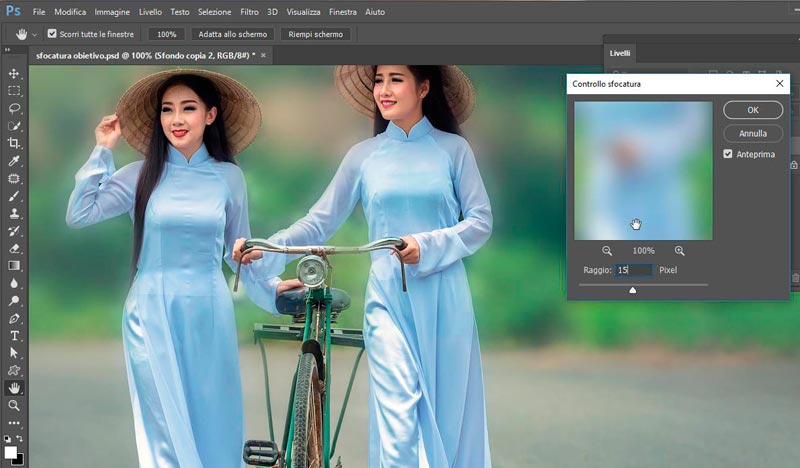
Applichiamo la seconda maschera al nostro livello con l'immagine e invertiamo la maschera stessa per definire l'area dove andremo ad applicare la nostra sfocatura dal menu Filtro - Sfocatura - Controllo Sfocatura. Nel pannello che appare possiamo vedere l'effetto sfocatura omogeneo che viene applicato. Impostiamo un valore di 15 Pixel nel campo Raggio.
La sfocatura genera degli aloni
Vediamo però subito che l'applicazione di questa sfocatura genera degli aloni attorno alla selezione rendendo l'effetto poco reale rispetto a quello che otterremmo con l'uso di un obiettivo. Per risolvere questo problema dobbiamo usare una tecnica che consiste nell'eliminare dall'immagine la porzione dell'immagine stessa che vogliamo mettere a fuoco (nel nostro esempio le due ragazze).
Espandere la selezione
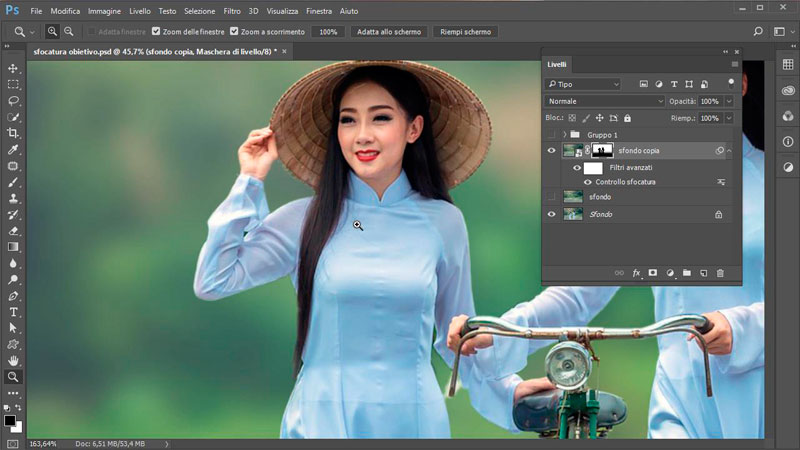
Selezioniamo con la mschera le due ragazze poi dal menu Selezione - Modifica - Espandi andiamo ad espandere la selezione di 15 pixel e riempiamo questa selezione in base al contenuto dal menu Modifica - Riempi e Photoshop andrà a sostituire l'area dell'immagine selezionata delle due ragazze con il contenuto attorno. A questo punto andiamo ad applicare il filtro Controllo sfocatura con un valore di 13 pixel e clicchiamo sulla maschera per far apparire le due ragazze.

Con questa tecnica non sono stati creati aloni
Ora se analizziamo l'immagine da vicino non abbiamo più alcun alone attorno alle ragazze perchè nella sfocatura applicata non vi erano le ragazze e quindi non sono stati creati aloni tra il soggetto a fuoco e lo sfondo.
Questa lezione è stata tratta dal corso "Photoshop n.109 - L'Arte della Sfocatura"
Download risorse immagini
Se volete ripetere il tutorial con la stessa immagine, qui trovate i link per scaricarla:
Corso Photoshop L'Arte del Blending
CORSO AVANZATO
4 ore 4 minuti - 32 video tutorial
Scopri come utilizzare correttamente i metodi di fusione per applicare il blending alle immagini ed ottenere effetti unici e bellissimi.

Corso Photoshop Maschere nella Fotografia
CORSO AVANZATO
4 ore 32 minuti - 29 video tutorial
Non c’è ritocco fotografico senza maschere. Impara ad usare le maschere in modo preciso e professionale nelle diverse situazioni di ripresa fotografica.




Lascia una risposta