
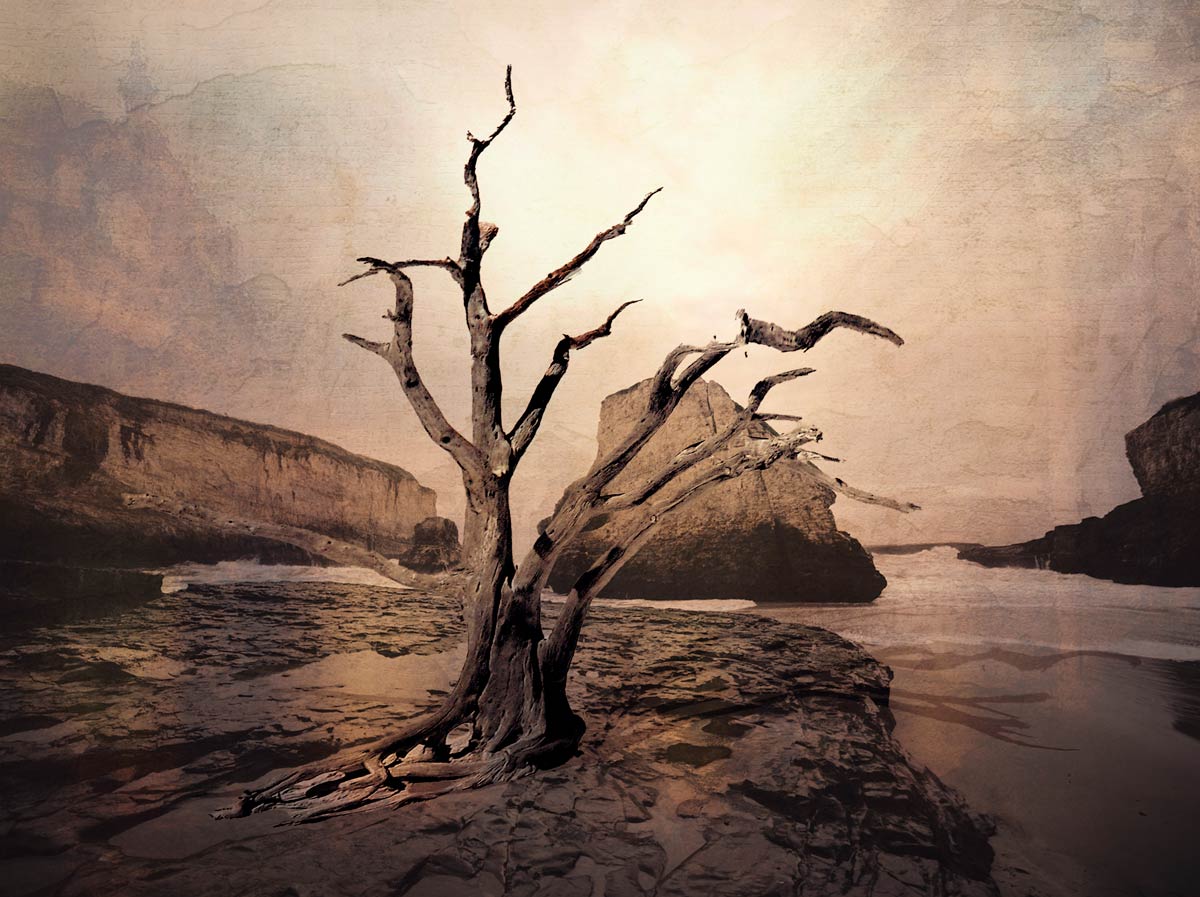
Esaminiamo una novità dello strumento Altera in Photoshop CC 2020 che ci permette di creare alterazioni controllate di un soggetto.
di Patrizia Scharrer
Maggiore controllo nello strumento Altera
Una novità molto gradita nello strumento Altera in Photoshop CC 2020 consiste nel miglioramento apportato allo strumento Altera: con un maggiore controllo possiamo alterare miratamente l'oggetto in ogni sua parte, lasciando ampio spazio alla creatività.
Nel nostro esempio creiamo una composizione tra due immagini, quella base contenente un paesaggio in riva al mare e quella da integrare consistente in un albero scontornato. Ora, per combinare l'albero con il paesaggio, questo nuovo strumento Altera in Photoshop CC 2020 è molto utile in quanto riusciamo ad adattare perfettamente le radici alla conformazione complicata del terreno.
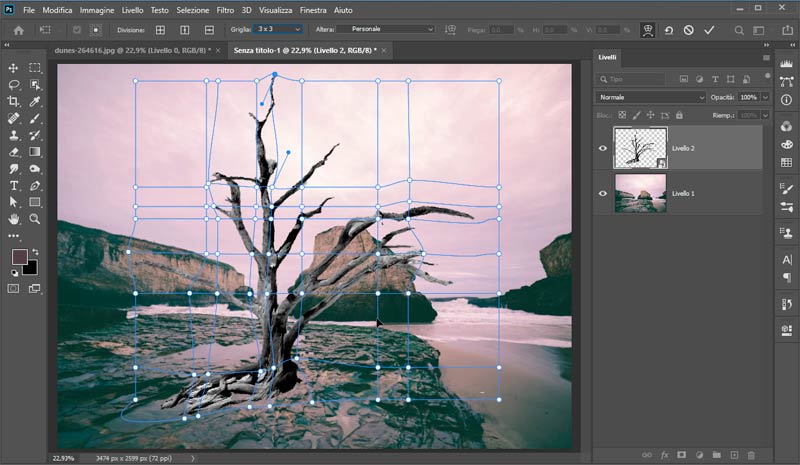
Cominciamo con il trascinare il contenuto dell'immagine dell'albero in quella base, lo posizioniamo in una delle zone d'acqua. Ora bisogna rendere realistica la composizione e per fare questo dobbiamo 'modellare' le radici al terreeno.
Attivare la trasformazione
Ctrl/Cmd + T per attivare la trasformazione e con il tasto destro del mouse selezioniamo 'Altera'. Rispetto alla versione precedente qui notiamo che non c'è più una griglia ma solo dei cerchietti ai lati della cornice. Possiamo scegliere nuove opzioni di griglie predefinite (3x3, 4x4, 5x5) oppure possiamo impostare la griglia di dimensioni personalizzate. Ma quello che rende lo strumento Altera in Photoshop CC 2020 davvero interessante è il fatto che ora possiamo aggiungere linee verticali e orizzontali oppure una divisione alterazione a croce.
Come esempio impostiamo la griglia personalizzata 6x3. Nei punti di croce si trovano cerchietti che permettono di effettuare l'alterazione.
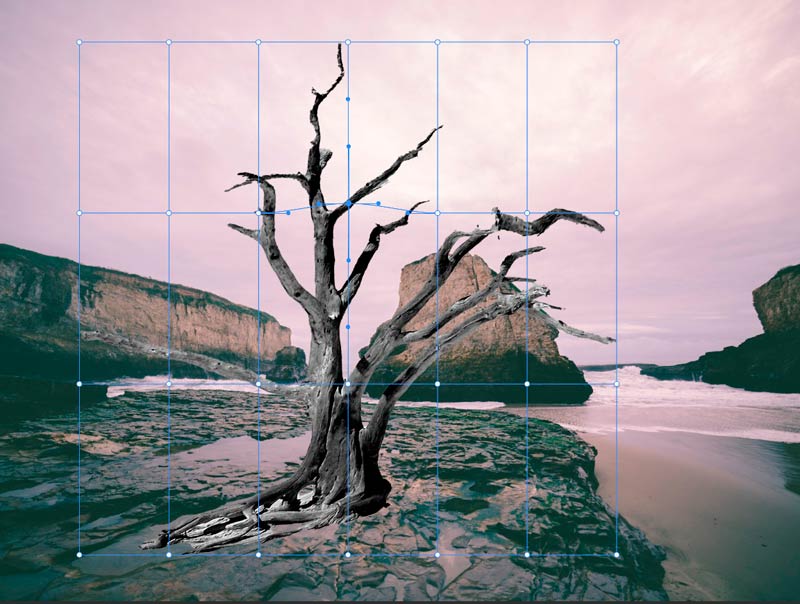
In alternativa creiamo una griglia ad hoc usando le divisioni orizzontali e verticali. In questo modo modelliamo prima le radici al terreno e poi i rami.
Inserire ombre realistiche
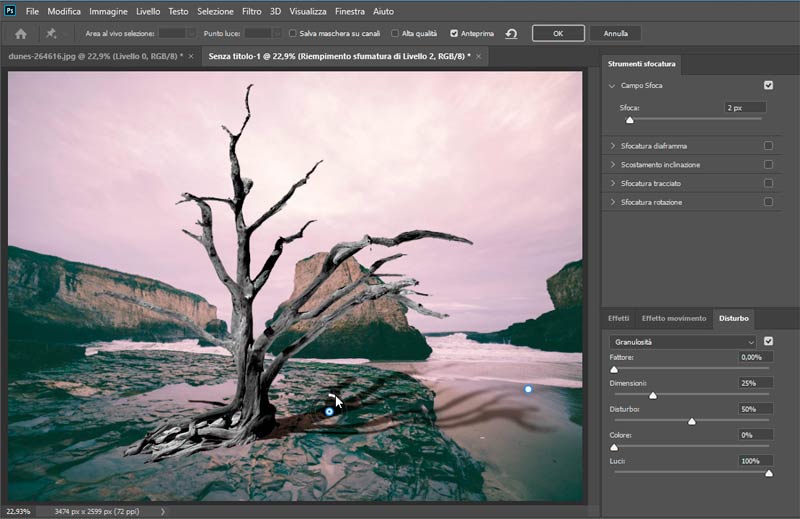
Lo strumento Altera in Photoshop CC 2020 risulta anche molto utile per inserire ombre realistiche dell'albero nell'immagine. Aggiungiamo uno stile Livello Sfumatura (dal marrone scuro al beige) al livello dell'albero. Cliccando con il tasto destro del mouse sull'effetto, selezioniamo 'Crea livello' per trasformare la sfumatura in un livello di ritaglio. Con la selezione dell'albero applichiamo una maschera alla sfumatura e questa maschera la applichiamo al livello (tasto destro del mouse sulla maschera e selezionare Applica maschera). Ora portiamo il livello sfumatura sotto il livello albero.
Adattare le ombre
Ctrl/Cmd + T per selezionare la sfumatura, Maiuscolo per una trasformazione non proporzionale e poi incliniamo il tutto.

Ora attiviamo nuovamente la funzione 'Altera' per adattare le ombre alla conformazione del terreno utilizzando la divisione alterazione a croce.

Applichiamo una leggera sfocatura con il filtro Galleria Sfocatura/Campo sfocato. Infine abbassiamo l'opacità del livello dell'ombra al 54%.
Aggiungiamo una curva tonale
Sopra il livello base applichiamo una regolazione Bianco e nero con un'opacità (riempimento) al 71%. Sopra tutti i livelli aggiungiamo una regolazione Mappa di sfumatura e dal nuovo elenco di predefiniti selezioniamo dalla cartella Viola il viola_21.

Cambiamo metodo di fusione scegliendo il metodo Sovrapponi colori con riempimento 9%. Infine aggiungiamo una curva tonale aumentando un po' il rosso, il giallo e un poco anche il magenta. Per smorzare l'effetto tonale creato con la curva aggiungiamo una maschera di Luminanza (Ctrl/Cmd+clic sul canale composito per creare la selezione di luminanza).

Maggiore contrasto con lo strumento Curva
Applichiamo una Curva sopra il livello base con la quale creiamo maggior contrasto nell'immagine, per ridurre l'effetto dimezziamo l'opacità. L'atto finale del nostro lavoro sarà quello di applicare una texture tipo grunge, cambiamo il metodo di fuzione in Moltiplica e abbassiamo l'opacità al 60%. Ora la nostra composizione è pronta!

Download risorse immagini
Se volete ripetere il tutorial con le stesse immagini, qui trovate i link per scaricarle:
- https://pixabay.com/it/photos/mare-rocce-natura-viaggio-acqua-1149240/
- https://pixabay.com/it/photos/dune-mare-di-dune-deserto-albero-264616/
- https://pixabay.com/it/illustrations/sfondo-grunge-vintage-vecchio-1881308/

Corso Photoshop CC 2018 - 2020
CORSO COMPLETO
17 ore 31 min. - 182 video tutorial
Impara tutte le funzioni, gli strumenti e le tecniche che servono per elaborare le immagini.




Lascia una risposta