

Creare modelli in Affinity Photo ci permette di realizzare documenti e immagini molto velocemente e facilmente. Possiamo creare una o più cartelle e inserire i modelli creati da noi oppure presi da terze parti.
di Patrizia Scharrer
Una delle novità della versione 1.8 di Affinity Photo è quella di poter creare modelli conosciuti anche come template. Possiamo creare modelli in Affinity Photo da noi stessi oppure utilizzare quelli di terze parti.
Dove troviamo in Affinity Photo la funzione Modelli
La funzione Modelli la troviamo nella schermata di apertura, quando apriamo un nuovo documento, a sinistra si trova la voce 'Modelli'. Qui c'è la possibilità di selezionare da una o più cartelle i modelli realizzati in precedenza.
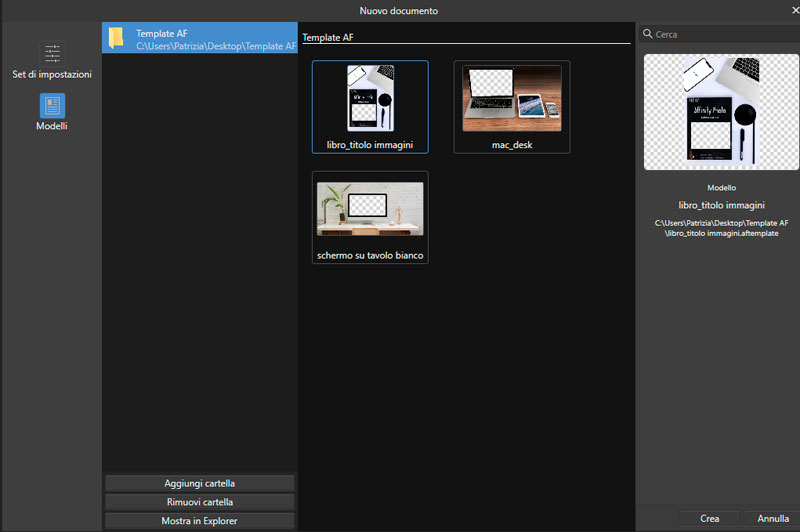
Come funziona un modello in Affinity Photo
Possiamo selezionare un modello in Affinity Photo, premendo su 'crea'. Se questo modello contiene delle maschere con trasparenza, possiamo ad esempio inserire qualsiasi immagine e posizionarla sotto la maschera. Nel caso di testo, esso è di volta in volta modificabile. Una volta ottenuto il risultato desiderato, salviamo l'immagine con un nuovo nome e in una nuova posizione in modo da non sovrascrivere il modello originale.
Come creare un modello in Affinity Photo
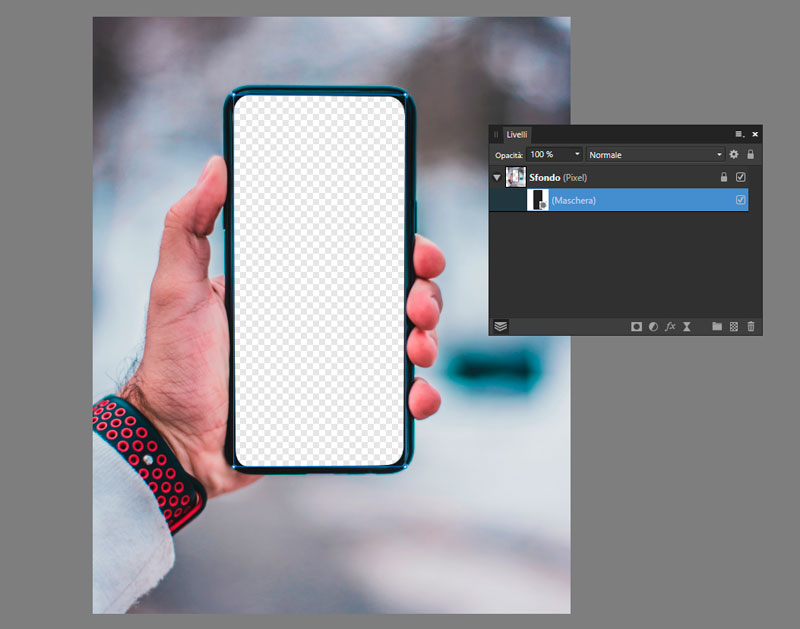
Un modello prevede una maschera che crei una trasparenza, che ci consenta di volta in volta di modifcare un'immagine, ad esempio la copertina del libro, oppure il testo, che di volta in volta può essere cambiato. Nel nostro esempio selezioniamo con lo strumento Penna i contorni della schermata del cellulare e con questa selezione creiamo una maschera.
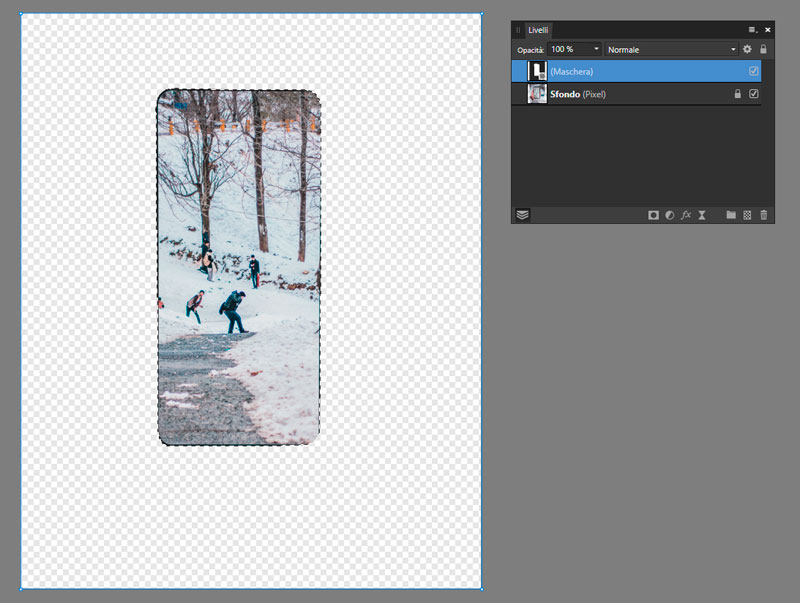
Disattiviamo la selezione e dal menu Livello/Inverti invertiamo la maschera e la posizioniamo all'interno del livello dell'immagine.
Salvare il modello in Affinity Photo
Una volta realizzato il modello, questo va salvato. Per salvare il modello in Affinity Photo dobbiamo andare sotto il menu File, selezionare 'Esporta come modello' e salvarlo con un nuovo nome all'interno di una cartella creata per contenere i modelli di Affinity Photo.
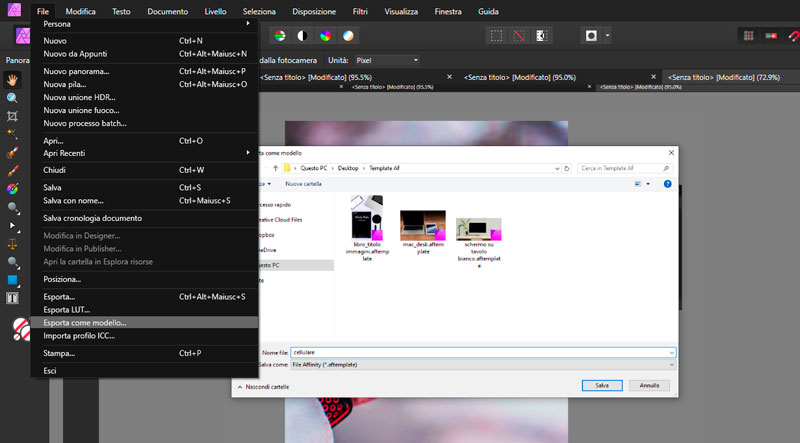
Ora, ogni volta che vogliamo riprenderci un modello creato in precedenza, basta aprirlo dalla schemata di nuovo documento, selezionando la voce 'modelli'.
Download risorse immagini
Se volete ripetere il tutorial con la stessa immagine, qui trovate i link per scaricarla:

Corso Affinity Photo
CORSO COMPLETO
12 ore 30 minuti - 115 video tutorial
Scopri tutte le potenzialità di questo software professionale di fotoritocco nonchè le ottime funzioni di Panoramica, HDR, Proiezioni Live, Unione Fuoco, Impilamento Immagini.

Corso Affinity Photo Tecniche Avanzate
CORSO AVANZATO
4 ore 1 minuto - 29 video tutorial
Scopri le tecniche avanzate per selezioni perfette, gestire in modo avanzato i colori, le luci e le ombre, usare le maschere in modo avanzato, gestire la corrispondenza tonale, applicare sfocatura e nitidezza, effetti avanzati, ecc.

Corso Affinity Photo per il Fotografo
CORSO AVANZATO
7 ore 20 minuti - 56 video tutorial
Se sei un fotografo che usa Affinity Photo, questo corso ti fornisce una serie di tecniche per una post produzione efficace e creativa per trasformare e perfezionare i tuoi scatti.




Lascia una risposta