
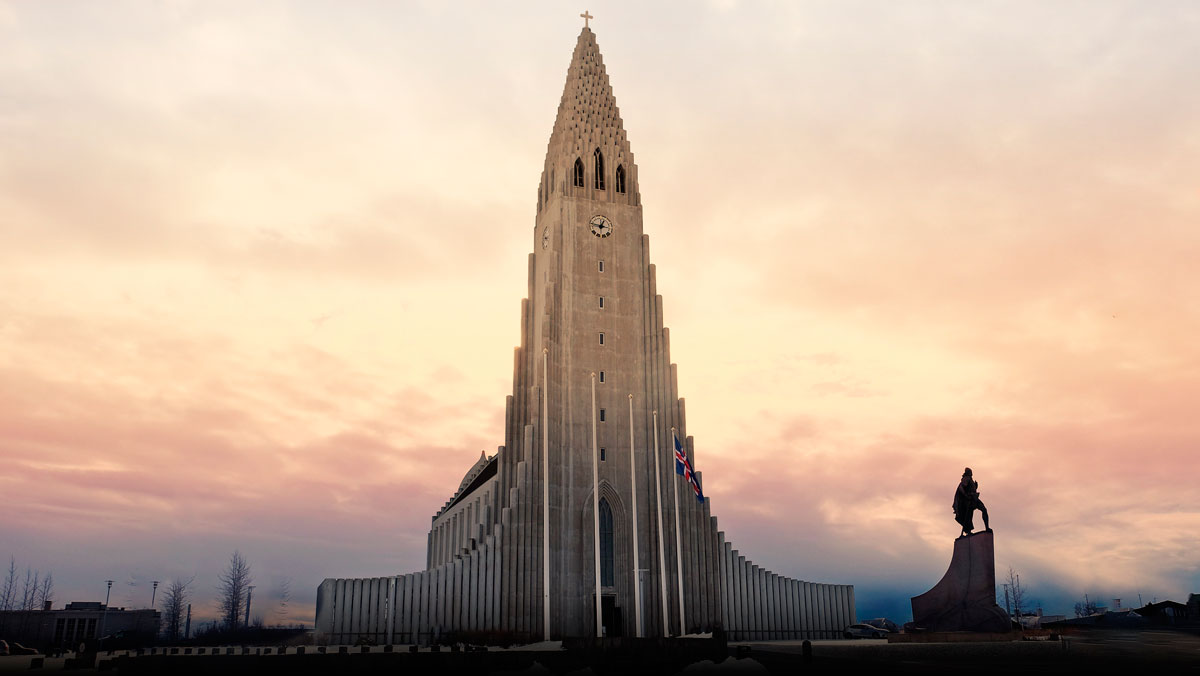
In occasione dei 30 anni di vita di Photoshop, è stato introdotto il nuovo bottone Applica nella funzione di Riempimento in base al contenuto di Photoshop. Scopriamo quali potenzialità ha introdotto.
di Patrizia Scharrer
Riempimento in base al contenuto di Photoshop
Nella versione CC 2019 di Riempimento in base al contenuto di Photoshop è stato introdotto un nuovo ambiente di lavoro per riempire in modo avanzato in base al contenuto. La finestra è divisa in tre parti, a sinistra possiamo scegliere quali zone devono essere utilizzate come campionamento per riempire la selezione (il lampione), che vediamo come anteprima nel centro della finestra. A destra invece ci sono le varie funzioni per mostrare le aree di campionamento, per migliorare il risultato di riempimento e per scegliere l'output del riempimento.

Il bottone 'Applica'
La grande novità della versione CC 2020 di Photoshop, rilasciata in occasione dei 30 anni di vita del software, è che in questa finestra è stato introdotto il bottone 'Applica'. Questo bottone ci consente di effettuare più riempimenti nella stessa immagine senza dover uscire ogni volta dalla finestra e tornare all'immagine per fare un'altra selezione. Nella nostra immagine della chiesa di Reykjavik vogliamo eliminare quattro lampioni, due a sinistra e due a destra della chiesa.
'Riempimento in base al contenuto'
Selezioniamo il primo lampione dall'immagine e dal menu 'Modifica' selezioniamo 'Riempimento in base al contenuto'. Photoshop propone già una campionatura e una sostituzione. Se questa non dovesse dare il risultato desiderato, possiamo usare il pennello nella barra degli strumenti a sinistra e modificare l'area della selezione. Se la sostituzione va a buon fine, premiamo 'Applica' e creiamo con lo strumento Lazo, sempre dalla barra degli strumenti, un'altra selezione intorno al secondo lampione da eliminare e così si prosegue fino a quando sono state riempite ed eliminate tutte le zone dell'immagine. A destra della finestra selezioniamo come impostazioni di output 'nuovo livello' e confermiamo con OK.
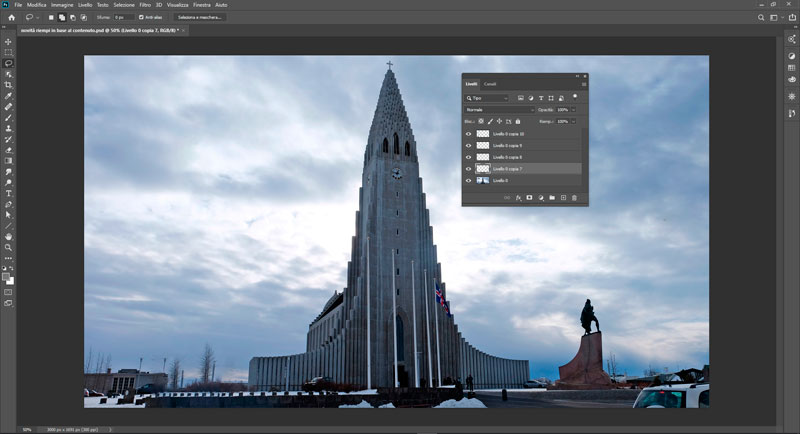
Ora la nostra immagine si presenta senza lampioni, mentre nel pannello Livelli ci troviamo quattro nuovi livelli che contengono i riempimenti dei rispettivi lampioni.
Cambiare luci ed atmosfera dell'immagine
Per cambiare luci ed atmosfera dell'immagine dobbiamo innanzitutto creare un canale alfa della chiesa che selezioniamo con lo strumento Selezione rapida. Uniamo tutti i livelli in un nuovo livello (Ctrl + Maiusc + Alt + E) (Cmd + Maiusc + Opzione + E), trasformiamo il livello in un oggetto avanzato (clic con il tasto destro del mouse e selezioniamo dal menu 'converti in oggetto avanzato'). Applichiamo come maschera la selezione della chiesa dal pannello canali. Aggiungiamo come stile livello una 'sovrapposizione sfumatura' con una sfumatura dal nero al trasparente, dal basso verso l'alto, come metodo di fusione scegliamo Moltiplica al 21%. In questo modo 'slanciamo' la chiesa verso la luce. Poi aggiungiamo un po' di luce a tutta l'immagine usando le Curve.
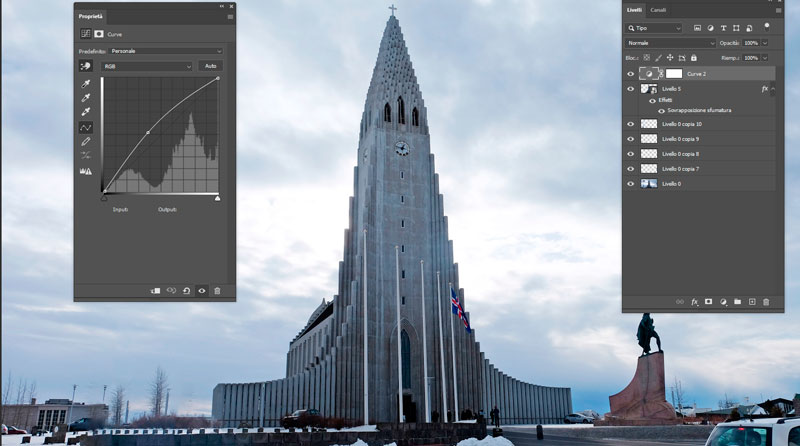
Cambiamo toni e luci dell'immagine in Photoshop
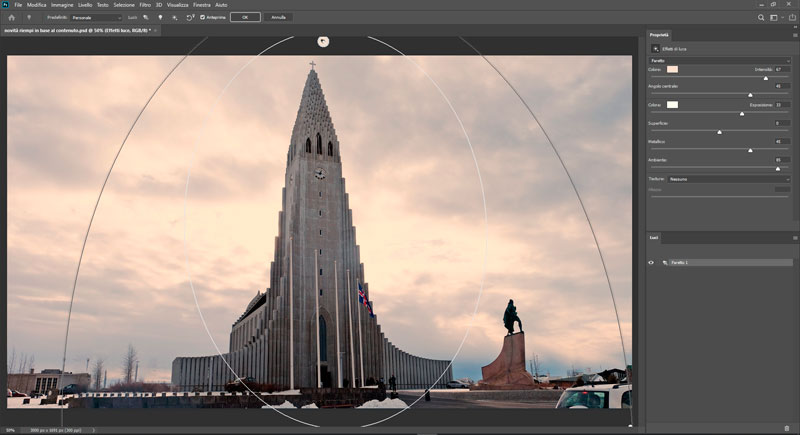
Ora cambiamo toni e luci dell'immagine in Photoshop unendo di nuovo tutte le immagini in una nuova immagine e la trasformiamo in un oggetto avanzato per applicare questa volta il filtro 'Effetti di luce'. Le impostazioni sono visibili nell'immaginequi sotto. Ora la luce e i toni dell'immagine sono cambiati.
Per sottolineare i toni caldi serali, aggiungiamo l'immagine qui sotto:

la sistemiamo in modo da non avere le zone scure in alto, selezioniamo metodo di fusione 'sovrapponi' e applichiamo la maschera inversa della chiesa. Con un pennello nero regoliamo le zone più basse dell'immagine. In questo modo tutto fuorché la chiesa prende questi toni più caldi ideali per la atmosfera serale. Aggiungiamo un nuovo livello e con una sfumatura dal nero al trasparente scuriamo la parte bassa per minimizzare la presenza delle auto e delle persone.
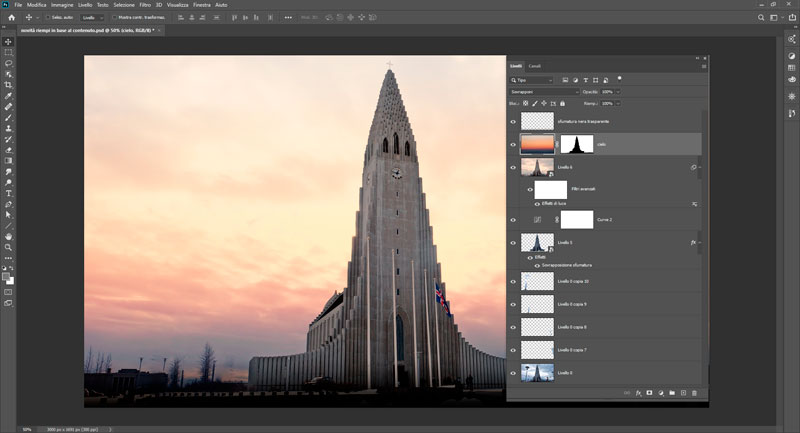
Sfumatura calda
L'ultimo intervento riguarda una sfumatura calda per la chiesa. Aggiungiamo un nuovo livello e con la selezione del canale alfa riempiamolo con il colore nero per poi trasformarlo in un oggetto avanzato. Scegliamo come metodo di fusione 'colore scherma' con un'opacità al 86%. Infine applichiamo a questo livello uno stile livello 'Sovrapposizione sfumatura' scegliendo un colore arancione caldo verso la trasparenza, metodo di fusione 'sovrapponi' al 45%.
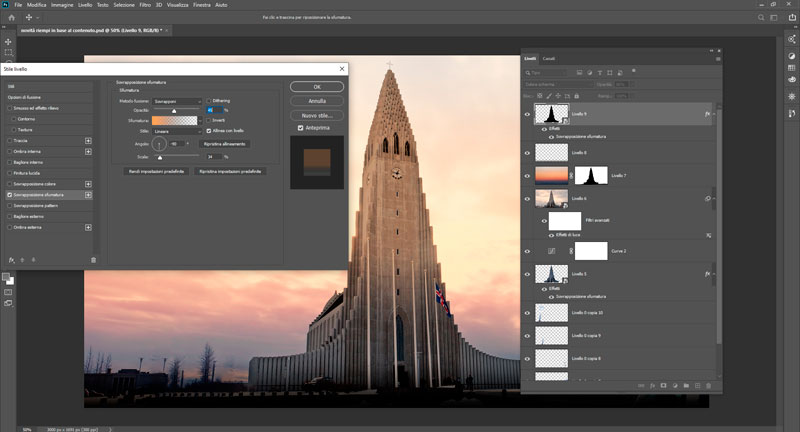
Ora la nostra immagine è pronta ed elaborata: una visione serale dove la chiesa è illuminata dagli ultimi raggi di sole, mentre l'ombra regna già nella parte bassa della città.
Download risorse immagini
Se volete ripetere il tutorial con le stesse immagini, qui trovate i link per scaricarle:
- https://unsplash.com/photos/dAN1C1zbfPw
- https://pixabay.com/it/photos/chiesa-chiesa-di-hallgrimskirkja-1102046/

Corso Photoshop CC 2018 - 2020
CORSO COMPLETO
17 ore 31 min. - 182 video tutorial
Impara tutte le funzioni, gli strumenti e le tecniche che servono per elaborare le immagini.




Lascia una risposta