
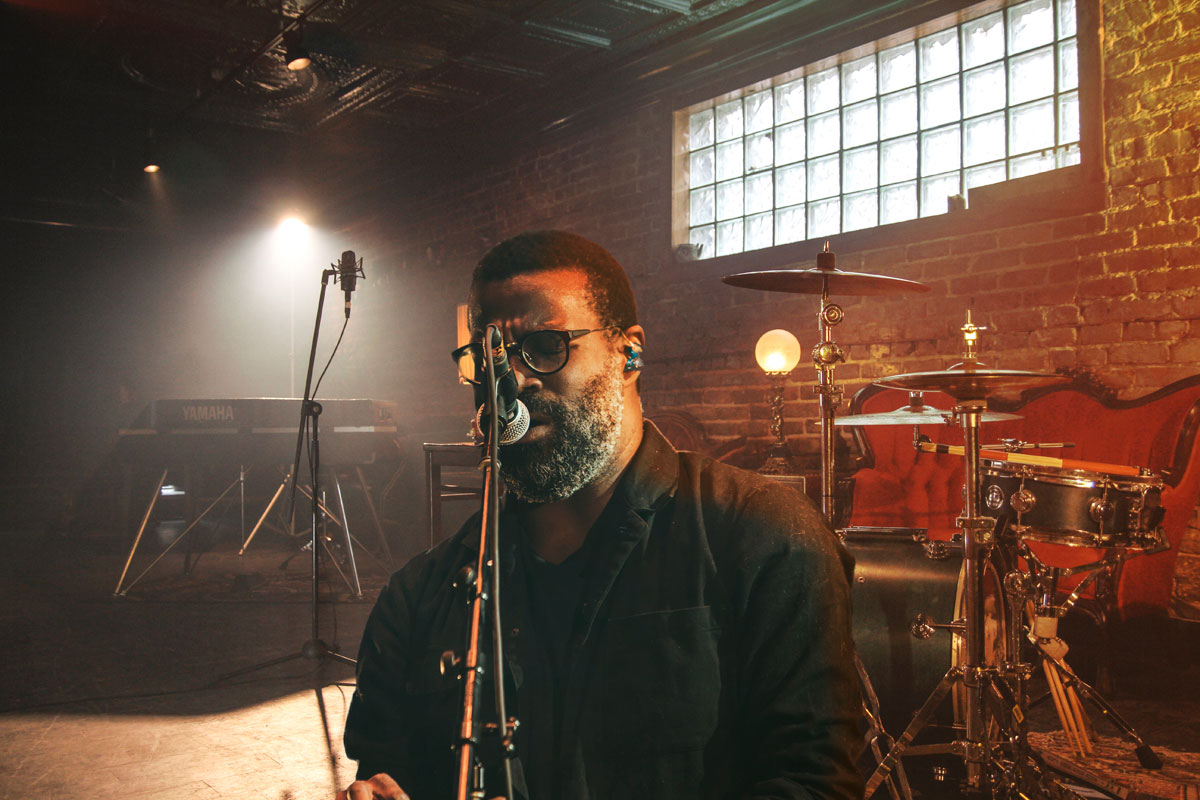
Vediamo come cambiare l'atmosfera e lo sfondo di un soggetto e aggiungere riflessi di luce in Affinity Photo grazie ai livelli di ritaglio e al filtro live Illuminazione.
di Patrizia Scharrer
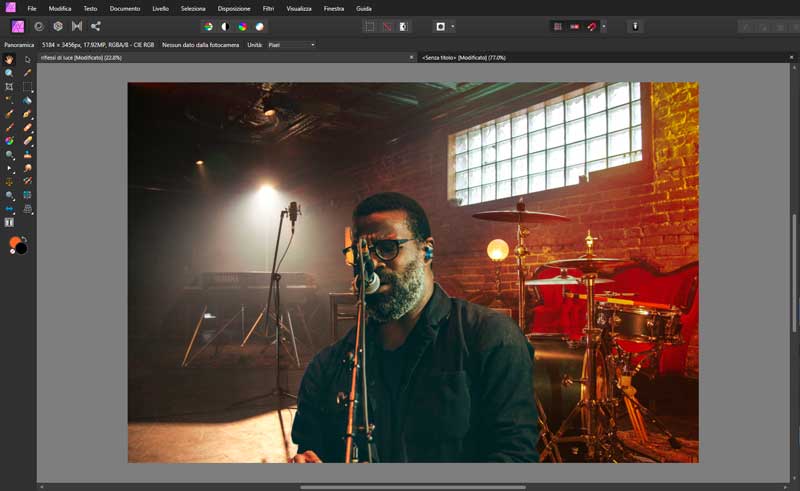
Creiamo innanzitutto in Affinity Photo una selezione con lo strumento pennello Selezione. Con la selezione attiva aggiungiamo una maschera che faccia intravedere il livello sottostante.
Cambiare atmosfera
Per cambiare atmosfera all'ambiente, aggiungiamo delle luci in forma di sfumatura, posizionati sopra il livello di sfondo. Dunque aggiungiamo un nuovo livello che riempiamo con una sfumatura dal nero al giallo di tipo conico.
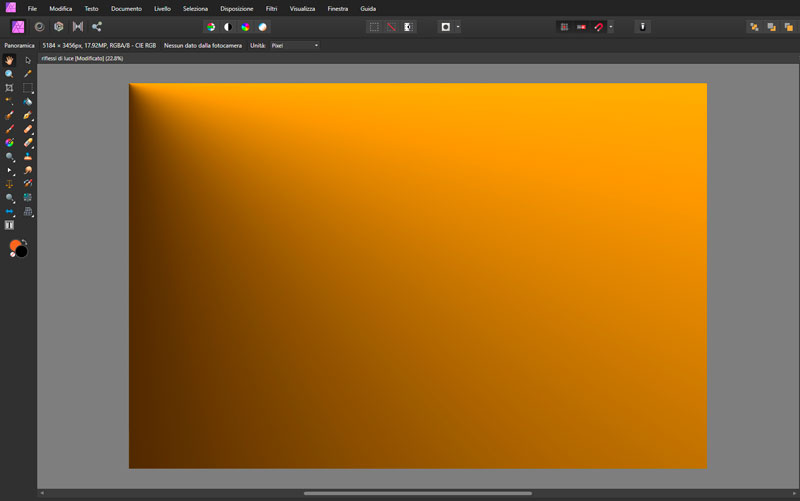
Cambiamo metodo di fusione in Colore scherma, abbassiamo l'opacità al 36% e aggiungiamo una maschera che nasconda la parte sinistra dell'immagine.
Livello di ritaglio
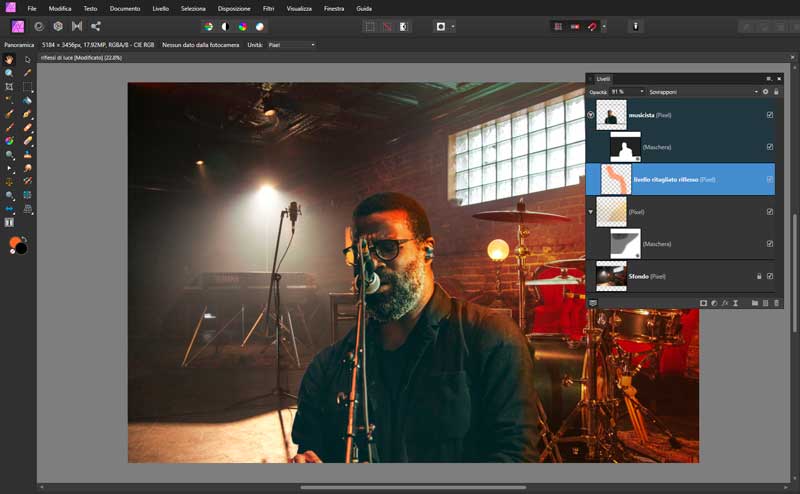
Ora creiamo riflessi di luce in Affinity Photo con questa luce calda d'ambiente che si riflette anche sul lato destro (nell'immagine) del musicista. Creiamo un nuovo livello. Per far sì che il contenuto del livello venga applicato solo alla selezione dell'uomo, dobbiamo trasformare questo livello in un livello di ritaglio. Dal menu Disposizione selezioniamo 'Sposta all'interno'. Ora con un pennello morbido color arancione dipingiamo lungo la testa, il viso, le spalle e il braccio. Per avere l'effetto desiderato scegliamo come metodo di fusione 'Sovrapponi' con un'opacità al 91%.
Il filtro live Illuminazione
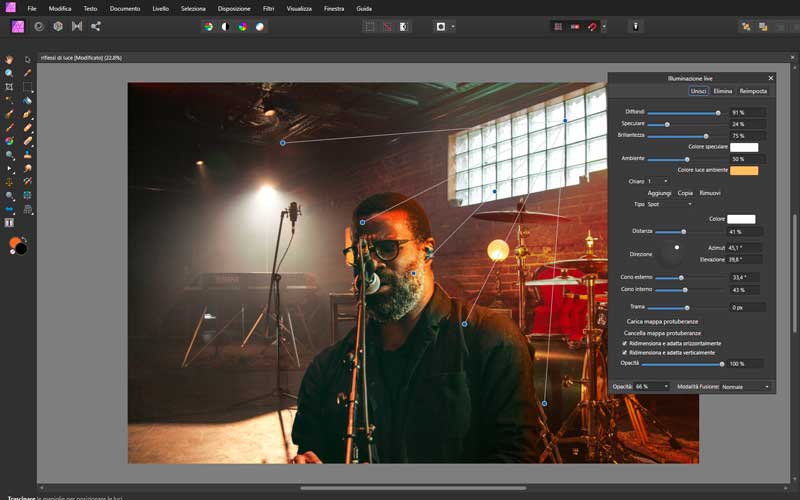
Per accentuare l'effetto di luce riflessa sul musicista, usiamo dal menu Livello/Nuovo livello il filtro live Illuminazione e lo trasformiamo in un livello di ritaglio del livello 'musicista'. Scegliamo un tipo di luce 'spot' con un ambiente di 50% colore giallo caldo. La fonte della luce proviene dalla finestra. Abbassiamo l'opacità al 66%. Con la funzione 'Opzione di fusione' selezioniamo il colore rosso e lo regoliamo per rendere i passaggi un po' più morbidi.
Download risorse immagini
Se volete ripetere il tutorial con le stesse immagini, qui trovate i link per scaricarle:
- https://unsplash.com/photos/gUK3lA3K7Yo
- https://pixabay.com/it/photos/persone-vecchio-uomo-canto-2571475/

Corso Affinity Photo
CORSO COMPLETO
12 ore 30 minuti - 115 video tutorial
Scopri tutte le potenzialità di questo software professionale di fotoritocco nonchè le ottime funzioni di Panoramica, HDR, Proiezioni Live, Unione Fuoco, Impilamento Immagini.

Corso Affinity Photo Tecniche Avanzate
CORSO AVANZATO
4 ore 1 minuto - 29 video tutorial
Scopri le tecniche avanzate per selezioni perfette, gestire in modo avanzato i colori, le luci e le ombre, usare le maschere in modo avanzato, gestire la corrispondenza tonale, applicare sfocatura e nitidezza, effetti avanzati, ecc.

Corso Affinity Photo per il Fotografo
CORSO AVANZATO
7 ore 20 minuti - 56 video tutorial
Se sei un fotografo che usa Affinity Photo, questo corso ti fornisce una serie di tecniche per una post produzione efficace e creativa per trasformare e perfezionare i tuoi scatti.




2 Risposte
Criveller Enzo
Ottimo tutorial, grazie.
MOMOS Edizioni
Grazie per il commento.