

Vediamo come ottenere regolazioni locali veloci in Affinity Photo in modo simile alla gestione delle correzioni zonali in Adobe Camera Raw e Lightroom.
di Patrizia Scharrer
Vogliamo elaborare un'immagine in formato RAW in Affinity Photo ma ci sembra che abbiamo pochi strumenti per gestire toni, luce ed altro? In realtà non è così. Affinity Photo ha moltissimi strumenti per elaborare un'immagine in Persona Photo, si tratta delle regolazioni alle quali possiamo accedere dal pannello livelli e questo ci permette di effettuare delle regolazioni locali veloci in Affinity Photo.
Persona Sviluppo
Importando la nostra immagine, essa viene aperta in Persona Sviluppo, dato che si tratta di un formato RAW. Decido di effettuare solo un ritocco molto basico: controllo l'istogramma e regolo, con interventi minimi, l’esposizione, Punto del nero e Luminosità. Poi passo a Persona Foto.
Le regolazioni che Affinity Photo offre per il ritocco
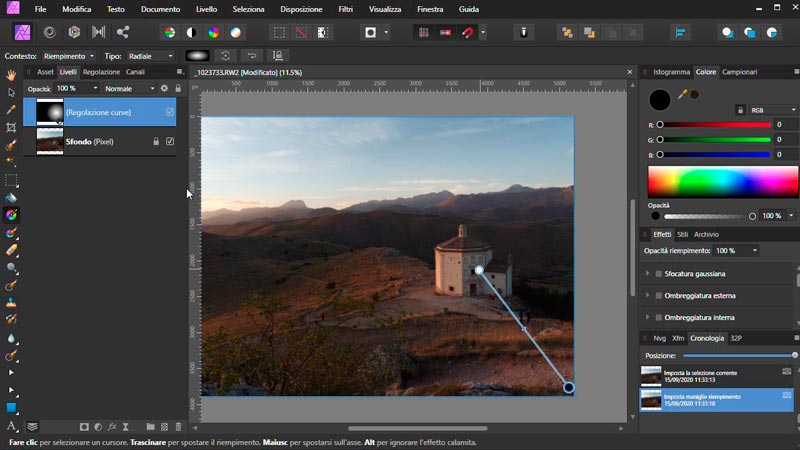
Nel pannello Livelli troviamo tutte le regolazioni che Affinity Photo offre per il ritocco. Nell'immagine che rappresenta Santa Maria della Pietà in Abruzzo vorrei sottolineare queste luci calde serali che illuminano la facciata ovest della costruzione ottagonale. Seleziono per prima le Curve. Con il selettore aumento la luminosità nella chiesina. Per concentrare la modifica solo sulla chiesa e sul primo piano davanti uso lo strumento Sfumatura. Scelgo nel menu contestuale un tipo di riempimento radiale e imposto come colori una sfumatura dal bianco al nero.
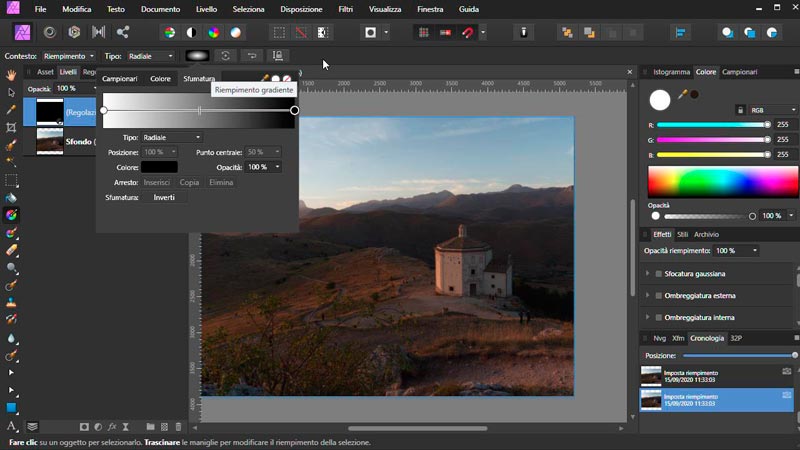
Ora è sufficiente trascinare il cursore nella direzione desiderata dell'immagine. Vediamo la sfumatura chiaramente nella maschera della regolazione. Ora la chiesina e il primo piano sono più luminosi ed evidenziati rispetto al resto dell'immagine.
Un LUT predefinito con colori caldi
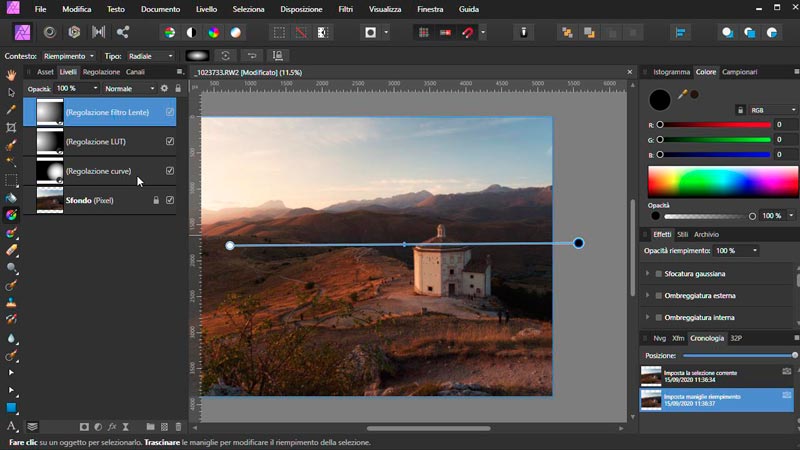
Aggiungo inoltre la regolazione LUT. Dal pannello delle regolazioni scelgo un LUT predefinito con colori caldi. Per applicare questo effetto sulla parte sinistra della chiesina e nelle zone dove ci sono ancora raggi solare, uso nuovamente lo strumento Sfumatura, scelgo di nuovo 'radiale' e, per riprendere l'impostazione di colore precedente ecco un trucco: apro il Campionario e scelgo tra i Recenti la sfumatura radiale bianco e nera. Con il cursore trascino da sinistra a destra per illuminare le zone ancora soleggiate del paesaggio e della facciata. Cambio il metodo di fusione di questo livello in 'Aggiungi'.

Il Filtro lente
Infine aggiungo una regolazione tonale con il Filtro lente, lascio il colore arancione predefinito e applico una sfumatura radiale ampia che evidenzi il filtro nella parte sinistra dell'immagine. Il risultato finale rispetto all'immagine originale mette in evidenza maggiormente le zone di luce, aumentandone non solo la luminosità ma anche la temperatura!

Corso Affinity Photo
CORSO COMPLETO
12 ore 30 minuti - 115 video tutorial
Scopri tutte le potenzialità di questo software professionale di fotoritocco nonchè le ottime funzioni di Panoramica, HDR, Proiezioni Live, Unione Fuoco, Impilamento Immagini.

Corso Affinity Photo Tecniche Avanzate
CORSO AVANZATO
4 ore 1 minuto - 29 video tutorial
Scopri le tecniche avanzate per selezioni perfette, gestire in modo avanzato i colori, le luci e le ombre, usare le maschere in modo avanzato, gestire la corrispondenza tonale, applicare sfocatura e nitidezza, effetti avanzati, ecc.

Corso Affinity Photo per il Fotografo
CORSO AVANZATO
7 ore 20 minuti - 56 video tutorial
Se sei un fotografo che usa Affinity Photo, questo corso ti fornisce una serie di tecniche per una post produzione efficace e creativa per trasformare e perfezionare i tuoi scatti.




Lascia una risposta