
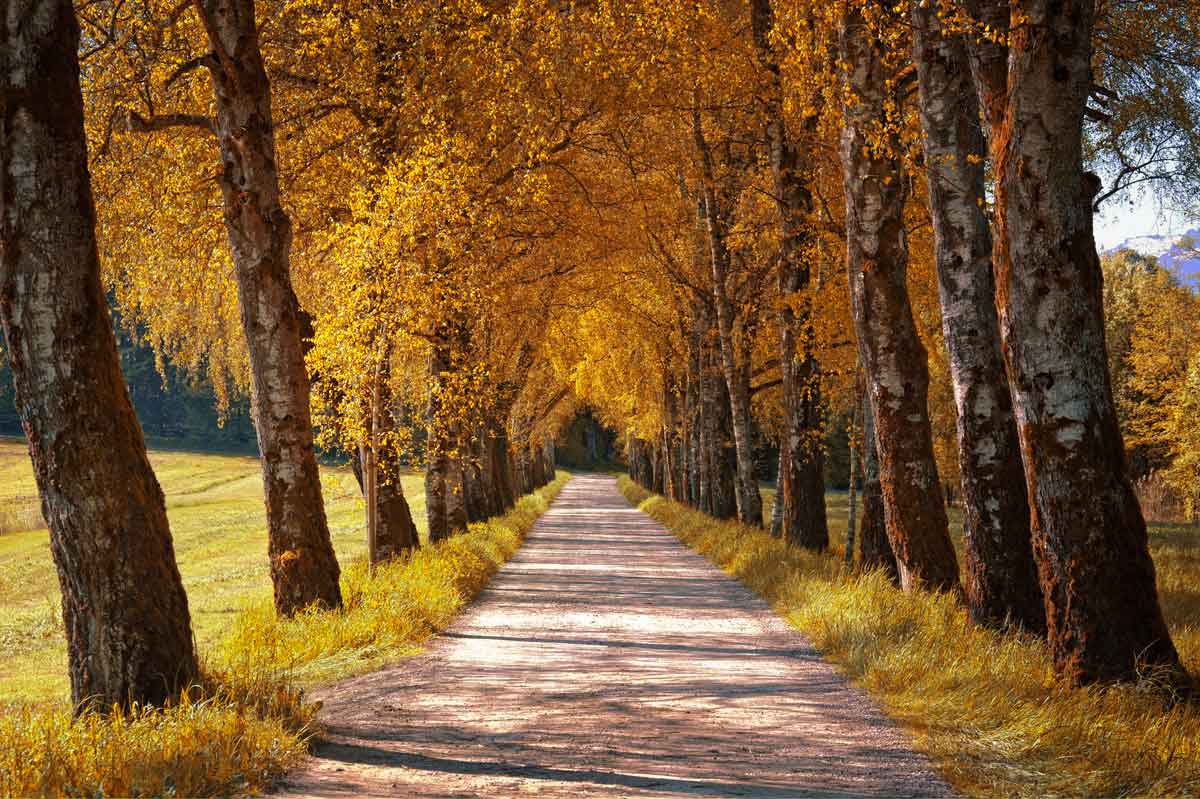
In questo tutorial vediamo come possiamo cambiare efficacemente le stagioni in Affinity Photo. In particolare vedremo come creare i colori dell'autunno con Affinity Photo.
di Patrizia Scharrer
La nostra foto originale presenta una via alberata di betulle in primavera ma con pochi interventi possiamo trasformare questi alberi verdi in alberi autunnali con foglie gialle e arancioni.
La Regolazione Colore selettivo
Lo strumento principale che ci permette questa trasformazione è la regolazione Colore selettivo di Affinity Photo. Con questa funzione possiamo intervenire nei singoli colori e regolare la loro tonalità e temperatura. I tre colori che in questo caso incidono maggiormente sono i gialli, i verdi e i bianchi. Vediamo le regolazioni di ognuno qui sotto:
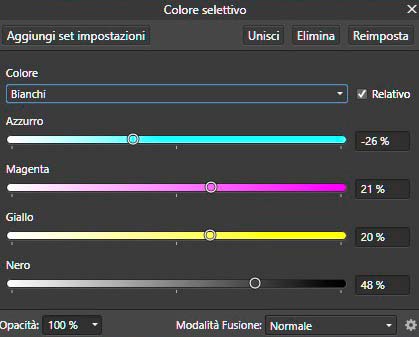
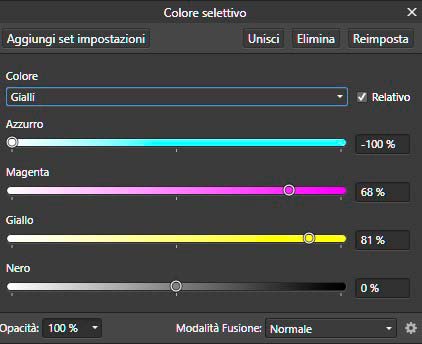
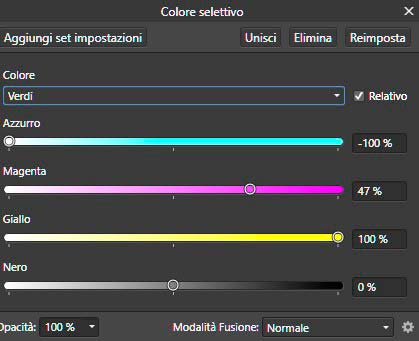
Il Pennello Inpainting
Prima di procedere nella variazione tonale della nostra immagine, dobbiamo intervenire nell'angolo in basso a sinistra per eliminare i fiori del tarassaco che in autunno ovviamente non fioriscono più. Duplicando il livello sfondo, basta usare il Pennello Inpainting di Affinity Photo per eliminarli velocemente. Aggiungiamo una regolazione Curve per abbassare un po' la luminosità. La nostra immagine ora ha già un aspetto molto autunnale. Se vogliamo però dare un tocco creativo, possiamo aggiungere ancore delle texture.
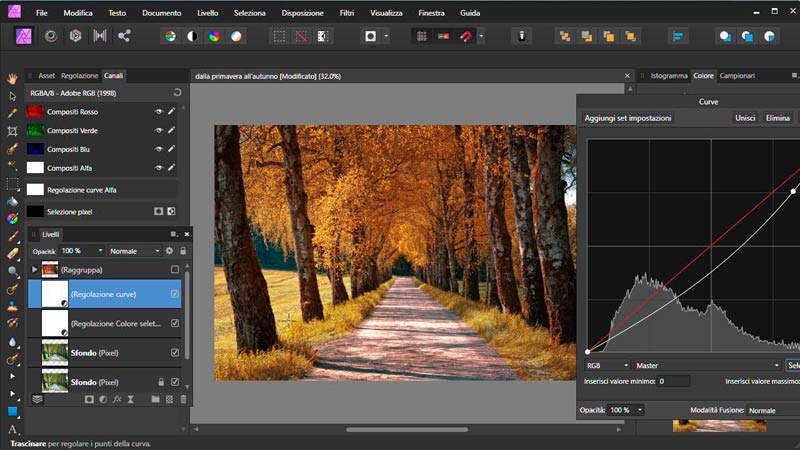
Le texture
Le texture introducono molte volte un maggiore dinamismo e forniscono una luminosità nuova all'immagine. Come prima texture scegliamo "Siena autunno.jpg" di mia produzione. La adattiamo come dimensione e cambiamo il metodo di fusione in Bagliore e opacità al 22%. La seconda texture che importiamo è "Pietra calda.jpg". In questo caso scegliamo come metodo di fusione Luce intensa e opacità 78%.
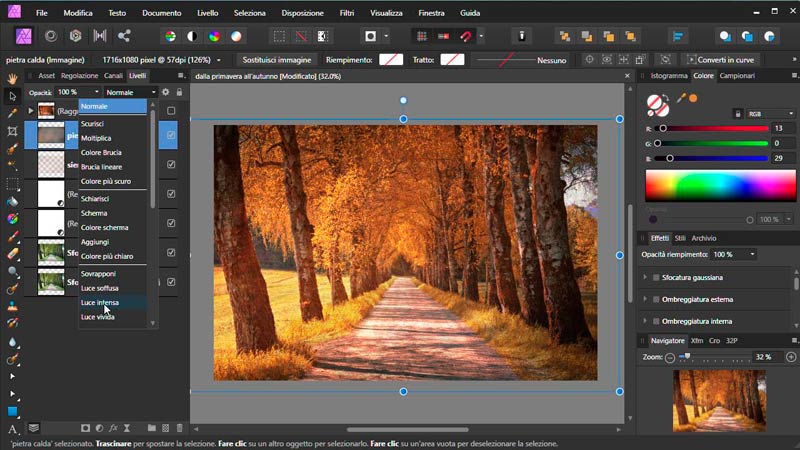
Infine aggiungiamo un filtro live Vignette per arrotondare e delimitare l'immagine.

Download risorse immagini
Se volete ripetere il tutorial con le stesse immagini, qui trovate i link per scaricarle:
- https://pixabay.com/it/photos/primavera-viale-alberi-betulla-via-1379431/
- https://drive.google.com/file/d/1LF4pCDijp1wbbDZIX7IYB71lcKmX0baq/view?usp=sharing
- https://drive.google.com/file/d/1jBAoanEOZkXGMsxCm4zovB1dMncQX65e/view?usp=sharing

Corso Affinity Photo
CORSO COMPLETO
12 ore 30 minuti - 115 video tutorial
Scopri tutte le potenzialità di questo software professionale di fotoritocco nonchè le ottime funzioni di Panoramica, HDR, Proiezioni Live, Unione Fuoco, Impilamento Immagini.

Corso Affinity Photo Tecniche Avanzate
CORSO AVANZATO
4 ore 1 minuto - 29 video tutorial
Scopri le tecniche avanzate per selezioni perfette, gestire in modo avanzato i colori, le luci e le ombre, usare le maschere in modo avanzato, gestire la corrispondenza tonale, applicare sfocatura e nitidezza, effetti avanzati, ecc.

Corso Affinity Photo per il Fotografo
CORSO AVANZATO
7 ore 20 minuti - 56 video tutorial
Se sei un fotografo che usa Affinity Photo, questo corso ti fornisce una serie di tecniche per una post produzione efficace e creativa per trasformare e perfezionare i tuoi scatti.




Lascia una risposta