

Grazie allo Strumento Distorsione con reticolo possiamo applicare un'etichetta in Affinity Photo ad un oggetto rotondo rispettando forme ed ombre.
di Patrizia Scharrer
Strumento di Distorsione con reticolo
In Affinity Photo abbiamo uno strumento ideale per creare distorsioni mirate di un oggetto: parliamo dello Strumento di Distorsione con reticolo, che si trova nella barra degli strumenti.
Prima però di applicare l'etichetta "Bodylotion Orchidea" sul dosatore, è indispensabile creare una rete di linee guide e possibilmente usare anche una griglia per assicurarci che le distorsioni che effettueremo saranno simmetriche per essere realistiche.
Creare linee guida e usare la griglia
Attiviamo i Righelli (Ctrl/Cmd + R) e trasciniamo da essi linee guide orizzontali e verticali là dove dovremo applicare l'etichetta, dunque ai bordi del dosatore, tenendo conto anche delle varie curvature che dovremo rispettare.

Posizioniamo ora l'etichetta nell'immagine (Ctrl/Cmd + Maiusc + D). Come ulteriore aiuto, soprattutto per controllare il movimento simmetrico della curvatura verso il basso dell'etichetta, importiamo una griglia. (Si può crearla facilmente in Affinity Photo, Affinity Publisher oppure scaricarla gratuitamente da diversi siti internet). Adattiamo la dimensione della griglia alla superficie che dovrà coprire l'etichetta.
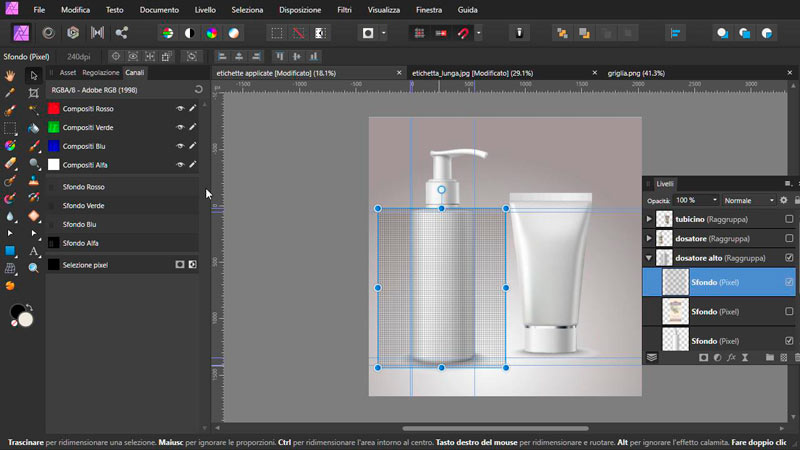
Adattiamo e sistemiamo l'etichetta
Creiamo dunque un gruppo livello che contenga il flacone, poi il livello sopra sarà l'etichetta e inseriremo la griglia come ritaglio del livello etichetta. Abbassiamo l'opacità della griglia al 50% e quella dell'etichetta all'incirca del 70% per vedere sotto i contorni del dosatore. Adattiamo e sistemiamo l'etichetta all'interno delle linee guida del dosatore.
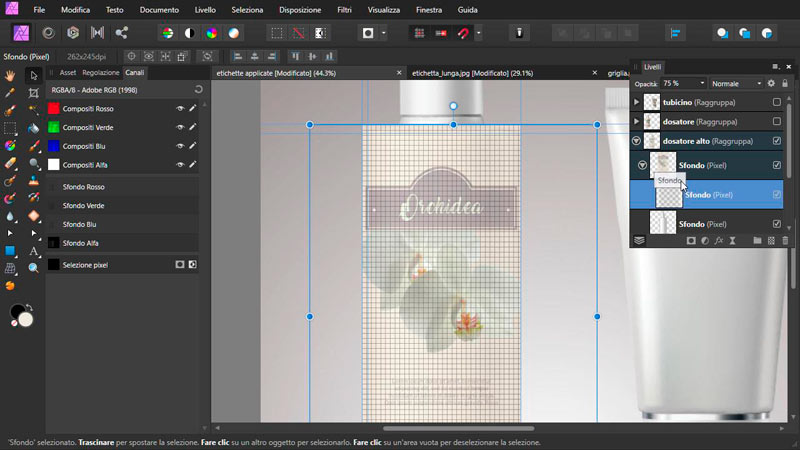
La Distorsione con reticolo
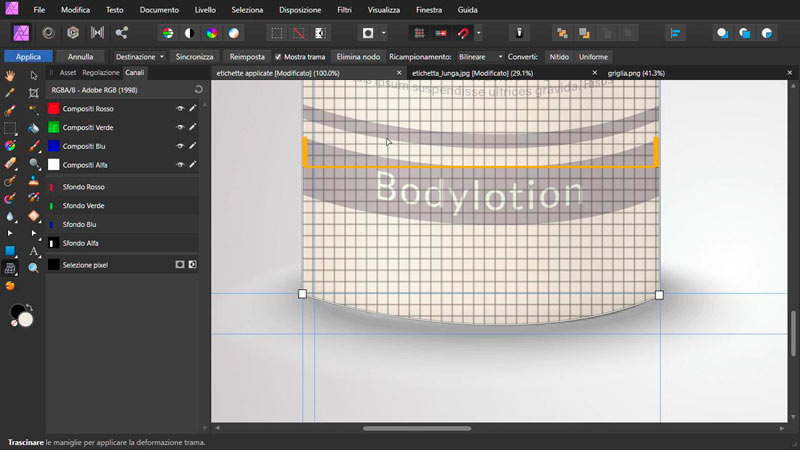
Ora ci posizioniamo sul livello dell'etichetta e attiviamo la Distorsione con reticolo dalla barra degli strumenti. Ai quattro lati ora si trovano nodi (quadratini). Cliccando su un nodo, questo diventa nero e ora possiamo creare distorsioni di ogni tipo. Per adattare l'etichetta alle curve, possiamo usare le maniglie che vengono attivate con l'attivazione dei nodi. Inizialmente si partirà da una griglia con trama senza linee, ma possiamo aggiungere le linee e i nodi desiderati per effettuare la distorsione mirata bloccando il resto dell'immagine. Con un doppio clic sul bordo della griglia possiamo dunque aggiungere linee alla trama: il bordo superiore consente di inserire una linea verticale; il bordo laterale consente di inserire una linea orizzontale. Inseriamo una linea orizzontale per perfezionare la trama nella parte superiore del flacone.
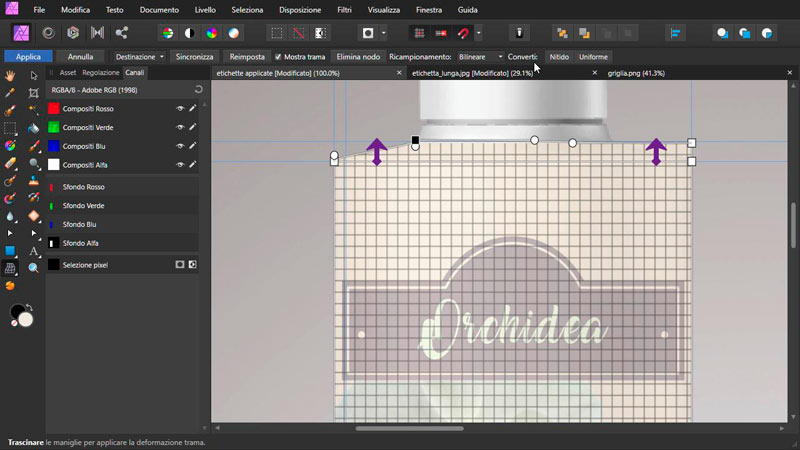
Usiamo le maniglie per perfezionare le curvature. Sistemiamo anche la trama sul fondo del flacone usando nuovamente le maniglie per perfezionare la curvatura.
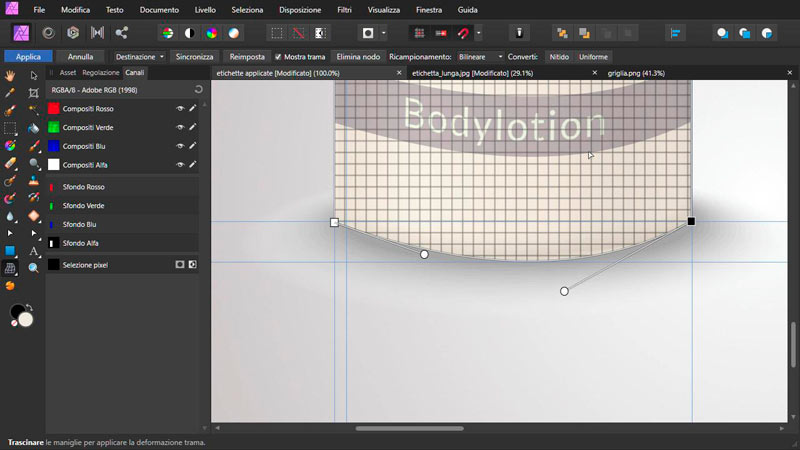
Infine aggiungiamo un'altra linea orizzontale e trasciniamo con un clic del mouse la trama dal centro verso il basso. Qui la griglia è fondamentale per controllare che la distorsione sia simmetrica in altezza e che sia centrale.
Recuperare le ombre
Una volta terminato il posizionamento dell'etichetta, possiamo nascondere il livello della griglia e portare l'opacità dell'etichetta al 100%. Aggiungiamo un livello di regolazione Curve per contrastare e scurire leggermente l'etichetta. Per recuperare le ombre realistiche del dosature duplichiamo il livello di quest'ultimo e lo posizioniamo sopra alle curve. Cambiamo metodo di fusione in Moltiplica e aggiungiamo una maschera, nella quale con il pennello nero eliminiamo l'effetto moltiplica sulle zone esenti da etichetta.
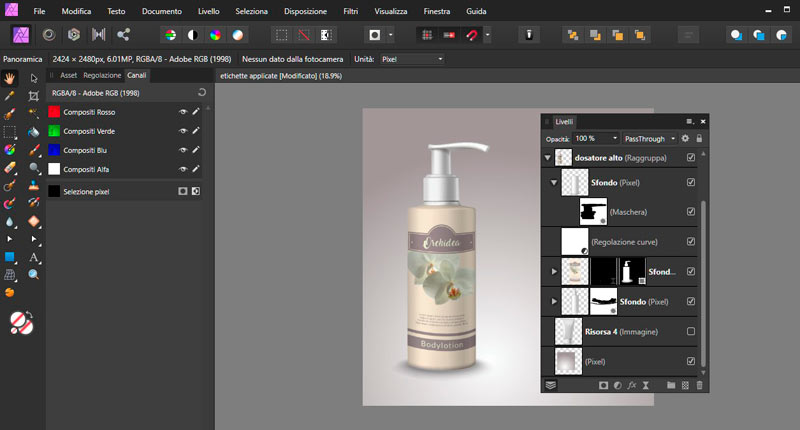
Tip finale: se l'etichetta non dovesse essere perfettamente allineata al dosatore, basta creare una selezione di quest'ultimo e con questa attivare una maschera per l'etichetta.
Download risorse immagini
Se volete ripetere il tutorial con le stesse immagini, qui trovate i link per scaricarle:
- https://www.freepik.com/free-vector/cosmetics-packages-set_3924778.htm#page=1&query=cosmetic%20packages%20set&position=12
- https://drive.google.com/file/d/1vsi3q8WXaJvAlFRipkKhutwWEAz2lPBA/view?usp=sharing
- https://drive.google.com/file/d/1WXAArZmq36NEXSiqwbieBvCDyJJedf2S/view?usp=sharing

Corso Affinity Photo
CORSO COMPLETO
12 ore 30 minuti - 115 video tutorial
Scopri tutte le potenzialità di questo software professionale di fotoritocco nonchè le ottime funzioni di Panoramica, HDR, Proiezioni Live, Unione Fuoco, Impilamento Immagini.

Corso Affinity Photo Tecniche Avanzate
CORSO AVANZATO
4 ore 1 minuto - 29 video tutorial
Scopri le tecniche avanzate per selezioni perfette, gestire in modo avanzato i colori, le luci e le ombre, usare le maschere in modo avanzato, gestire la corrispondenza tonale, applicare sfocatura e nitidezza, effetti avanzati, ecc.

Corso Affinity Photo per il Fotografo
CORSO AVANZATO
7 ore 20 minuti - 56 video tutorial
Se sei un fotografo che usa Affinity Photo, questo corso ti fornisce una serie di tecniche per una post produzione efficace e creativa per trasformare e perfezionare i tuoi scatti.




Lascia una risposta