

Possiamo utilizzare in Photoshop le maschere LAB per creare maschere molto belle da usare anche in immagini RGB soprattutto per ottimizzare i toni di un ritratto.
di Patrizia Scharrer
Trasformiamo l'immagine da RGB in Lab
Duplichiamo il documento del ritratto selezionando dal menu Immagine la voce Duplica. Una volta duplicato, trasformiamo l'immagine da RGB in Lab (menu Immagini/Metodo/Colore Lab).
Osserviamo ora i canali del Lab: un canale per la Luminosità, un canale "a" che contiene i colore magenta e verde e un canale "b" per i colore blu e giallo. Aggiungiamo una regolazione Curve, anche qui abbiamo i canali Lunimosità, "a" e "b". Selezioniamo il canale "a" per poter lavorare sulla tonalità della pelle. Per intensificare i colori, spostiamo la curva del verde e del magenta rispettivamente verso il centro fino ad ottenere una diagonale molto verticale.
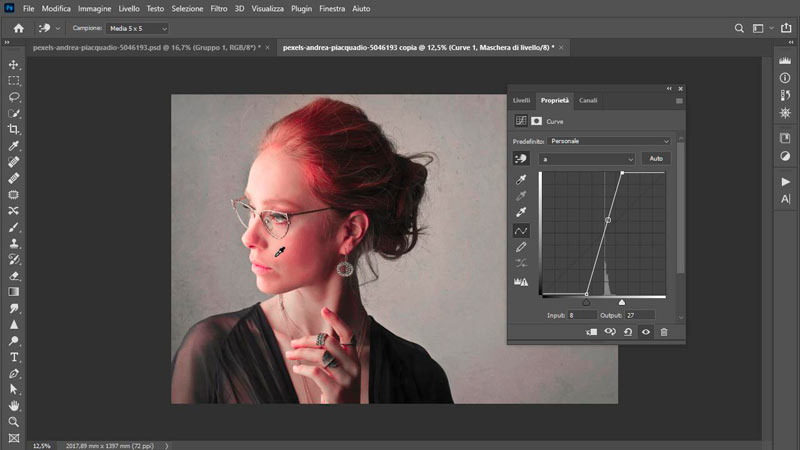
Questo fa si che il canale "a" è diventato più contrastato nelle zone del viso e dei capelli.

Torniamo ora nell'immagine originale RGB. Usando la maschera modificata del canale "a" dell'immagine duplicata, possiamo ora intervenire sui toni della pelle usando il livello di regolazione Bilanciamento colore. Ma in che modo possiamo applicare la maschera Lab (canale a) come maschera per il livello Bilanciamento colore? Sfruttando la bellissima funzione "Applica Immagine" (menu Immagine/Applica immagine).
Usare la maschera Lab
In "Applica immagini" selezioniamo come sorgente l'immagine duplicata e come canale il canale "a", la fusione rimane Moltiplica.

Ora il livello di regolazione "Bilanciamento colore" dispone della maschera "Lab". Possiamo migliorare la maschera applicando una contrasto maggiore con i valori tonali.

Per evitare l'effetto pixelato che si crea, applichiamo una ulteriore sfocatura con il filtro Controllo sfocatura, impostando un raggio di 20 px. Ora siamo pronti a regolare i toni con il Bilanciamento colore come mostrato nell'immagine qui sotto.
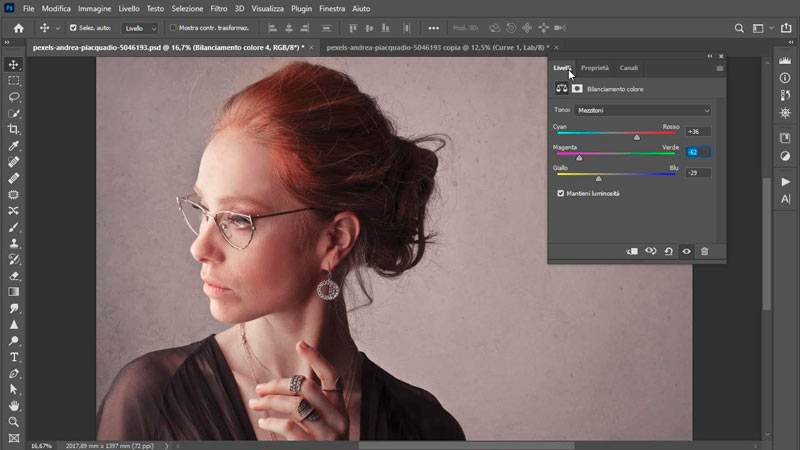
Creare un'atmosfera di leggero contrasto tonale
Ora che i toni del viso sono più caldi ed intensi, vogliamo creare un'atmosfera di leggero contrasto tonale dello sfondo. Aggiungiamo una regolazione Mappa sfumatura con tinte azzurro rosa,
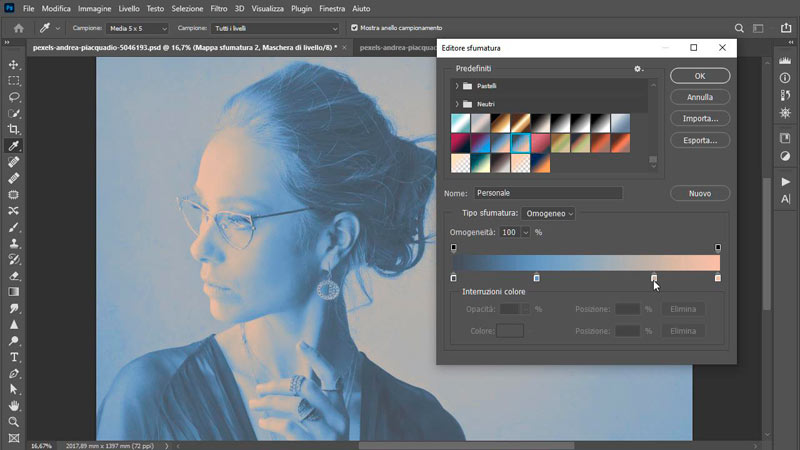
cambiamo metodo di fusione in Luce intensa con un Riempimento del 25%. Ora naturalmente abbiamo bisogno di una maschera che riveli lo sfondo mentre il viso e i capelli dovranno essere nascosti. Utilizziamo la maschera del Bilanciamento Colore (sempre sfruttando Applica immagine), però la invertiamo (Menu Seleziona/inverti). Anche qui per aumentare il contrasto nella maschera, sfruttiamo Valori tonali

Ritocchi finali
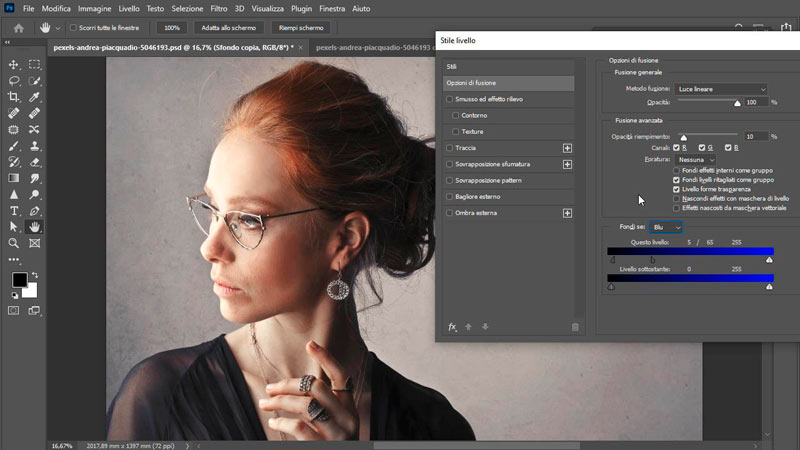
Per valorizzare ulteriormente il ritratto duplichiamo il livello sfondo, lo posizioniamo sopra tutti i livelli, cambiamo metodo di fusione in Luce lineare con un riempimento del 19%. Questo nuovo livello conferisce all'immagine una nitidezza e una luminosità maggiore. Possiamo regolare le zone divenute troppo scure come parte dei capelli e parte della camicetta tramite lo stile livello Fondi se sul colore blu di questo livello come nell'immagine qui sotto.
Download risorse immagini
Se volete ripetere il tutorial con la stessa immagine, qui trovate il link per scaricarla:

Corso Photoshop Alchimia LAB
CORSO AVANZATO
4 ore 36 minuti - 33 video tutorial
Scopri l'enorme potenziale dello spazio colore LAB. Impara come esaltare i colori e le luci delle tue foto facendo uso di tecniche professionali.




Lascia una risposta