

Questi 4 Tips preziosi per Affinity Photo vi aiuteranno a lavorare meglio con i livelli, il blending e recuperare il livello di sfondo.
di Patrizia Scharrer
Tip 1 - Come selezionare dal documento un livello posizionato sotto
(nel video la spiegazione del tip inizia a 0:07)
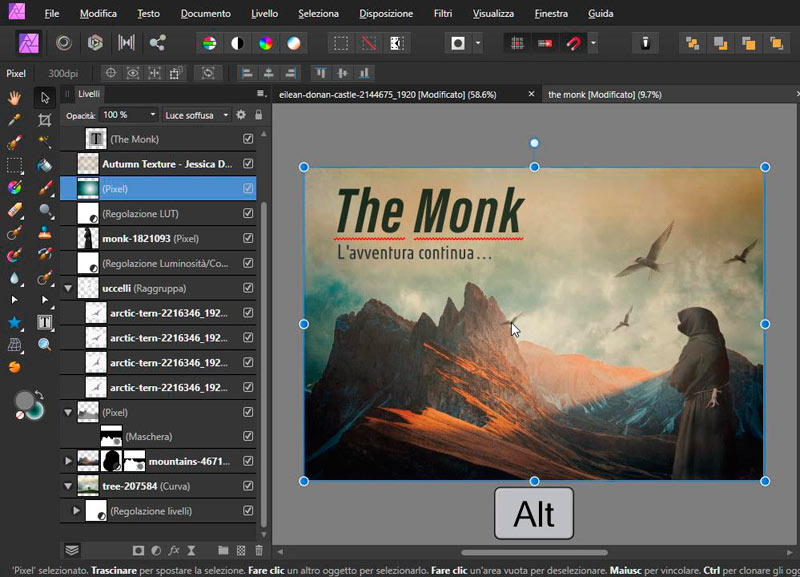
Quando lavoriamo con un documento con molti livelli, a volte è difficile selezionare un livello cliccandoci sopra, in quanto esso si trova sotto altri livelli. Premendo il tasto ALT/Opzione possiamo cliccare più volte, selezionando di volta in volta il livello sotto a quello attualmente selezionato, fino a raggiungere il livello desiderato. Se il livello si trova all'interno di un gruppo, viene selezionato solo il gruppo, non il singolo livello.
Tip 2 - Isolare il livello
(nel video la spiegazione del tip inizia a 2:02)
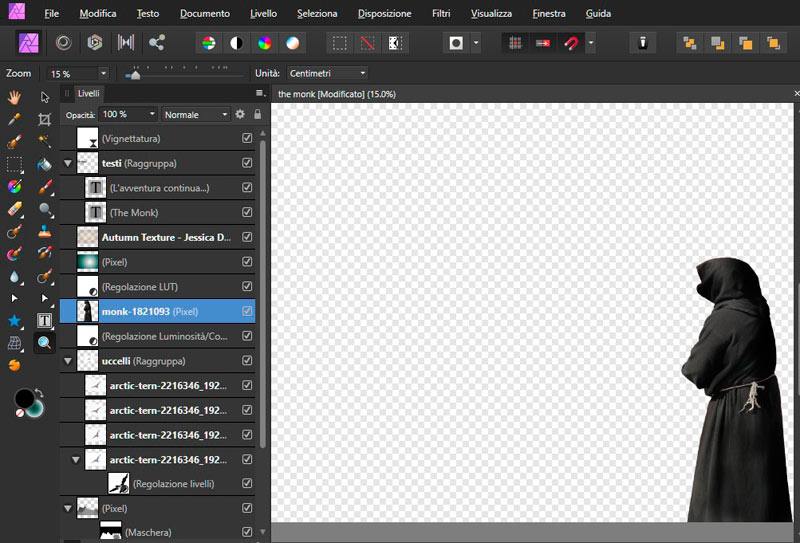
Per lavorare meglio su un livello magari posizionato sotto o in parte nascosto da un altro livello sopra, è possibile isolare il livello premendo il tasto Alt/Opzione. In questo modo il livello risulta pienamente visibile e facilmente editabile in quanto isolato. Per fare uscire il livello dal suo isolamento basta cliccare su una qualsiasi parte della tela.
Tip 3 - Migliorare il risultato della trasparenza con il blending
(nel video la spiegazione del tip inizia a 3:37)
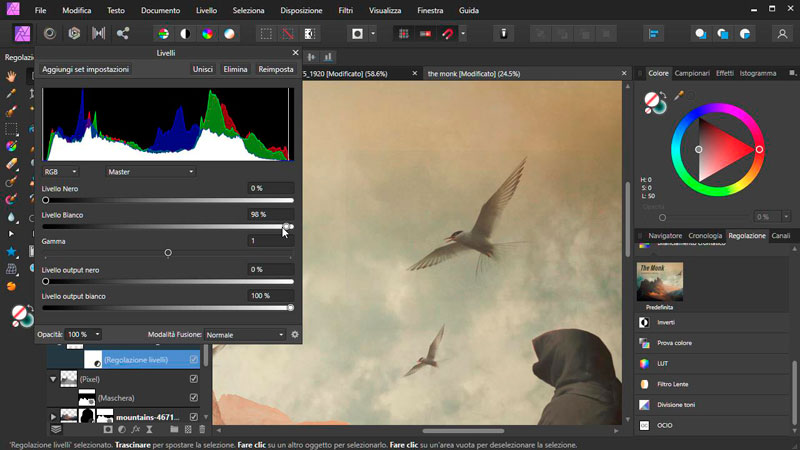
Per evitare di creare selezioni complesse, usiamo i metodi di fusione per liberarci di sfondi bianchi o neri. Nel nostro esempio l'uccello ha uno sfondo bianco e per eliminarlo senza dover selezionarlo applichiamo il metodo di fusione "Moltiplica". Lo sfondo bianco sparisce ma rimane comunque una leggera traccia dello sfondo. Il motivo è che lo sfondo non è bianco puro ma un po' più scuro. Per eliminare completamente lo sfondo, aggiungiamo una regolazione Livelli e la inseriamo come sottolivello nel livello del volatile. Ora spostiamo il cursore del bianco verso sinistra per aumentare la luminosità dell'immagine. Risultato: il velo bianco dello sfondo sparisce completamente. Per recuperare un po' di intensità di colore dell'uccello, basta passare con un pennello nero e dipingere via l'effetto schiarente.
Tip 4 - Recuperare il livello sfondo
(nel video la spiegazione del tip inizia a 7:29)
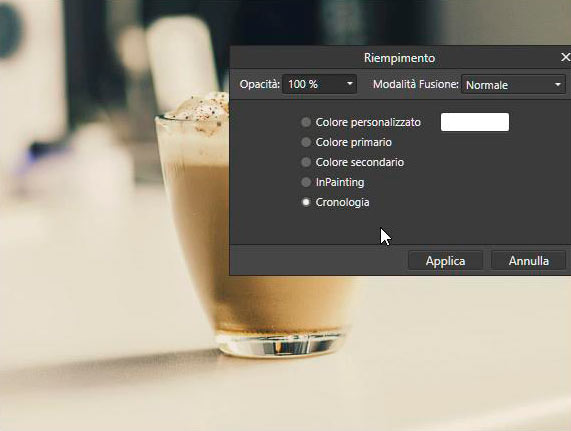
Se per sbaglio avete effettuato delle modifiche e dell'editing sul livello sfondo invece di creare una livello copia, con questa tecnica non è più necessario tornare indietro con la Cronologia, perdendo tutto il lavoro svolto. Basterà creare un nuovo livello trasparente e selezionare dal menu Modifica/Riempimento la cronologia. In questo modo andremo a creare un nuovo livello Sfondo. Posizionandolo sotto il livello modificato, ora sarà possibile creare maschere e blending grazie al livello sfondo creato in un secondo momento.

Corso Affinity Photo
CORSO COMPLETO
12 ore 30 minuti - 115 video tutorial
Scopri tutte le potenzialità di questo software professionale di fotoritocco nonchè le ottime funzioni di Panoramica, HDR, Proiezioni Live, Unione Fuoco, Impilamento Immagini.

Corso Affinity Photo Tecniche Avanzate
CORSO AVANZATO
4 ore 1 minuto - 29 video tutorial
Scopri le tecniche avanzate per selezioni perfette, gestire in modo avanzato i colori, le luci e le ombre, usare le maschere in modo avanzato, gestire la corrispondenza tonale, applicare sfocatura e nitidezza, effetti avanzati, ecc.

Corso Affinity Photo per il Fotografo
CORSO AVANZATO
7 ore 20 minuti - 56 video tutorial
Se sei un fotografo che usa Affinity Photo, questo corso ti fornisce una serie di tecniche per una post produzione efficace e creativa per trasformare e perfezionare i tuoi scatti.




Lascia una risposta