
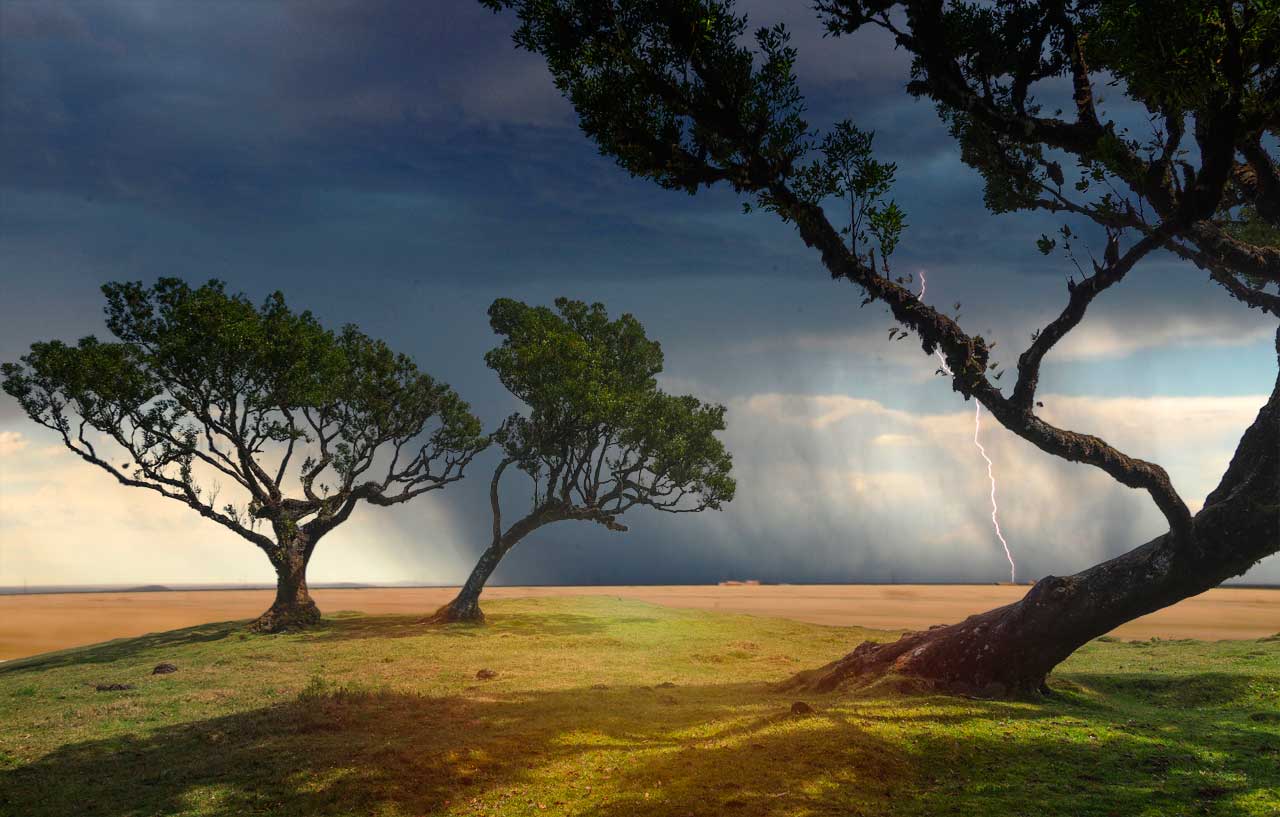
Uno dei problemi maggiori quando effettuiamo selezioni complesse in Photoshop, come ad esempio capelli o alberi, riguarda gli aloni bianchi che si formano se lo sfondo è chiaro. Vediamo in questo video tutorial come risolvere il problema.
di Patrizia Scharrer
Creiamo una selezione
Innanzitutto creiamo una selezione del paesaggio di alberi usando la funzione Selezione oggetto. Attivando "mostra tutti gli oggetti" vediamo che Photoshop ha già selezionato i tre alberi.

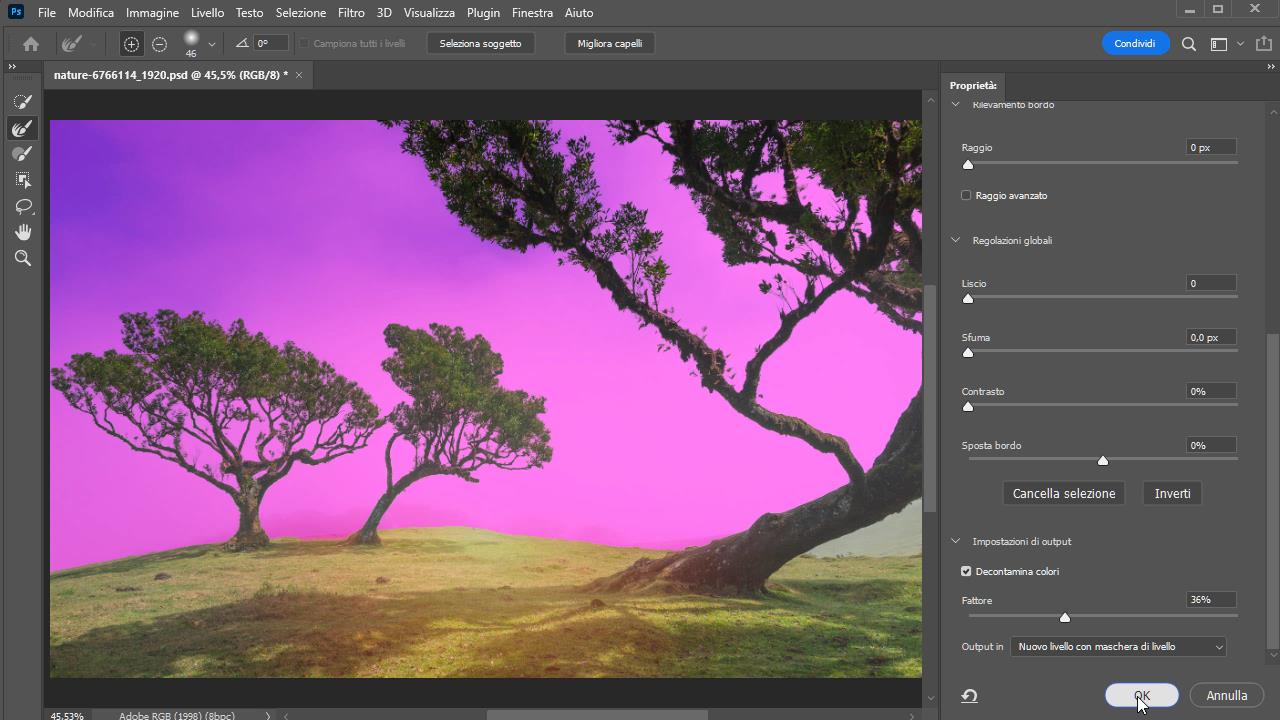
Clicchiamo su "Seleziona e maschera" per perfezionare le selezioni. Scegliamo "Seleziona in base al colore" e con il pennello Migliora bordo passiamo tutti i bordi dei rami. Attiviamo "Decontamina colori" e come output scegliamo Nuovo livello con maschera livello. Confermiamo con OK.
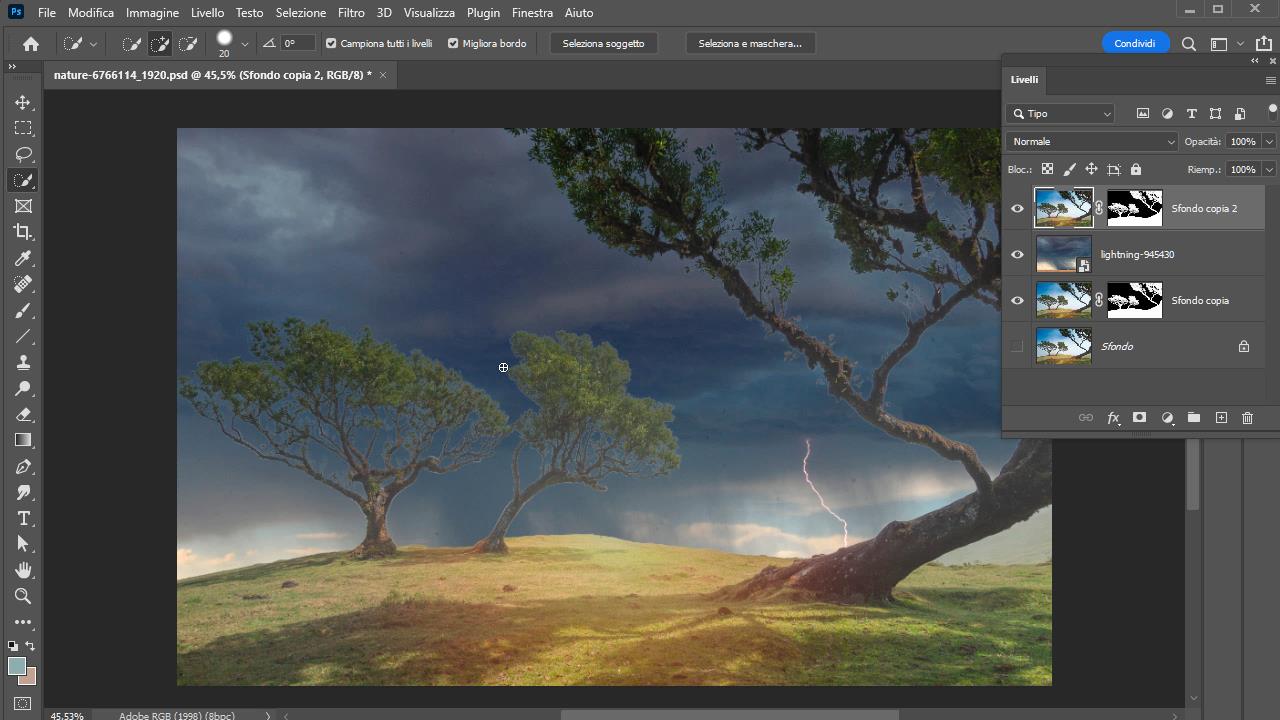
Da Bridge importiamo un nuovo livello di cielo e lo posizioniamo sopra il livello con la maschera. Duplichiamo il livello con la maschera e lo posizioniamo sopra il cielo. Ora si vedono chiaramente gli aloni della selezione dei rami.
La tecnica per risolvere il problema
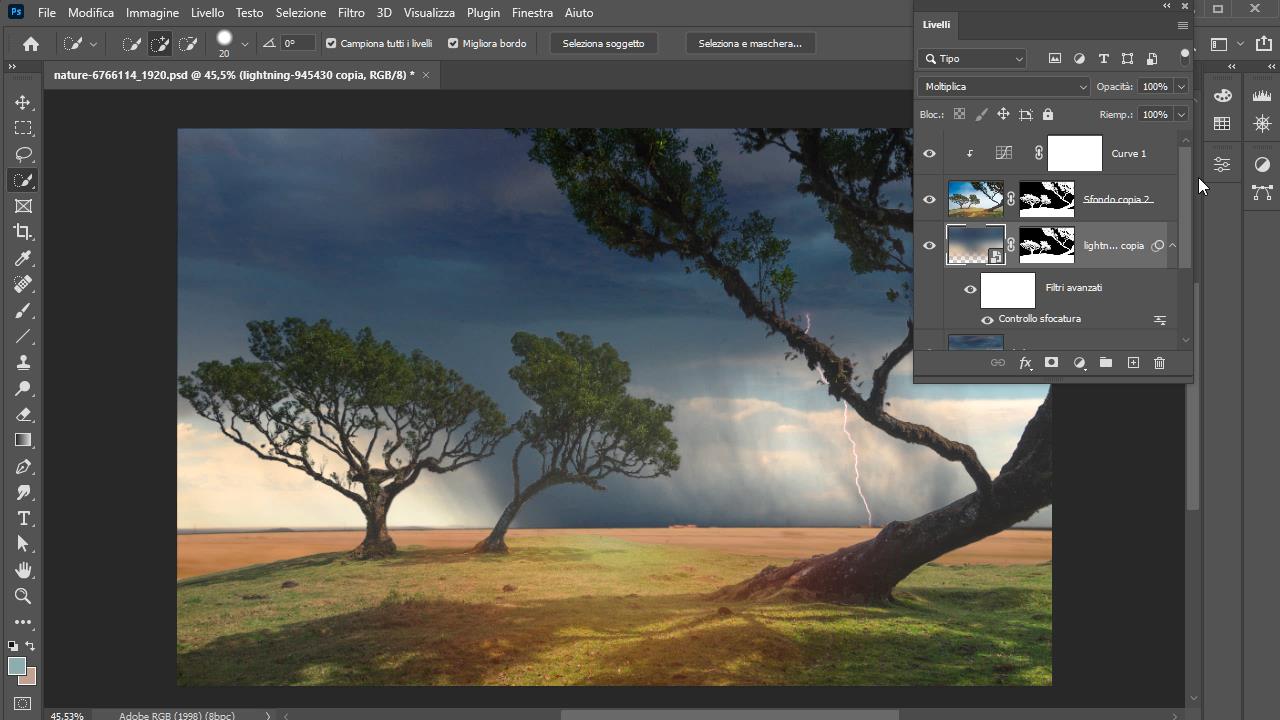
Ecco la tecnica per risolvere il problema: duplichiamo il livello cielo, applichiamo una sfocatura gaussiana con un valore alto e cambiamo il metodo di fusione in Moltiplica. Infine copiamo la maschera del livello sopra e la posizioniamo sul livello con la sfocatura, ed ecco che gli aloni spariscono.
Per completare il lavoro, adattiamo la luminosità degli alberi a quella del cielo abbassandola con lo strumento curva.
Download risorse immagini
Se volete ripetere il tutorial con le stesse immagini, qui trovate i link per scaricarle:
- https://pixabay.com/it/photos/natura-alberi-all-aperto-viaggio-6766114/
- https://snappygoat.com/free-public-domain-images-lightning_bolt_storm_weather/OJ-MPJZbwi9qQW9aGsMGX5BT4QIkhE68IKMx6V5vS1Y.html#,0,0.d14d4530004f45c3749d1f3ebc2023734677ed5f
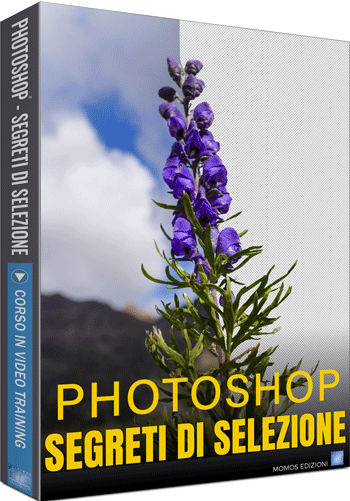
Corso Photoshop Segreti di Selezione
CORSO AVANZATO
4 ore 35 minuti - 33 video tutorial
Scopri quali strumenti usare in Photoshop per scontornare e selezionare




Lascia una risposta