
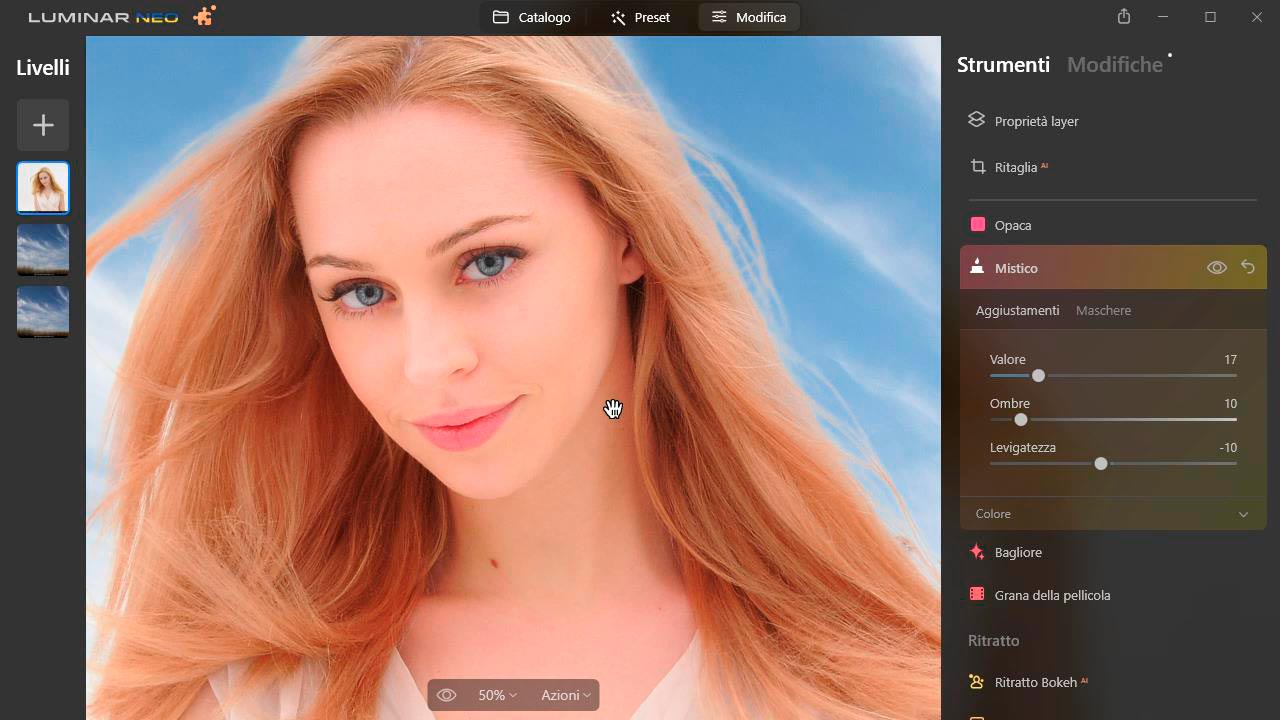
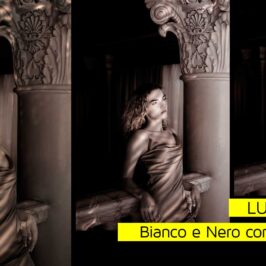
In questo tutorial vediamo come usare le maschere di Luminar Neo per intervenire da un punto di vista tonale sui capelli, la pelle e lo sfondo di una immagine con ritratto.
di Patrizia Scharrer
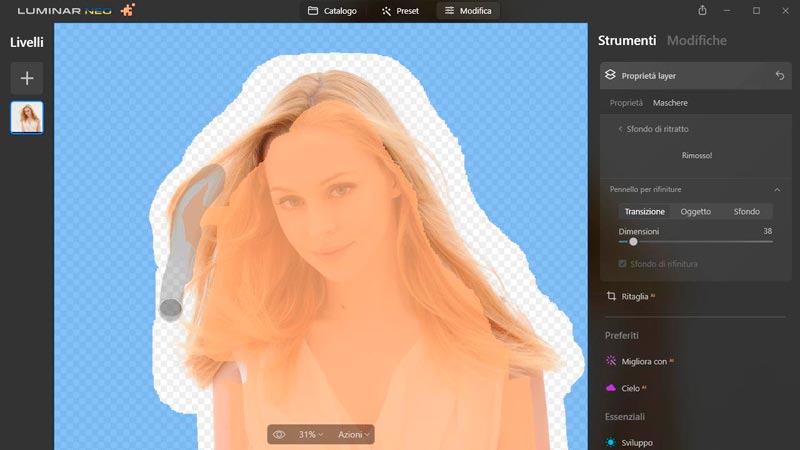
Prima di tutto rimuovo lo sfondo dal ritratto: in proprietà Livello seleziono "maschera" e clicco su Sfondo di ritratto, Luminar Neo ora mi da' la possibilità di rimuovere lo sfondo. Se la maschera dovesse richiedere maggiori interventi, clicco su Pennello per rifiniture, dove posso intervenire sulla transizione, sull'oggetto e sullo sfondo.
Aggiungi nuovo livello
Una volta liberato lo sfondo, lo sostituisco con un'immagine importata con "Aggiungi nuovo livello". Posiziono il cielo sotto il livello del ritratto e sposto l'opacità al 100%. Per schiarire il cielo, duplico il livello e imposto il suo metodo di fusione in "Scherma".
Cambiare il colore dei capelli
Luminar Neo seleziona una sagoma umana con la maschera AI, ma non può selezionare solo parti di essa. Lo facciamo manualmente: dato che voglio cambiare il colore dei capelli, apro la scheda Colore. Nella sua maschera seleziono maschera AI e poi "essere umano".
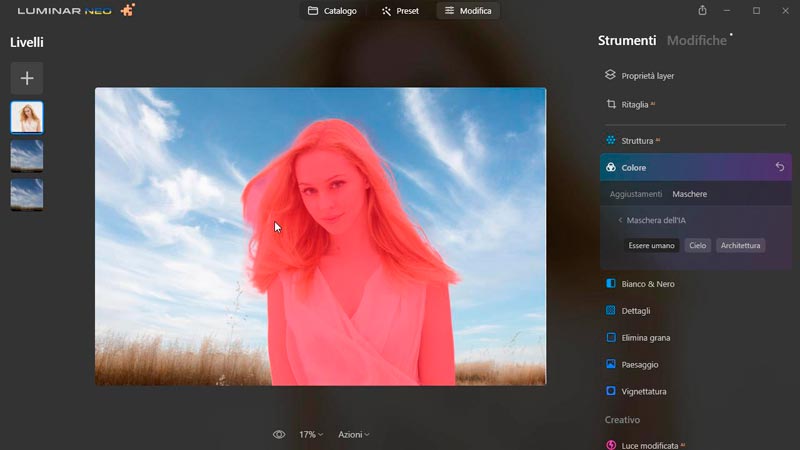
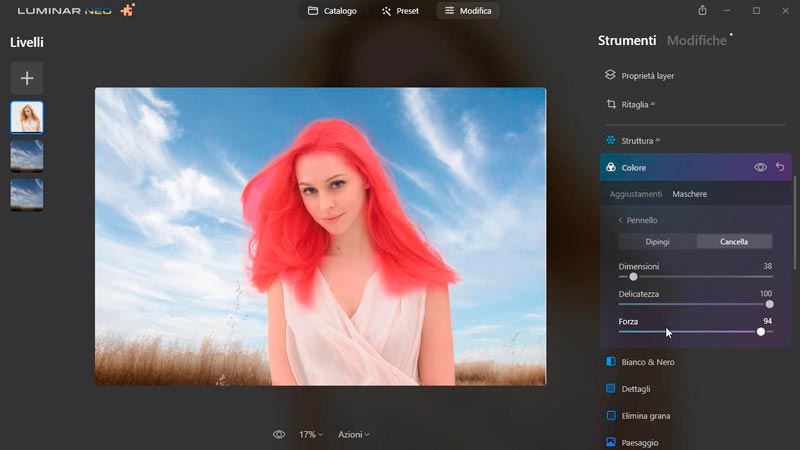
Imposto i colori in Tonalità, in Saturazione e Luminosità lavorando sul colore rosso, arancione e giallo. La modifica tonale si espande su tutta la ragazza. Per ridurre la selezione solo ai capelli, in "maschera" seleziono il Pennello e "Cancello" l'altra parte.
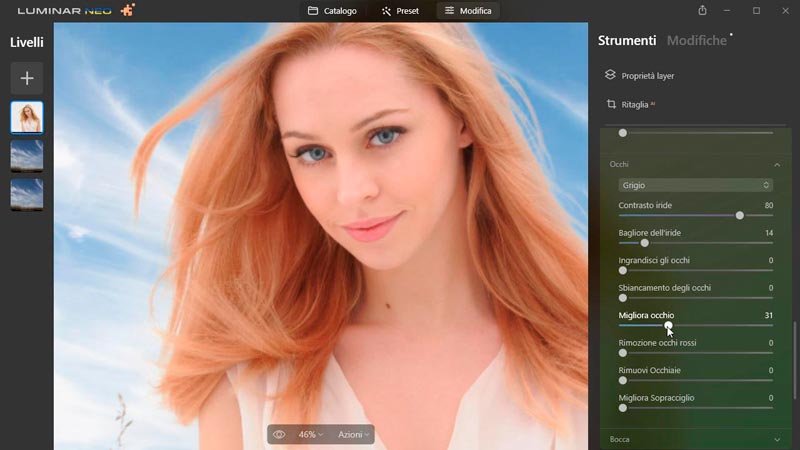
In Ritratto, miglioro la luminosità del viso, aumento l'intensità degli occhi e il colore della bocca. Per queste elaborazioni non servono le maschere, Luminar Neo le ha già individuate per noi.
Lavorare sulla pelle
Per cambiare invece la tonalità della pelle, devo creare una maschera ad hoc in Luminar Neo: parto dall'essere umano, poi con il pennello cancello tutto, a parte la pelle.
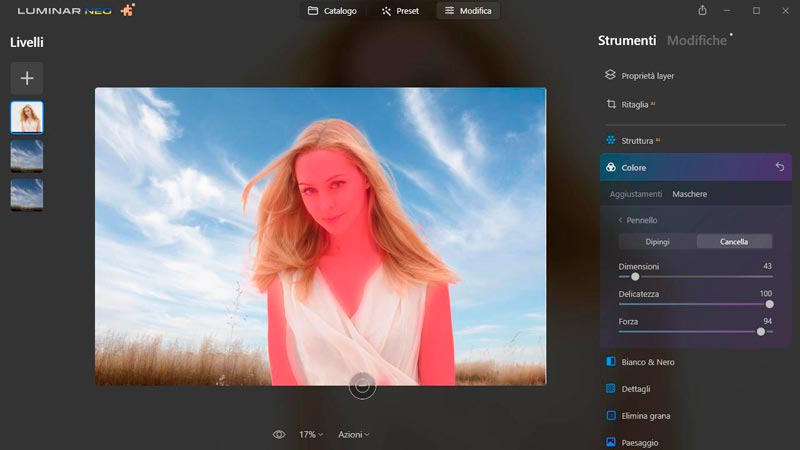
Ora posso impostare con i valori HSL il tono della pelle. Per aggiungere alla pelle un effetto Mistico, luminoso e soave, riprendo in Modifiche la maschera della pelle, la copio e poi la incollo nelle maschere di "Mistico".
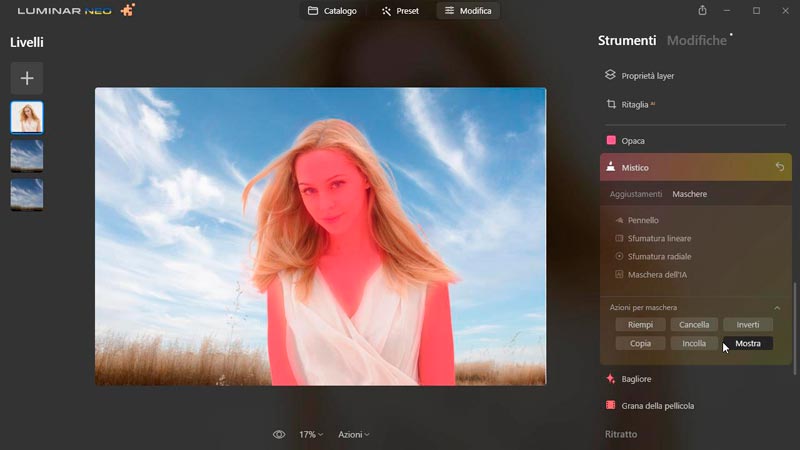
Ora in Aggiustamenti basta impostare il valore dell'effetto e questo lo si vede poi su tutta la pelle. Infine mi posiziono sul livello sfondo, il primo cielo, e applico un effetto vignettatura per "arrotondare" l'immagine.
Download risorse immagini
Se volete ripetere il tutorial con le stesse immagini, qui trovate i link per scaricarle:
- https://br.pinterest.com/pin/393431717428474524/?nic_v3=1azuz06uG
- https://www.deviantart.com/lindalees/art/Sky-19-514112850
Corso Luminar Neo Foto Sceniche
CORSO
3 ore 20 min. - 31 video tutorial
Editor di immagini moderno, basato su un sistema di intelligenza artificiale che permette di trasformare e ottimizzare le proprie immagini in modo facile e veloce.


Lascia una risposta