

Luminar Neo è un plug-in per Photoshop e per Lightroom molto bello per creare effetti particolari sia per paesaggio che per ritratti. Nel nostro esempio abbiamo applicato effetti di luce speciali ad un’immagine di un bosco, poi abbiamo inserito una vecchia auto sul sentiero usando la tecnologia avanzata di AI in Photoshop e abbiamo finito per creare un effetto di illuminazione naturale con raggi solari ancora in Luminar Neo.
di Patrizia Scharrer
Partiamo in Photoshop dove riduciamo la saturazione globale con la regolazione Tonalità/Saturazione. Uniamo i livelli e trasformiamo il nuovo livello in un oggetto avanzato. Dal menu Filtro selezioniamo il filtro Skylum Luminar Neo.
Preset di Luminar Neo
In Luminar Neo ci troviamo nella sezione Preset, optiamo come inizio dell’elaborazione per un preset, precisamente clicchiamo sulla raccolta Minimalistic Accent e tra le varie opzioni scegliamo Luminar Lift, un effetto che rende la luce del bosco morbida e calda, riducendo le luci globali. Applichiamo l’effetto e passiamo nuovamente a Photoshop.
In Photoshop riprendiamo di nuovo il filtro Luminar Neo
Questa volta in Luminar Neo lavoro in Modifica, precisamente in Sviluppo. Con la maschera Colore selezioniamo il colore scuro dei tronchi, regoliamo la maschera e riduciamo le ombre a -70. In Colore portiamo la tinta a -100, aumentiamo di poco il giallo e riduciamo la saturazione a -6.
Nella scheda Paesaggio aumentiamo un po’ Alba/Tramonto e miglioriamo il fogliame. Il risultato è un’immagine più calda e brillante. Passiamo ora alla scheda Mistico per aggiungere un po’ di bagliore mistico all’immagine. Applichiamo gli effetti e torniamo in Photoshop.
In Photoshop usiamo di nuovo il filtro Luminar Neo
Nella sezione Professionale lavoriamo con Armonia dei colori. Abbassiamo la Brillantezza a -13 e aumentiamo il Calore a 97, questo intervento crea un effetto un po’ antico, smorzato. Applichiamo una vignettatura. Possiamo definire il punto centrale della vignettatura che non deve essere necessariamente al centro dell’immagine. Impostiamo dunque il valore e soprattutto, in Impostazioni avanzate, la Luce interiore, che aumenta la luminosità là dove abbiamo definito il centro. Infine aggiungiamo ancora un po’ di Mistico e torniamo in Photoshop.
Inseriamo l’immagine della macchina in Photoshop
In Photoshop (versione beta 26.11) inseriamo l’immagine della macchina, nella barra delle attività contestuale rimuoviamo lo sfondo e clicchiamo su Uniforma per uniformare luci e toni della macchina. Selezioniamo la versione più adatta e attuiamo eventuali aggiustamenti. Infine uniamo tutti i livelli in un nuovo livello e lo trasformiamo in un oggetto avanzato per applicare per l’ultima volta il filtro Luminar Neo.
Ultimi passaggi in Luminar Neo e Photoshop
In Luminar Neo selezioniamo nella sezione Paesaggi Raggi Solari. Posizioniamo i raggi, definiamo il valore e il calore dei raggi, cancelliamo con le maschere eventuali raggi di troppo e torniamo in Photoshop. In Photoshop regoliamo eventualmente l’opacità, controlliamo se servono ritocchi finali, come ad esempio aumentare un po’ la luce nella zona del primo piano. Ed ecco che la nostra immagine è pronta!

Download risorse immagini
https://pixabay.com/photos/forest-wood-woods-tree-trees-5251669/
https://pixabay.com/photos/car-volkswagen-old-beetle-mexico-1093927/

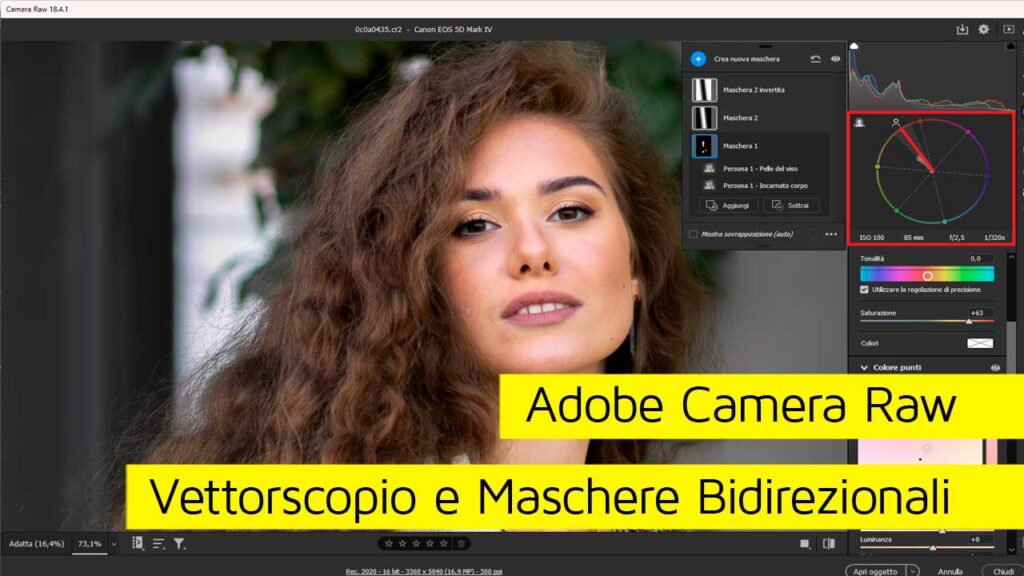
Adobe Camera Raw: il Nuovo Vettorscopio e le Nuove Maschere Bidirezionali
Adobe Camera Raw continua a stupire con aggiornamenti che rendono la gestione…
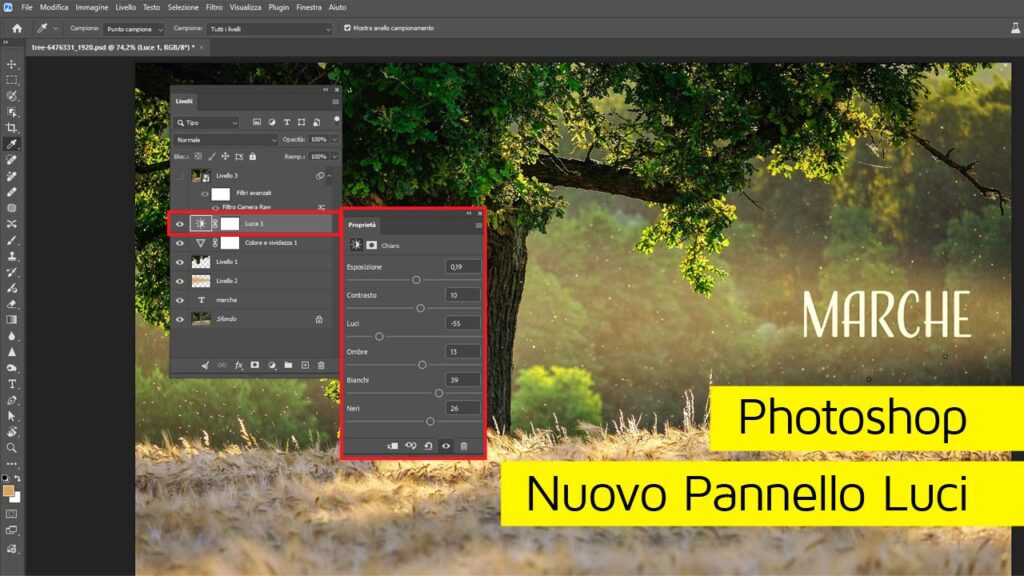
Photoshop: Addio ai Flussi di Lavoro Complessi con il Nuovo Pannello Luci
Se lavori spesso con Photoshop, sai quanto possa essere frustrante dover interrompere…
Adobe Camera Raw: Arriva il Color Grading nelle Maschere
Esploriamo una novità in Adobe Camera Raw 18.3.2 che molti di noi…
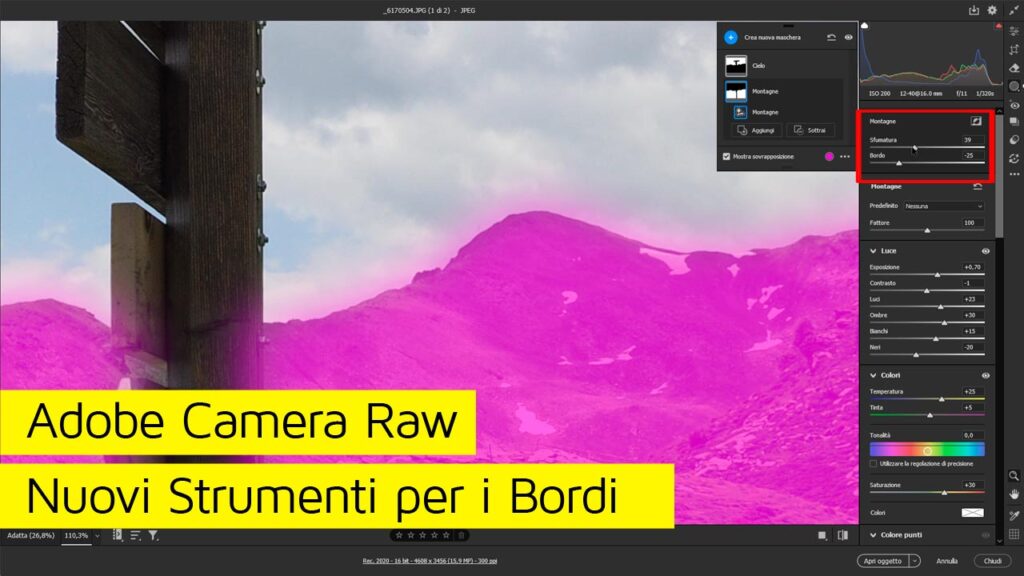
Adobe Camera Raw: Addio agli Aloni con i Nuovi Strumenti per i Bordi
L’ultima versione 18.3.2 di Adobe Camera Raw ha introdotto una funzionalità che…
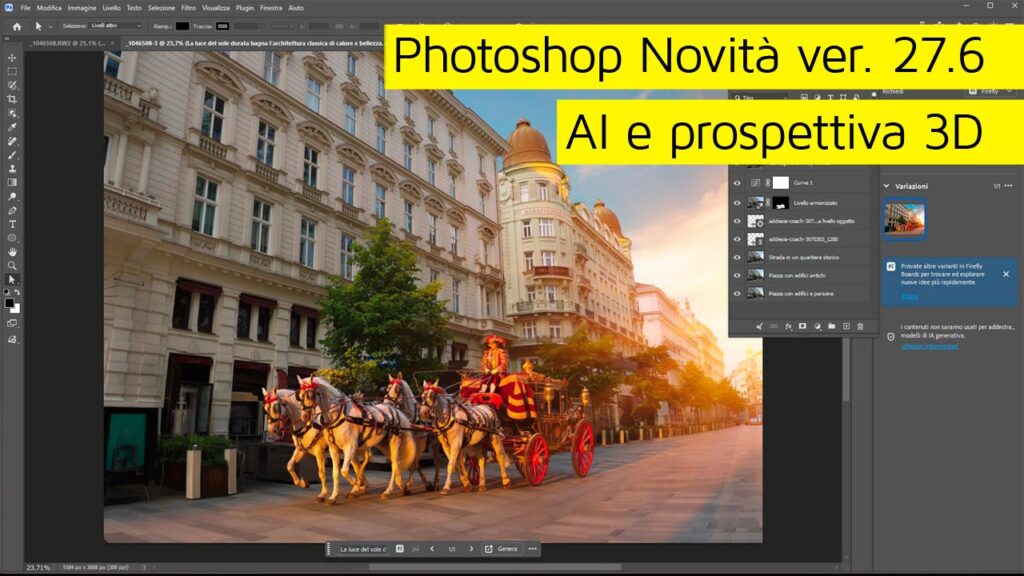
Photoshop 27.6: L’Intelligenza Artificiale al servizio del fotoritocco e della prospettiva 3D
Adobe ha rilasciato un nuovo importante aggiornamento per Photoshop, la versione 27.6,…
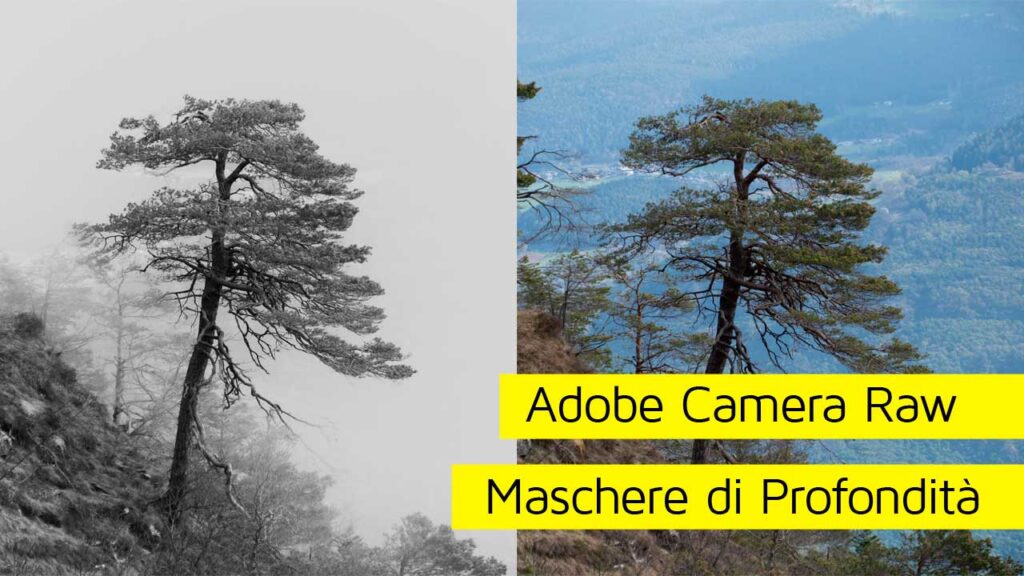
Adobe Camera Raw Nuove Maschere di Profondità
Spesso ci scontriamo con selezioni complesse che rendono difficile ottenere un risultato…
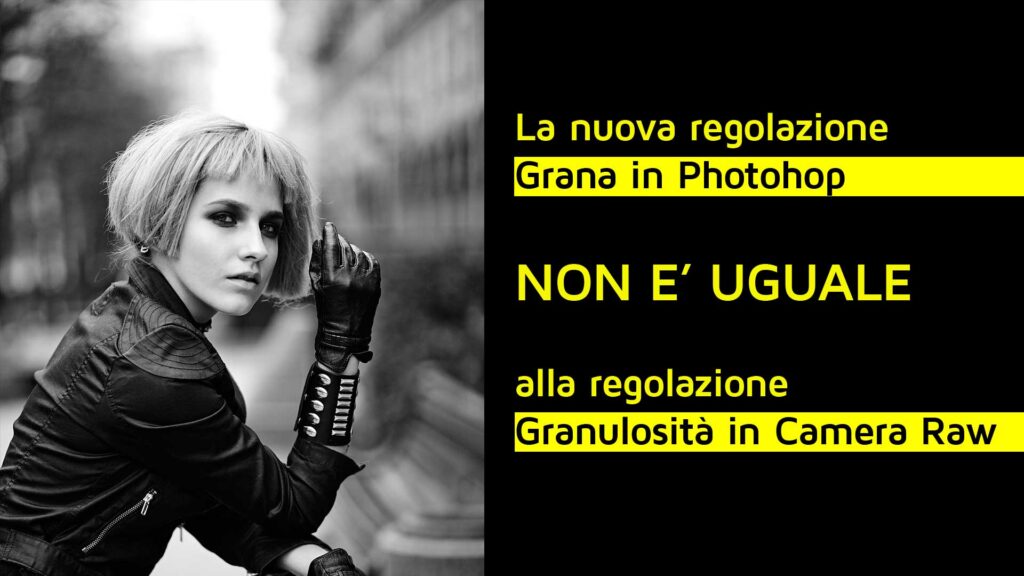
La nuova regolazione Grana in Photoshop NON è uguale alla regolazione Granulosità in ACR
Ho voluto testare di persona se effettivamente la regolazione ‘Grana’ in Photoshop…
Photoshop Come Cambiare Colore in Modo Preciso con IA
In questo video tutorial vi spiego come ottenere un’accurata modifica del colore…

Luminar Neo e Photoshop per un Mood Particolare
Luminar Neo è considerato un ottimo strumento per cambiare completamente il mood di un’immagine…
Novità Photoshop 2026
In questo video vi porto alla scoperta delle nuove funzionalità di Photoshop…

Photoshop Beta Nuovi Strepitosi Modelli AI: Nano Banana e Flux Kontext Pro
In questo video tutorial scopriamo insieme le novità di Intelligenza Artificiale introdotte…

Adobe Camera Raw Selezioni Perfette Cielo
Un ottimo trucco per selezionare in modo perfetto il cielo tra le…
Lascia una risposta