
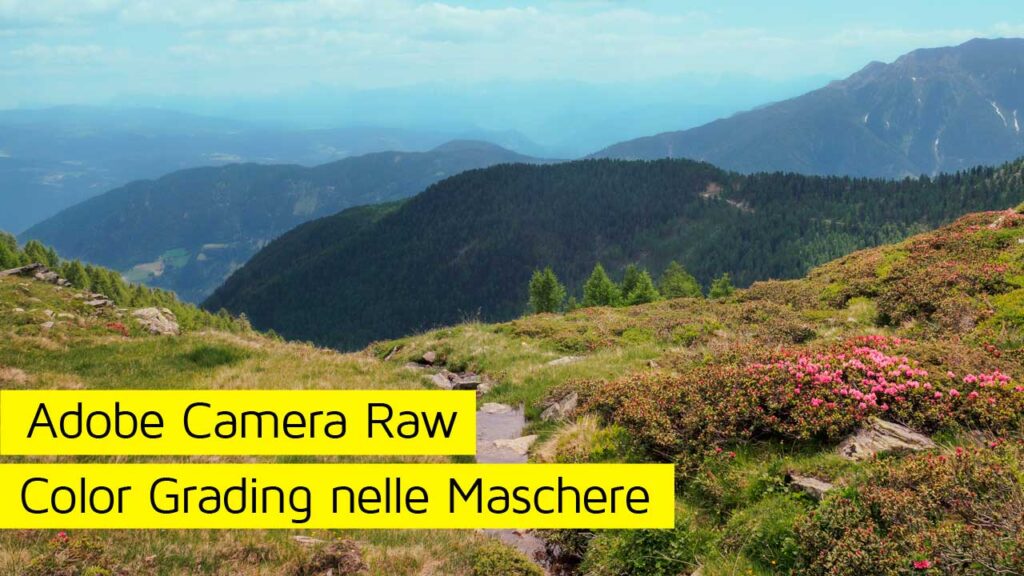
Esploriamo una novità in Adobe Camera Raw 18.3.2 che molti di noi aspettavano da tempo e che rappresenta un salto di qualità enorme per il nostro workflow di post-produzione: l’integrazione del Color Grading all’interno delle maschere.
di Patrizia Scharrer
Maschere di Profondità: Il Punto di Partenza
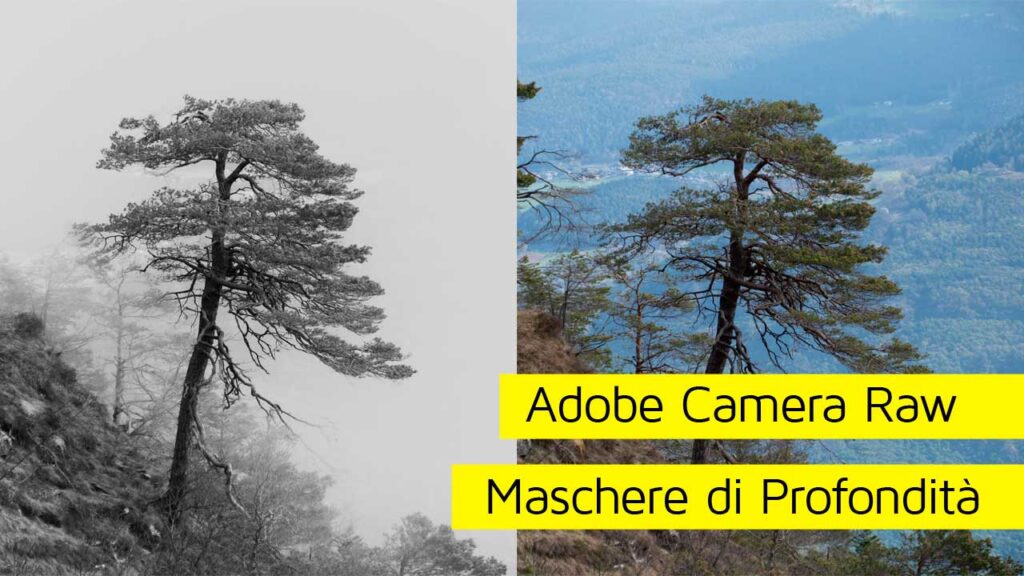
Per sfruttare al meglio questa novità, un ottimo approccio è quello di utilizzare le maschere di profondità (per saperne di più puoi vedere anche questo articolo https://blog.momosmedia.it/adobe-camera-raw-nuove-maschere-di-profondita/). Per velocizzare il lavoro, il consiglio è di creare dei predefiniti (ad esempio per primo piano, centro e sfondo), così da non doverle generare da zero per ogni scatto.
Ovviamente, ogni immagine è a sé: una volta applicata la maschera predefinita, è necessario un piccolo lavoro di fine-tuning per adattarla perfettamente alla scena, espandendo o riducendo le aree di influenza. È importante notare che su queste maschere manuali non è presente la gestione automatica di bordo e sfumatura come nei predefiniti standard, quindi i passaggi più morbidi vanno creati con attenzione manuale.
La Vera Novità: Addio Limiti nel Colore
Prima di questo aggiornamento, gli strumenti per gestire il colore all’interno di una maschera erano piuttosto limitati: potevamo usare Temperatura e Tinta, le Curve o la selezione “Colore punto”. Sebbene utili, mancava il controllo totale offerto dal Color Grading reale.
Ora, finalmente, possiamo agire su:
- Mezzi Toni
- Ombre
- Luci
Tutto questo applicato solo alla zona mascherata! Ad esempio, in un primo piano, possiamo decidere di scaldare i mezzi toni e aumentare leggermente la luminanza per dare più risalto al soggetto con pochissimi passaggi. Se necessario, possiamo ancora aggiungere un “Colore punto” per rifinire tonalità specifiche, come rendere più luminosi dei fiori in una zona d’ombra.
Creare Profondità con il Colore
Un uso magistrale di questa funzione riguarda la gestione dello sfondo. Per creare un senso di distanza e realismo, possiamo intervenire sullo sfondo con il Color Grading virando le luci verso l’azzurro.
A livello di effetto ottico, infatti, più una zona è distante, più i colori tendono a diventare freddi e sfocati a causa dell’atmosfera. Per potenziare questo contrasto, oltre al colore, possiamo ridurre leggermente Texture e Chiarezza, simulando una sfocatura naturale che stacca il primo piano dallo sfondo.
Conclusioni
L’impatto di questi interventi, seppur leggeri se presi singolarmente, è massiccio sul risultato finale. L’integrazione del Color Grading nelle maschere di profondità non solo ci permette di definire su quale piano lavorare, ma ci dà un controllo tonale mirato che prima era impensabile direttamente in Adobe Camera Raw.
Il risultato? Immagini con un contrasto cromatico e una profondità tridimensionale di livello superiore. Non vi resta che provare!

Download risorse immagini
https://drive.google.com/file/d/1IzIMVmBCSpifoBYDWUqLWfNDO2XGz2cN/view?usp=sharing
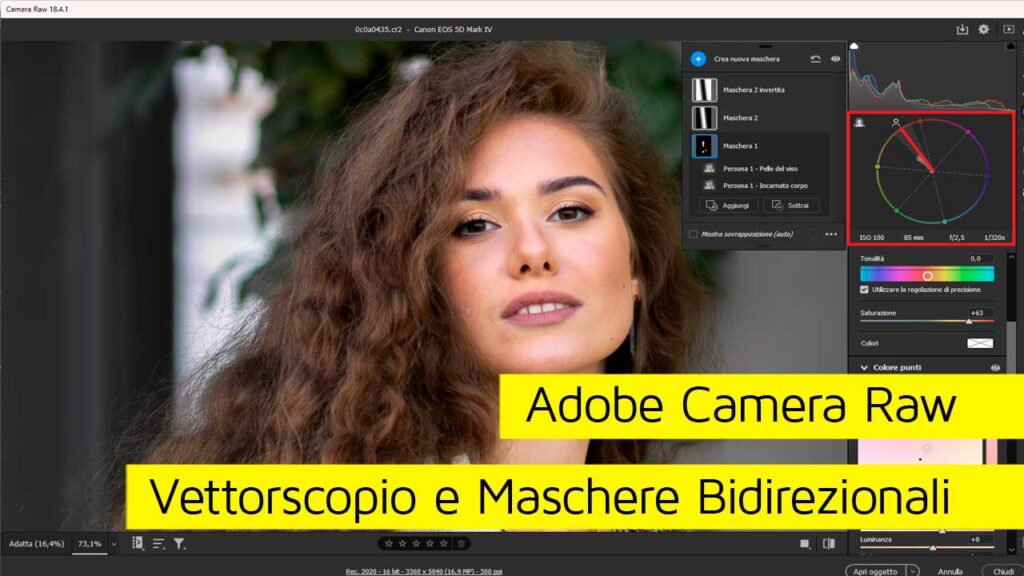
Adobe Camera Raw: il Nuovo Vettorscopio e le Nuove Maschere Bidirezionali
Adobe Camera Raw continua a stupire con aggiornamenti che rendono la gestione…
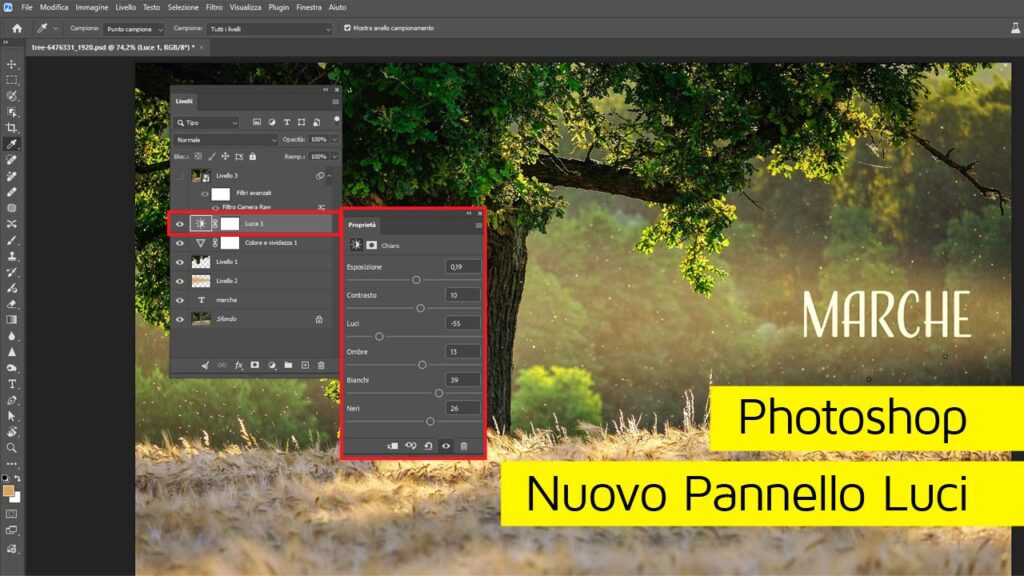
Photoshop: Addio ai Flussi di Lavoro Complessi con il Nuovo Pannello Luci
Se lavori spesso con Photoshop, sai quanto possa essere frustrante dover interrompere…
Adobe Camera Raw: Addio agli Aloni con i Nuovi Strumenti per i Bordi
L’ultima versione 18.3.2 di Adobe Camera Raw ha introdotto una funzionalità che…
Photoshop 27.6: L’Intelligenza Artificiale al servizio del fotoritocco e della prospettiva 3D
Adobe ha rilasciato un nuovo importante aggiornamento per Photoshop, la versione 27.6,…
Adobe Camera Raw Nuove Maschere di Profondità
Spesso ci scontriamo con selezioni complesse che rendono difficile ottenere un risultato…
La nuova regolazione Grana in Photoshop NON è uguale alla regolazione Granulosità in ACR
Ho voluto testare di persona se effettivamente la regolazione ‘Grana’ in Photoshop…
Photoshop Come Cambiare Colore in Modo Preciso con IA
In questo video tutorial vi spiego come ottenere un’accurata modifica del colore…

Luminar Neo e Photoshop per un Mood Particolare
Luminar Neo è considerato un ottimo strumento per cambiare completamente il mood di un’immagine…
Novità Photoshop 2026
In questo video vi porto alla scoperta delle nuove funzionalità di Photoshop…

Photoshop Beta Nuovi Strepitosi Modelli AI: Nano Banana e Flux Kontext Pro
In questo video tutorial scopriamo insieme le novità di Intelligenza Artificiale introdotte…

Adobe Camera Raw Selezioni Perfette Cielo
Un ottimo trucco per selezionare in modo perfetto il cielo tra le…

Photoshop Tonalità Saturazione Nuova Funzione
Una nuova icona davvero speciale è stata introdotta nel pannello Tonalità /…
Lascia una risposta