
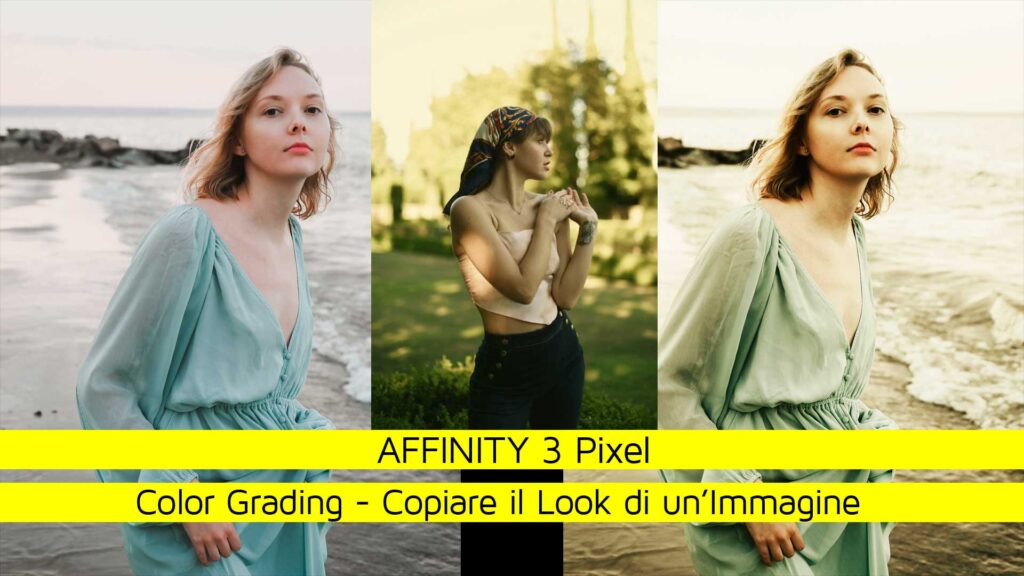
Hai mai desiderato replicare l’atmosfera cromatica di un film o di una fotografia famosa sui tuoi scatti? In Affinity 3 Pixel esiste un metodo molto efficace, semplice e veloce per “copiare” i colori di un’altra immagine e applicarli come un look cinematografico personalizzato.
In questo articolo vedremo come utilizzare lo strumento Mappa Sfumatura per ottenere un grading professionale e mirato.
di Patrizia Scharrer
Creare la tavolozza colori dall’immagine sorgente
Il primo passo consiste nell’estrarre i colori dall’immagine che vogliamo usare come riferimento (ad esempio, un’immagine con un look “cine verde” molto intenso).
- Apri il pannello Campioni (lo trovi sotto Finestra > Generali > Campioni).
- Dal menù del pannello, seleziona Crea tavolozza da immagine.
- Scegli il numero di tonalità da estrarre: il valore predefinito di cinque colori è solitamente l’ideale per coprire l’intera gamma cromatica.
- Una volta creata, avrai a disposizione una nuova tavolozza con i colori pronti per essere applicati.
Applicare la Mappa Sfumatura
Per trasferire questi colori sulla tua immagine, utilizzeremo la regolazione Mappa Sfumatura, uno strumento straordinario perché permette di mappare i colori esattamente nelle zone desiderate (ombre, mezzi toni e luci).
Ecco come procedere:
- Ombre: Clicca sul punto relativo alle ombre nella mappa, prendi la pipetta e seleziona il colore più scuro dalla tua nuova tavolozza.
- Luci: Ripeti l’operazione per il punto più chiaro, scegliendo il colore più luminoso della tavolozza.
- Mezzi Toni: Aggiungi dei punti intermedi nella mappa cliccando al centro e seleziona i colori medi della tavolozza.
Per una precisione assoluta, controlla la luminosità di ogni colore scelto. Se un colore ha una luminosità di 21, posiziona il relativo punto sulla mappa esattamente al 21%. Questo garantisce che ogni tonalità sia applicata alla zona di luce corretta della tua foto.
Rifinitura e Metodi di Fusione
Appena applicata, la mappa sfumatura potrebbe apparire troppo forte. Il segreto per renderla elegante è giocare con i metodi di fusione e l’opacità:
- Luce Soffusa: Crea un effetto naturale e meno intenso.
- Sovrapponi: Per un look più deciso e contrastato.
- Luce Intensa: Molto forte, ideale se vuoi un impatto visivo estremo. In questo caso, prova a ridurre l’opacità di riempimento anziché l’opacità generale per un controllo più fine.
Conclusione
Questo metodo non è solo il più semplice, ma anche il più preciso ed elegante per riprendere il color grading di un’immagine e portarlo sulla propria. Che tu stia cercando un effetto cupo e cinematografico o qualcosa di luminoso e vibrante, la Mappa Sfumatura unita alla creazione automatica di tavolozze è il tuo strumento definitivo in Affinity Pixel.

Download risorse immagini
https://www.pexels.com/photo/portrait-of-woman-posing-outdoors-in-summer-33462360/
https://www.pexels.com/photo/woman-wearing-green-dress-standing-on-beach-water-8379307/
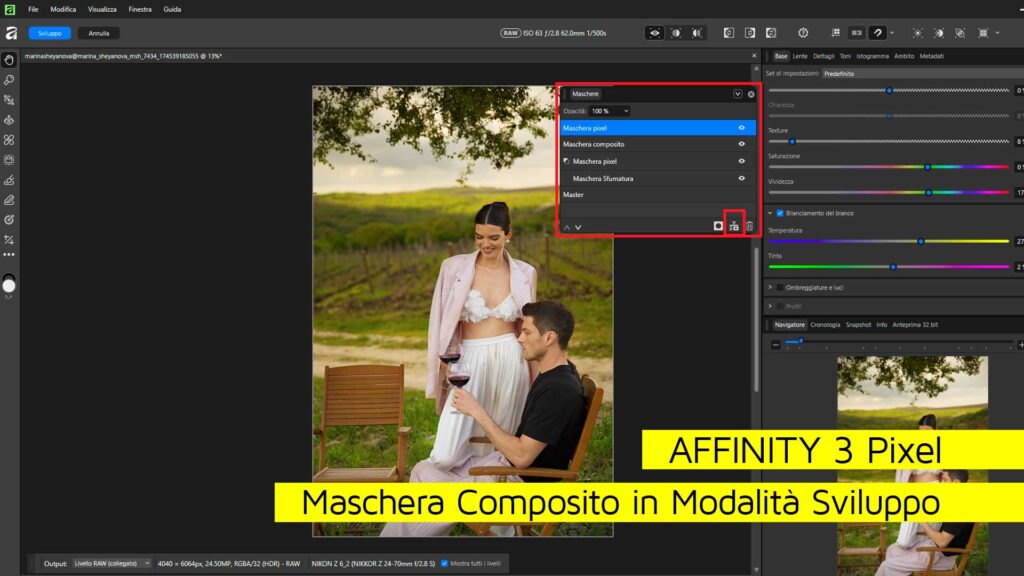
Affinity 3 Pixel: La Maschera Composito in Modalità Sviluppo
Con l’arrivo di Affinity 3, una delle novità più significative e attese…
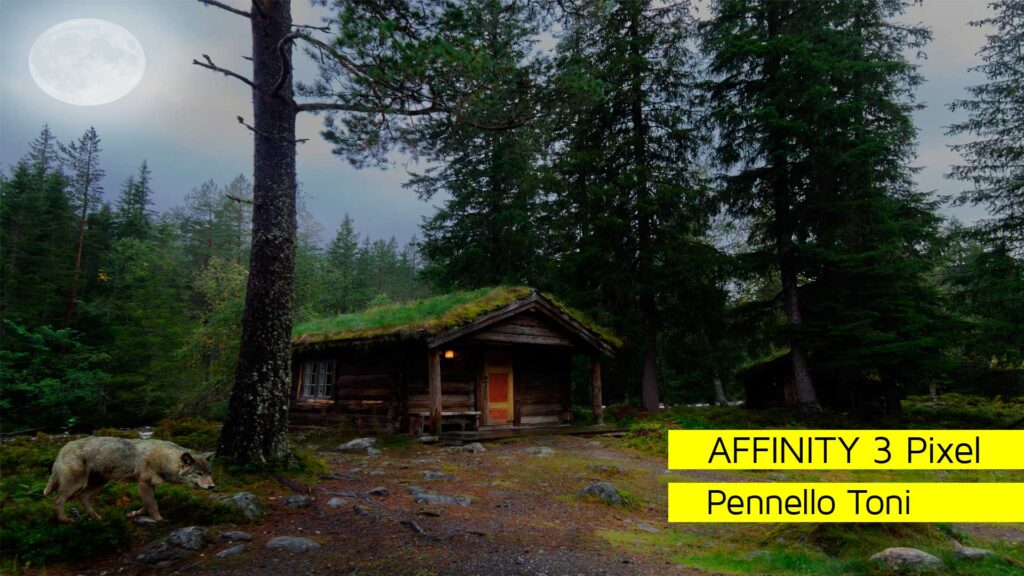
Affinity 3 Pixel Pennello Toni
Se ti occupi di editing fotografico, sai bene quanto sia difficile armonizzare…
Affinity 3 Vettore Pennello Goccia e Strumento Gomma
L’evoluzione del disegno digitale non si ferma mai e l’ultima versione 3.2…
Affinity 3 Pixel Filtro Illuminazione
Il filtro live Illuminazione di Affinity 3 Pixel è uno strumento eccezionale…
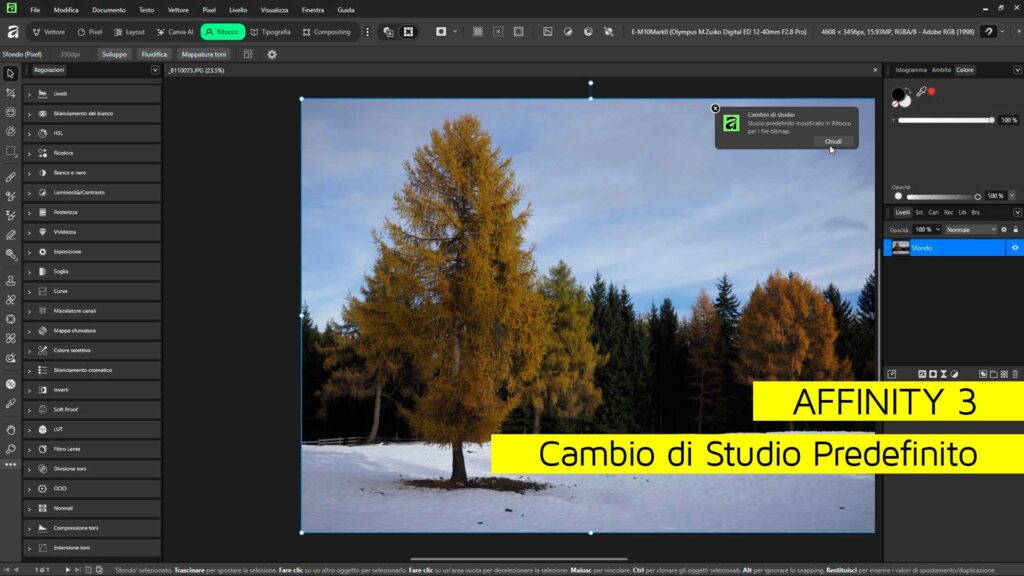
Affinity 3 Cambio di Studio Predefinito
Questo tutorial su Affinity versione 3 esplora una funzione nascosta che permette agli utenti…
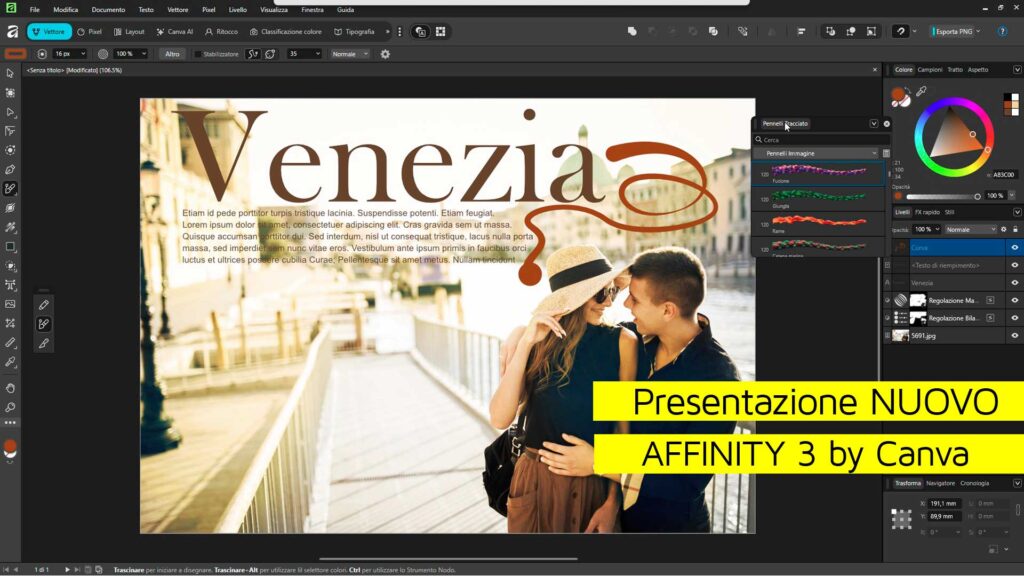
Presentazione Nuovo Affinity 3 by Canva
Questa presentazione introduce la nuova versione di Affinity 3, ora parte dell’ecosistema Affinity by…

Affinity Photo Effetto Vintage
Sfruttiamo la funzione Selezione oggetto per dare un tocco più caldo e…
Affinity Photo 2.6: Rivoluziona il Tuo Workflow con Due Novità
di Patrizia Scharrer La nuova versione 2.6 introduce due funzionalità che non…
Affinity Photo da High Key a Bianco e Nero
di Patrizia Scharrer Trasformare in Affinity Photo un’immagine high key in bianco…
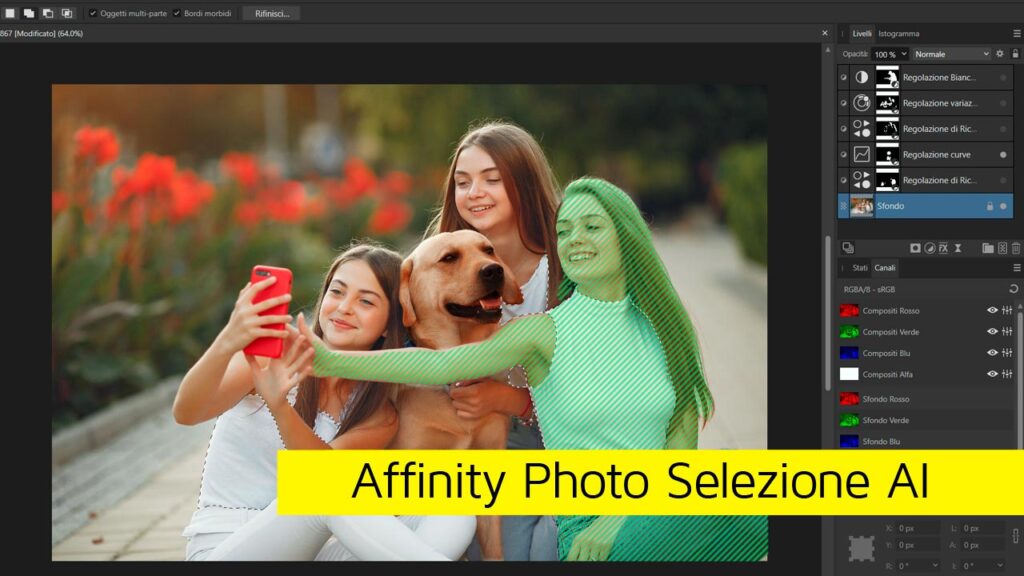
Affinity Photo Selezione Soggetto AI
di Patrizia Scharrer Per la prima volta Affinity Photo ha introdotto una…
Affinity Photo Cambiare Colore
di Patrizia Scharrer Cambiare in Affinity Photo il colore di un soggetto…

Affinity Photo Livelli di Ritaglio
di Patrizia Scharrer In Affinity Photo possiamo creare livelli che contengono all’interno…
Lascia una risposta