

Lo sapevate che è possibile gestire un editing combinato in Lightroom e Photoshop grazie a un link ai dati di elaborazione applicati alla stessa immagine?
di Patrizia Scharrer
Editing combinato in Lightroom e Photoshop
Elaborare un'immagine parallelamente in Lightroom e Photoshop (Adobe Camera Raw) con aggiornamenti reali dell'editing è possibile grazie al fatto che entrambi i software si basano su metadati che nel caso di file RAW sono archiviati nei file xmp. E' dunque sufficiente che questi metadati vengano aggiornati per permettere un passaggio immediato da un software all'altro, o meglio un editing combinato in Lightroom e Photoshop.
A volte è necessario o utile elaborare la stessa immagine passando da Lightroom a Photoshop e viceversa per motivi diversi, ad esempio per utilizzare un predefinito di uno dei due software, per poter archiviare in Lightroom, ecc. Il passaggio dall'uno all'altro software è fattibile ma è bene tenere presente alcuni passaggi.
In Photoshop l'immagine in questione deve essere collegata
Quando apriamo l'immagine in Photoshop, questo deve avvenire tramite File/Inserisci collegato. Si crea prima un documento nuovo e poi si inserisce l'immagine in questione come 'Inserisci collegato'. Questa funzione garantisce un collegamento dei metadati tra i due software Lightroom e Photoshop.

Le modifiche riguardano solo il filtro Adobe Camera Raw
Le modifiche in Photoshop che consentono l'aggiornamento in Lightroom riguardono solo quelle effettuate nel filtro Adobe Camera Raw. Aggiungere livelli di regolazione o altre modifiche effettuate su nuovi livelli non sono visibili in Lightroom. Per accedere ad Adobe Camera Raw, dove posso effettuare tutte le modifiche, inclusa quella di applicare un predefinito, basta un doppio clic sul livello collegato.
In Lightroom bisogna selezionare 'Leggi metadati da file'
In Lightroom le modifiche avvenute in Photoshop sono visibili solo se dal menu Foto selezioniamo 'Leggi metadati da file'. In questo modo i metadati vengono automaticamente aggiornati in Lightroom.
Da Lightroom a Photoshop i metadati devono essere salvati
Per passare da Lightroom a Photoshop i metadati devono essere salvati premendo CTRL/CMD+S oppure sempre dal menu Foto selezioniamo 'Salva metadati nel file'.
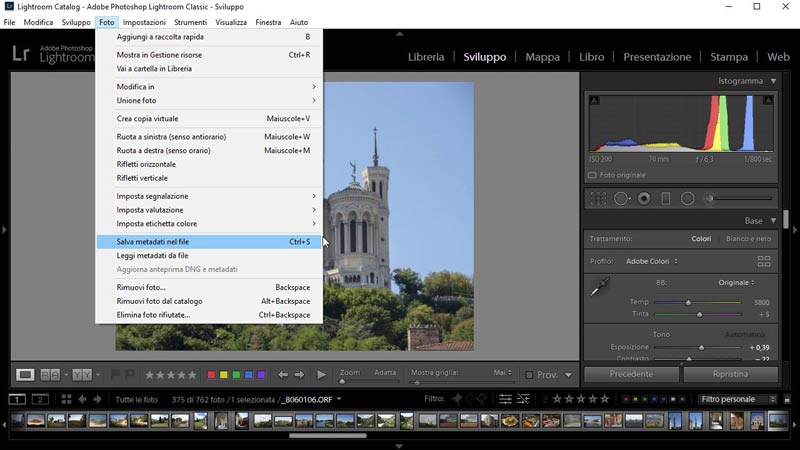
A questo punto, grazie al collegamento creato in Photoshop, i metadati vengono automaticamente aggiornati in Photoshop.

Corso Lightroom Classic CC 2018 CC 2020
CORSO COMPLETO
10 ore 18 minuti - 106 video tutorial
Scopri lo strumento completo per il fotografo per catalogare e ricercare grandi quantità di foto e svilupparle.

Corso Photoshop CC 2018 CC 2019
CORSO COMPLETO
17 ore - 171 video tutorial
Impara tutte le funzioni, gli strumenti e le tecniche che servono per elaborare le immagini.






2 Risposte
Giorgia
Grazie mille per questo tutorial! Cercavo da tempo un modo per poter passare i file da Lightroom a Photoshop e viceversa, anche più volte, in caso di aggiustamenti successivi.
Ho utilizzato questo metodo per un progetto che comprendeva diverse foto e finalmente sono riuscita a gestirlo in modo intelligente, potendo anche “tornare sui miei passi” laddove necessario. Grazie.
MOMOS Edizioni
Grazie per il commento!