

In che modo passiamo creare una trasparenza del vetro di un bicchiere in Affinity Photo su sfondo bianco? In questo articolo vi spieghiamo come fare!
di Patrizia Scharrer
Dopo aver scontornato il vetro del bicchiere creando una maschera, lo inseriamo nell'immagine del tavolo e lo posizioniamo a destra del vasetto anch'esso di vetro.
Creare la trasparenza del vetro
Per creare la trasparenza del vetro diamo il nome 'blend 1' al livello del vetro, duplichiamo quest'ultimo due volte (Blend 2 e Blend 3)
Blend 1: cambiamo il metodo di fusione in Moltiplica e applichiamo un'opzione di fusione (Pannello Livelli - Intervalli di fusione: rotellina in alto a destra dei metodi di fusione) sul livello sorgente per ridurre i pixel più scuri.
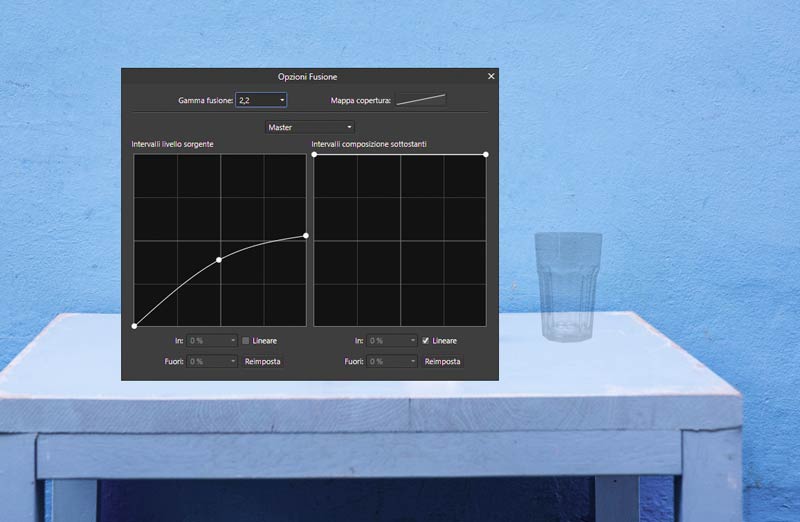
Blend 2: scegliamo metodo di fusione 'Colore più scuro' e impostiamo l'opzione di fusione come illustrato qui sotto.

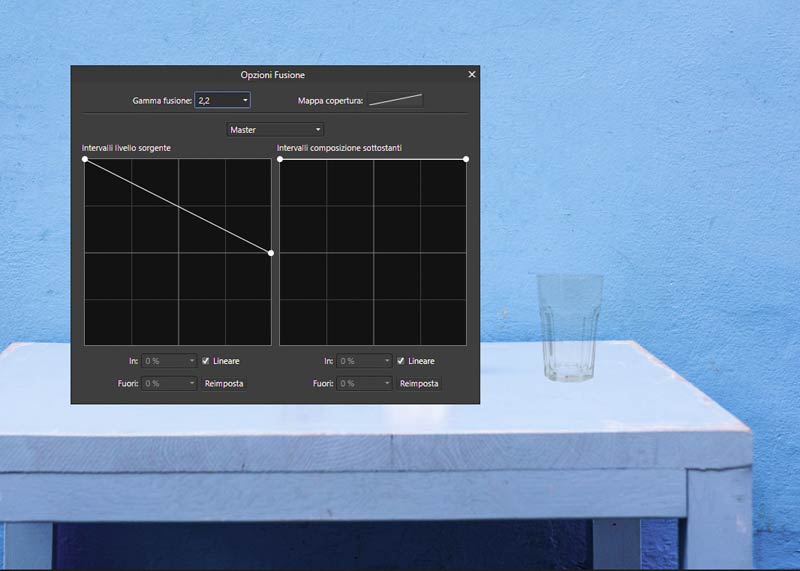
Blend 3: Questa volta rendiamo il vetro più chiaro usando il metodo di fusione 'Scherma', abbassando però l'opacità al 40%. Come opzione di fusione abbassiamo la curva nella zone di luce come si può osservare nell'immagine qui sotto.
Corrispondenza tonale
Ora abbiamo una trasparenza ma non ancora una corrispondenza tonale del nostro bicchiere di vetro. Uniamo i tre livelli del bicchiere (Blend 1,2,3) in un Gruppo e aggiungiamo un livello di regolazione Curve posizionandolo sopra i tre livelli, sempre all'interno del gruppo. Lavorando sulle tre curve di colore adattiamo i toni del bicchiere all'ambiente.

Aggiungere un'ombra
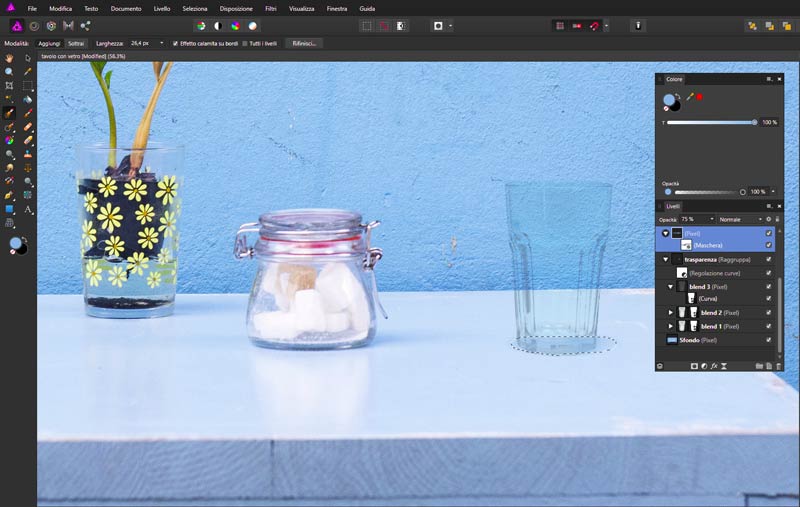
Per rendere l'inserimento del bicchiere più realistico vogliamo aggiungere un'ombra. Selezioniamo il fondo del bicchiere, creiamo un nuovo livello (livello Ombra) e riempiamo questa selezione con il colore azzurro campionato dall'ombra dell'oggetto vicino. Con il filtro Sfocatura gaussiana rendiamo l'ombra più morbida. Con un pennello morbido possiamo eventualmente estenderla un po'.
Il riflesso del vetro sulla superficie
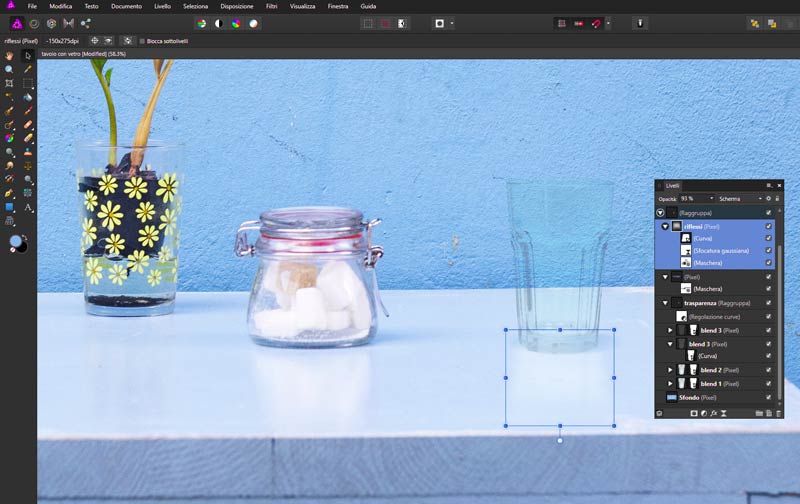
Ora aggiungiamo il riflesso del vetro sulla superficie. Duplichiamo il livello Blend 3 due volte: sulla prima copia abbassiamo semplicemente l'opacità e la seconda copia di livello viene spostata sopra tutti gli altri livelli con un'opacità al 100%. Con lo strumento Sposta selezioniamo il bicchiere e con Trasforma (tasto destro del mouse) lo riflettiamo verticalmente e lo adattiamo, infine applichiamo una sfocatura gaussiana per ammorbidire i bordi, con una maschera delineiamo meglio la forma del riflesso.
Distorsione
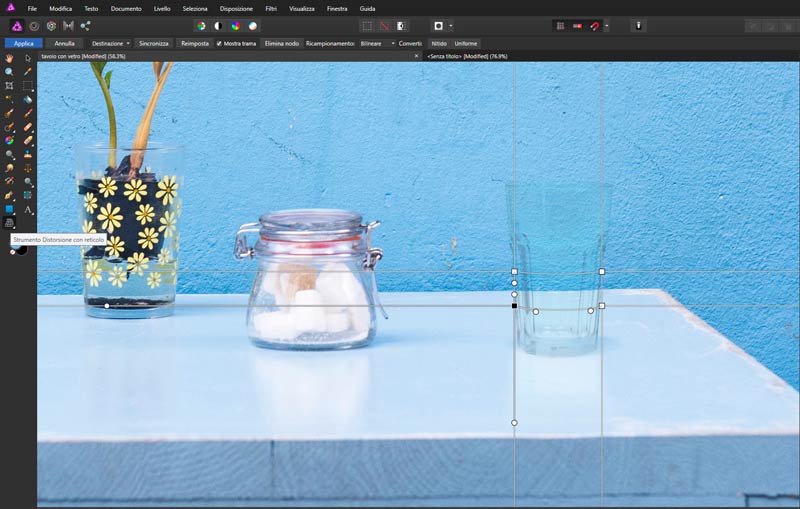
L'ultimo passaggio prima di concludere il nostro lavoro consiste nel creare una leggera distorsione che si vede attraverso un vetro. Uniamo tutti i livelli in un nuovo livello (Maius + Ctrl/Cmd + Alt/Opzione + E). Dalla barra degli strumenti selezioniamo lo strumento Distorsione con Reticolo. Posizioniamo con un doppio clic il primo nodo sul bordo del vetro poco sopra alla riga azzurra, un secondo nodo viene fissato sul bordo opposto, poi un terzo e un quarto come da immagine qui sotto. Ora basta attivare le maniglie dei rispettivi nodi per creare un effetto leggermente bombato.
Il nostro bicchiere di vetro ormai ha un aspetto molto realistico. Il vantaggio di questo lavoro in Affinity Photo consiste nel fatto che l'editing non distruttivo ci consente di intervenire in qualsiasi momento per modificare e migliorare le impostazioni affinché il risultato finale possa essere veramente perfetto!
Download risorse immagini
Se volete ripetere il tutorial con le stesse immagini, qui trovate i link per scaricarle:
- https://pixabay.com/it/photos/mobili-tavolo-interno-home-camera-731449/
- https://pixabay.com/it/photos/vetro-drink-bicchiere-d-acqua-3132832/

Corso Affinity Photo
CORSO COMPLETO
12 ore 30 minuti - 115 video tutorial
Scopri tutte le potenzialità di questo software professionale di fotoritocco nonchè le ottime funzioni di Panoramica, HDR, Proiezioni Live, Unione Fuoco, Impilamento Immagini.

Corso Affinity Photo Tecniche Avanzate
CORSO AVANZATO
4 ore 1 minuto - 29 video tutorial
Scopri le tecniche avanzate per selezioni perfette, gestire in modo avanzato i colori, le luci e le ombre, usare le maschere in modo avanzato, gestire la corrispondenza tonale, applicare sfocatura e nitidezza, effetti avanzati, ecc.

Corso Affinity Photo per il Fotografo
CORSO AVANZATO
7 ore 20 minuti - 56 video tutorial
Se sei un fotografo che usa Affinity Photo, questo corso ti fornisce una serie di tecniche per una post produzione efficace e creativa per trasformare e perfezionare i tuoi scatti.




Lascia una risposta