

Vediamo l' uso del Lab all'interno del documento RGB in Photoshop per creare toni più intensi e contrasti ben evidenziati sfruttando appunto le potenzialità dei colori del metodo Lab.
di Patrizia Scharrer
Lo spazio colore Lab
Lo spazio colore Lab, a differenza di tutti gli altri spazi colore, è indipendente da tutti i dispositivi e riproduce più di chiunque altro spazio colore quello che l'occhio umano percepisce. I tre canali sono suddivisi in 'Luminosità' - canale a (magenta e verde) - canale b (blu e giallo). L'uso del Lab è particolarmente indicato per elaborare immagini scialbe e con colori pallidi.
L'uso del Lab all'interno del documento RGB
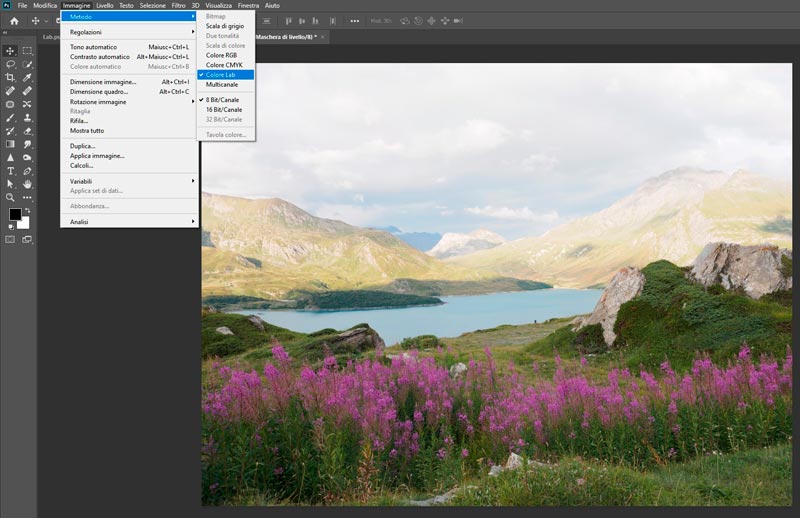
Per esportare l'immagine per la stampa o per il web abbiamo bisogno dello spazio colore RGB o CMYK (in caso di stampa offset), questo significa che alla fine dell'elaborazione in Lab bisogna riconvertire nei due suddetti metodi colori? In realtà no, Photoshop ci offre una grandiosa alternativa grazie agli oggetti avanzati. Copiamo il livello sfondo, lo trasformiamo in un oggetto avanzato e con un doppio clic apriamo questo oggetto avanzato come nuovo documento psb. Ora possiamo trasformare quest'ultimo in metodo Lab dal menu Immagine - Metodo - Metodo Lab.
Editing in Lab
Ora vogliamo effettuare alcuni interventi per ottimizzare l'immagine tramite l' editing in Lab. Innanzitutto aggiungiamo una curva, nella quale lavoriamo sui due canali di colore "a" e "b". Spostando i due cursori dei rispettivi canali in modo equo verso l'interno della curva, aumentiamo l'intensità dei colori, ora i colori sono più intensi e accesi.


Abbassare le luci nella zona luminosa
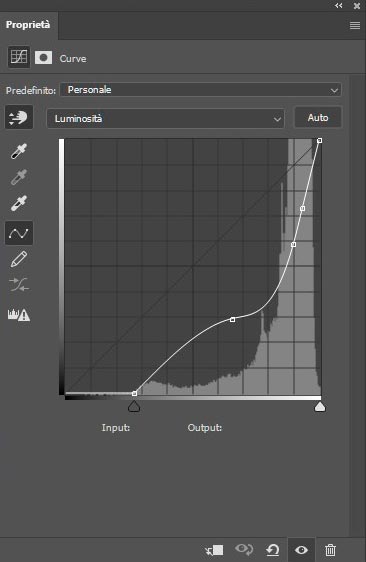
Con una seconda curva possiamo abbassare le luci nella zona luminosa aumentando anche il contrasto. In questo caso interveniamo nel canale della luminosità.
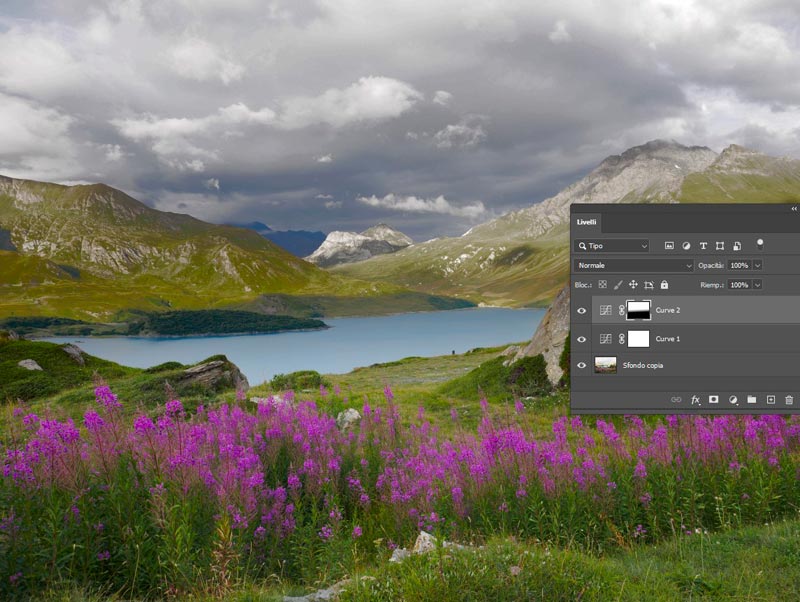
Per nascondere l'effetto nella zona ombre dell'immagine (primo piano), applichiamo una sfumatura nella maschera della curva, che va dal nero al trasparente.
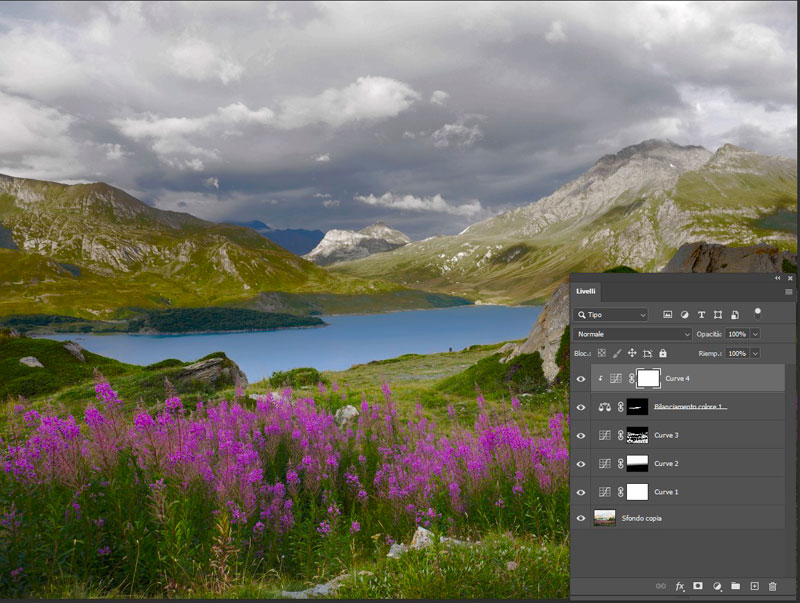
Aggiungiamo una nuova curva, nella quale modifichiamo leggermente i toni del verde e aumentiamo anche un po' la luminosità. Per selezionare le zone del verde desiderate, selezioniamo, sempre tenendo la curva attivata, dal menu Selezione - Intervallo colore con il contagocce una zona con il verde. Il contagocce + consente di estendere la selezione su altre tonalità del verde. Una volta creata la maschera, modifichiamo l'impostazione dei tre canali come segue.


Regolazione Bilanciamento colore
Per modificare un po' i toni del lago, possiamo usare anche la regolazione Bilanciamento colore. Portiamo il giallo nei mezzitoni a -20, nelle ombre a -28 e nelle luci a -23. Come selezione usiamo nuovamente la funzione Intervallo colori. Per ridurre un po' la luminosità del lago, aggiungiamo una curva di ritaglio e la trasciniamo verso il basso affinché la luce sembri adatta. Ora il nostro editing è completato.
Salvare il documento Lab
Ora basta salvare il documento Lab .psb e torniamo nel nostro documento originale in RGB. Qui si può continuare, se necessario, l'editing, oppure, come nel nostro caso, salvare il documento.
Download risorse immagini
Se volete ripetere il tutorial con la stessa immagine, qui trovate il link per scaricarla:

Corso Photoshop Alchimia LAB
CORSO AVANZATO
4 ore 36 minuti - 33 video tutorial
Scopri l'enorme potenziale dello spazio colore LAB. Impara come esaltare i colori e le luci delle tue foto facendo uso di tecniche professionali.




2 Risposte
Dario Ugolini
Molto ben fatto. Grazie
MOMOS Edizioni
Grazie per il commento.