
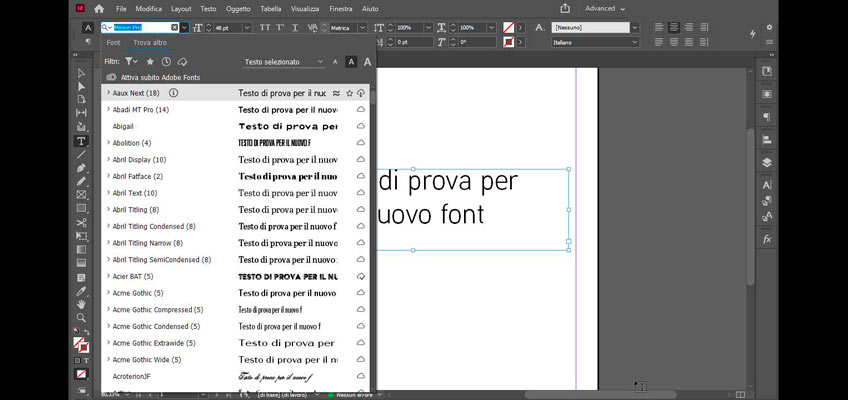
In questo video training vi mostrerò come si possono facilmente utilizzare i cosiddetti Google Webfonts, che ora sono chiamati solo Google Fonts, in InDesign.
di Patrizia Scharrer
Installare font in InDesign ora è facile, basta cliccare nella barra contestuale dei caratteri "mostra altri", selezionare quello desiderato e cliccare sul simbolino della cloud per scaricarlo. Se invece volessimo utilizzare un font che non è disponibile tra quelli di Adobe fonts? Se si trattasse invece di un font di Google?
Apriamo la pagina web fonts.google.com
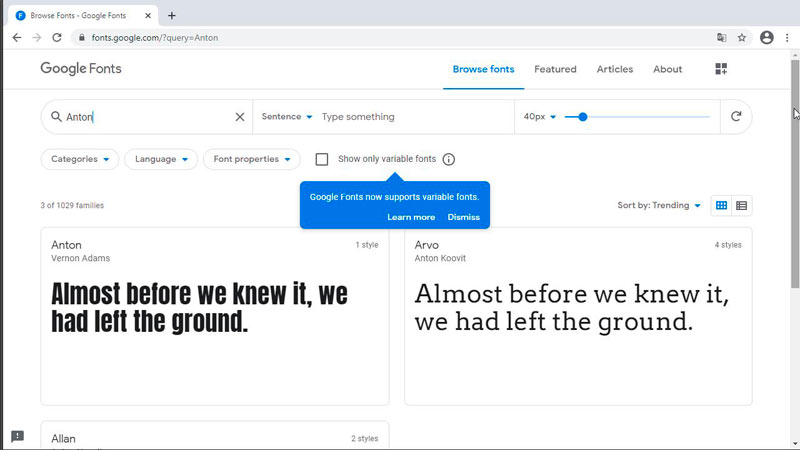
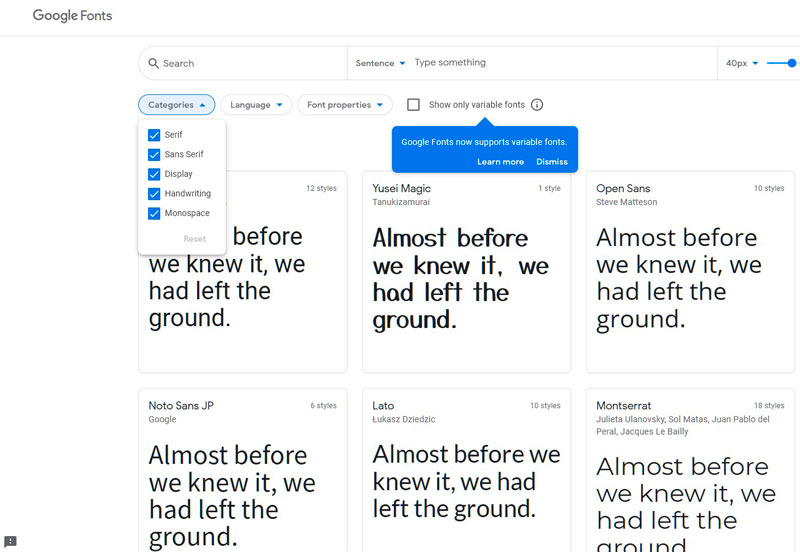
Per usare Google Fonts in InDesign innanzitutto apriamo la pagina web fonts.google.com. Qui possiamo scorrere tra tutti i font disponibili (e ce ne sono tantissimi), oppure possiamo affinare la ricerca sfruttando i filtri: le categorie, la lingua e le proprietà dei font.
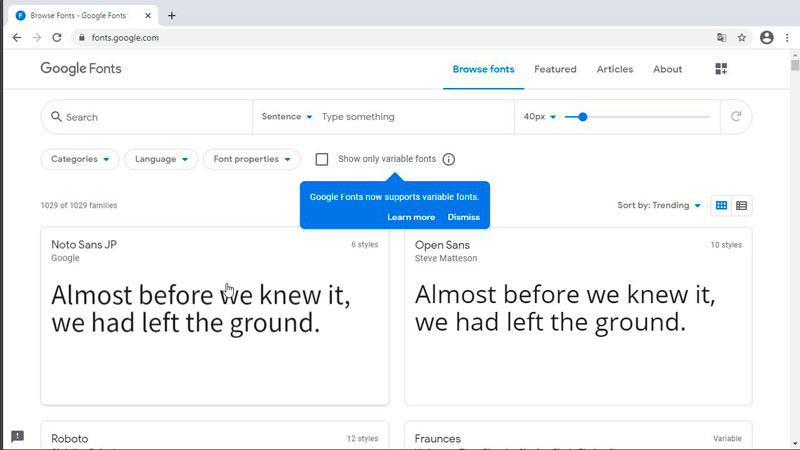
Se invece cerchiamo un font specifico, basta scrivere il suo nome in "search", ad esempio cerco il font "Anton".
Una volta trovato, clicco sopra e in questa nuova pagine web ho tutte le informazioni riguardanti questo carattere: i vari stili, i glifi, il suo creatore, il tipo di licenza e infine la fantastica funzione del Pairing, cioè quale altro font si abbina bene a questo font Anton.
Posso scaricare tutta la famiglia dei font oppure solo i singoli stili cliccando sul simbolo del download.
Una volta scaricato il font in formato ZIP bisogna estrarlo e installarlo posizionandosi sopra e cliccando sul tasto destro del mouse. Dal menu che si apre selezionare "Installa".
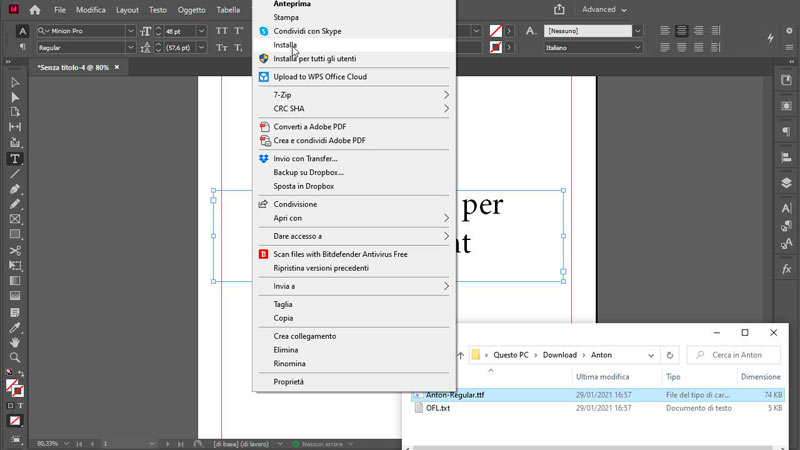
Ora il font Anton è installato nel nostro sistema. In InDesign basta scrivere nella barra contestuale del testo il nome del font e questo viene visualizzato ed è pronto per essere utilizzato nei nostri documenti.

Corso InDesign
CORSO COMPLETO
11 ore 31 minuti - 112 video tutorial
Crea, impagina e pubblica: libri, riviste, flyer, brochure, manifesti, PDF interattivi con il miglior software per il desktop publishing.
Lascia una risposta