

Lavorando con documenti e documenti lunghi vi sarà capitato di riutilizzare elementi singoli, come ad esempio un certo tipo di testo formattato, oppure elementi grafici ricorrenti, oppure pagine intere già impaginate. O forse volete condividere con il vostro team questi elementi. Se questo è il vostro caso, allora usare gli Snippets in InDesign è fondamentale!
di Patrizia Scharrer
Creare uno Snippet in InDesign
Per creare uno Snippet in InDesign nel nostro documento 'newsletter' selezioniamo un elemento oppure un gruppo di elementi, ma anche gli elementi di una pagina intera e li salviamo in File/Esporta scegliendo come formato Snippet di InDesign .idms. Nel nostro esempio abbiamo salvato vari elementi della newsletter nella cartella snippets.

Trascinare gli elementi selezionati sul desktop
In alternativa possiamo trascinare gli elementi selezionati sul desktop. Nell'esempio della nostra newsletter abbiamo selezionato tutti gli elementi delle due pagine e li trasciniamo con il mouse sul desktop. Quando rilasciamo la selezione, sul desktop appare un'icona: ecco il nostro snippet, che rinominiamo per identificarlo meglio.
Importare gli Snippets
Apriamo ora un nuovo documento, due pagine A4 affiancate. Nel pannello Livelli c'è solo il livello base, non ci sono stili nel pannello Stili di paragrafo.

Per importare gli Snippets dal menu File selezioniamo 'Inserisci' e poi selezioniamo lo snippet che vogliamo applicare. Il cursore carica il contenuto e con un clic possiamo posizionarlo dove si desidera. Se però volessimo posizionarlo nella sua posizione originale, premiamo il tasto Atl/Opzione e poi clicchiamo in qualunque posto della pagina: il contenuto dello snippet viene posizionato automaticamente alla sua posizione originale.
Guardiamo ora il pannello Livelli e Stili di Paragrafo. Nei Livelli si sono aggiunti i livelli originali e anche i paragrafi originali sono stati aggiunti.

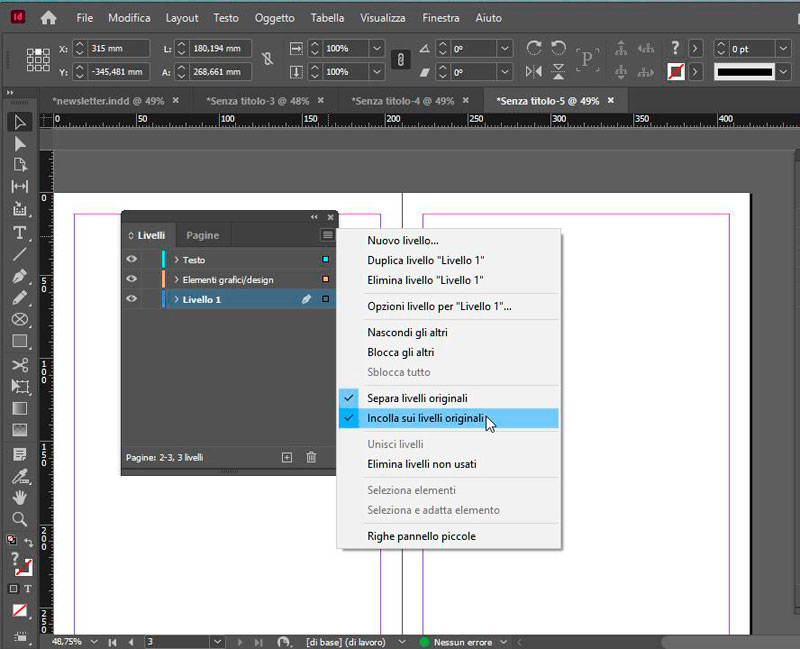
Per far sì che ci sia una corrispondenza tra livelli originali e contenuto è comunque necessario impostare nel menu del pannello Livelli la voce 'incolla sui livelli originali'.

Corso InDesign
CORSO COMPLETO
11 ore 31 minuti - 112 video tutorial
Crea, impagina e pubblica: libri, riviste, flyer, brochure, manifesti, PDF interattivi con il miglior software per il desktop publishing.
Lascia una risposta