

di Patrizia Scharrer
Se vogliamo sostituire in Photoshop ad una foto uno sfondo bianco con uno sfondo colorato, oppure una sfumatura o una texture, mantenere le ombre del soggetto scontornato può risultare una sfida. Ecco una tecnica per risolvere il problema.
Partiamo con Rimuovi Sfondo
Nel nostro esempio scontorniamo innanzitutto il soggetto usando “Rimuovi sfondo“. Photoshop crea un nuovo livello applicando una maschera che nasconde lo sfondo. Posizioniamo ora un nuovo colore di sfondo sotto il livello scontornato. Può essere un riempimento colore oppure, come nel nostro caso, un riempimento sfumatura. Chiaramente per ora l’ombra è sparita, nascosta dalla selezione.
Applichiamo il metodo di fusione Moltiplica
Duplichiamo ora il livello contenente il soggetto. Al livello sottostante tra le due copie di livello viene applicato il metodo di fusione “Moltiplica“, disattiviamo la maschera con il tasto destro del mouse sulla maschera e selezioniamo “disattiva maschera“. Ora l’ombra viene visualizzata.
Aggiungiamo un livello di regolazione
Per far sì che l’ombra abbia un colore neutro, basta aggiungere un livello di regolazione Bianco e Nero come livello di ritaglio. In questo caso, con i cursori dei colori si possono regolare l’intensità delle ombre.

Download risorse immagini
DOWNLOAD azione “riportare ombre.atn”:
https://drive.google.com/file/d/1abt6p9dnZuPVuJvHaPJwREicSatb-v2X/view?usp=sharing

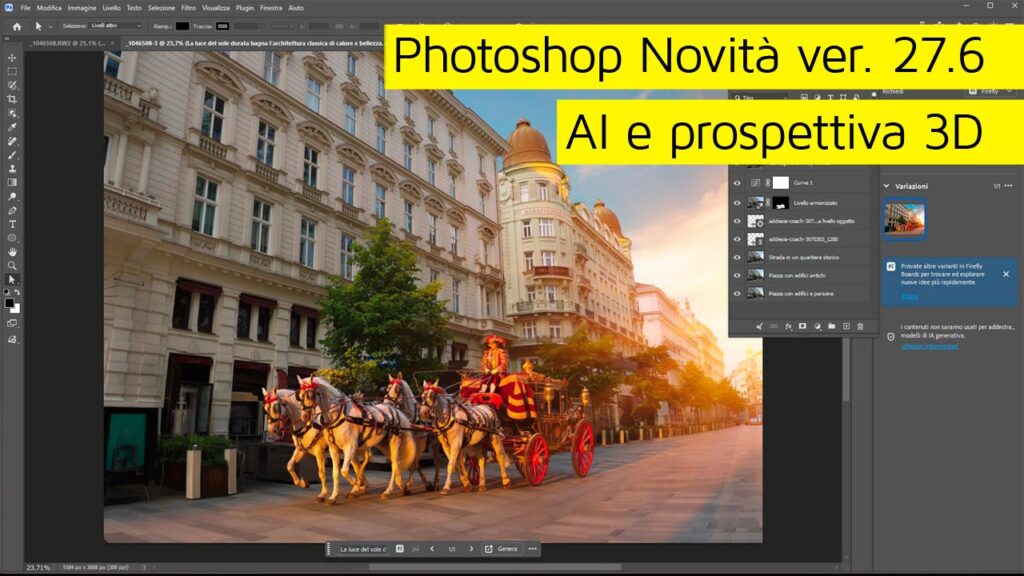
Photoshop 27.6: L’Intelligenza Artificiale al servizio del fotoritocco e della prospettiva 3D
Adobe ha rilasciato un nuovo importante aggiornamento per Photoshop, la versione 27.6,…
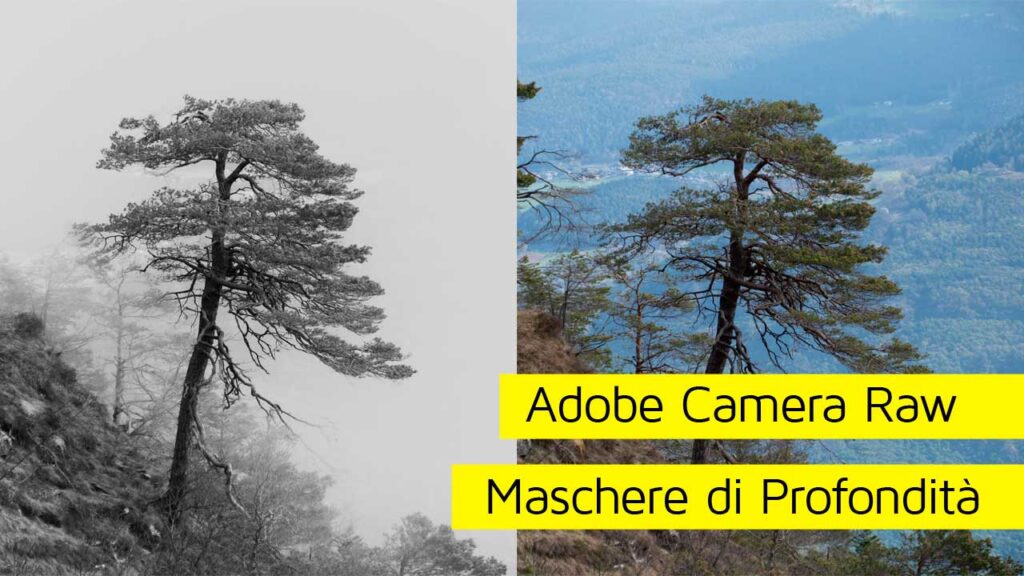
Adobe Camera Raw Nuove Maschere di Profondità
Spesso ci scontriamo con selezioni complesse che rendono difficile ottenere un risultato…
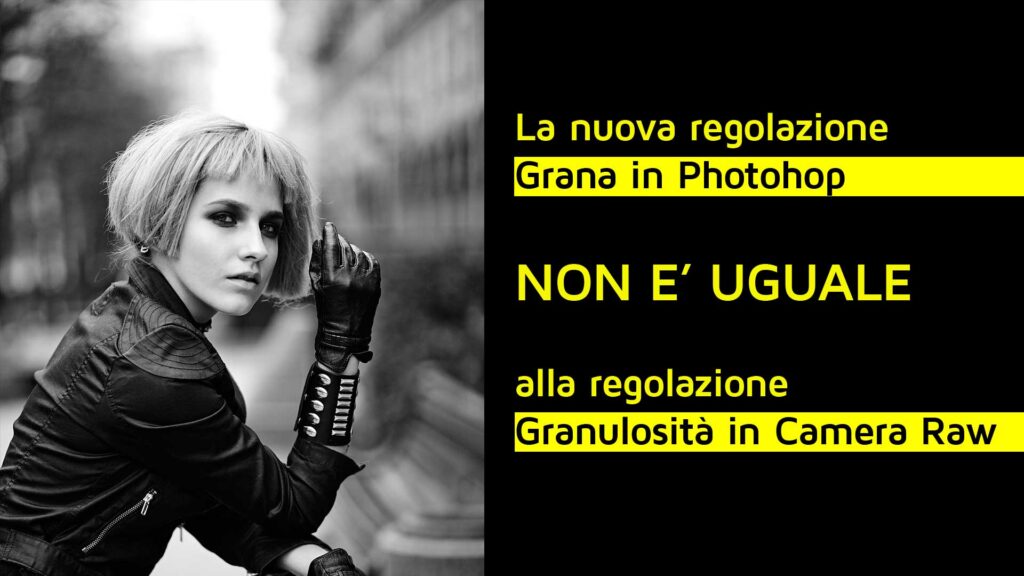
La nuova regolazione Grana in Photoshop NON è uguale alla regolazione Granulosità in ACR
Ho voluto testare di persona se effettivamente la regolazione ‘Grana’ in Photoshop…
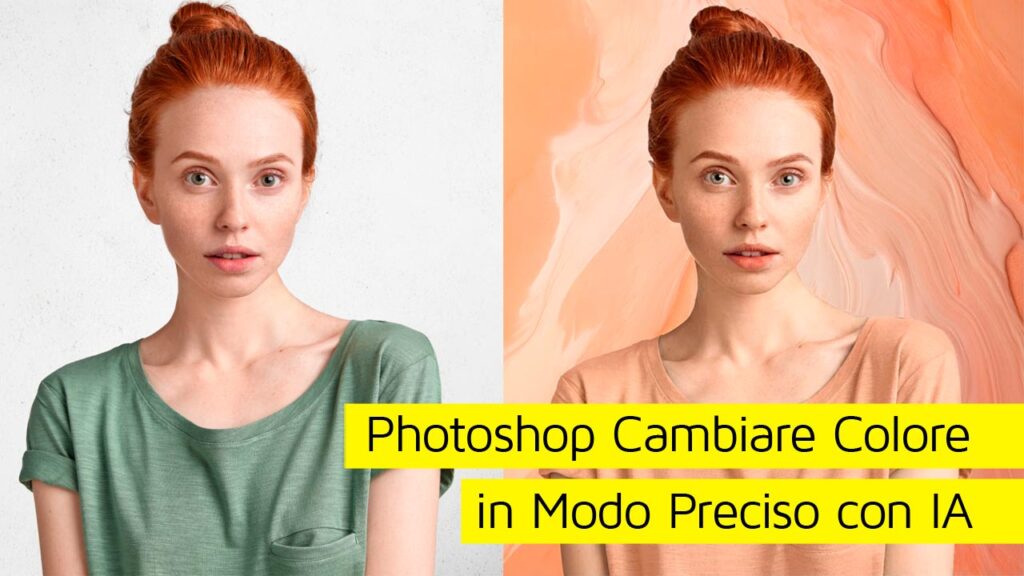
Photoshop Come Cambiare Colore in Modo Preciso con IA
In questo video tutorial vi spiego come ottenere un’accurata modifica del colore…

Luminar Neo e Photoshop per un Mood Particolare
Luminar Neo è considerato un ottimo strumento per cambiare completamente il mood di un’immagine…
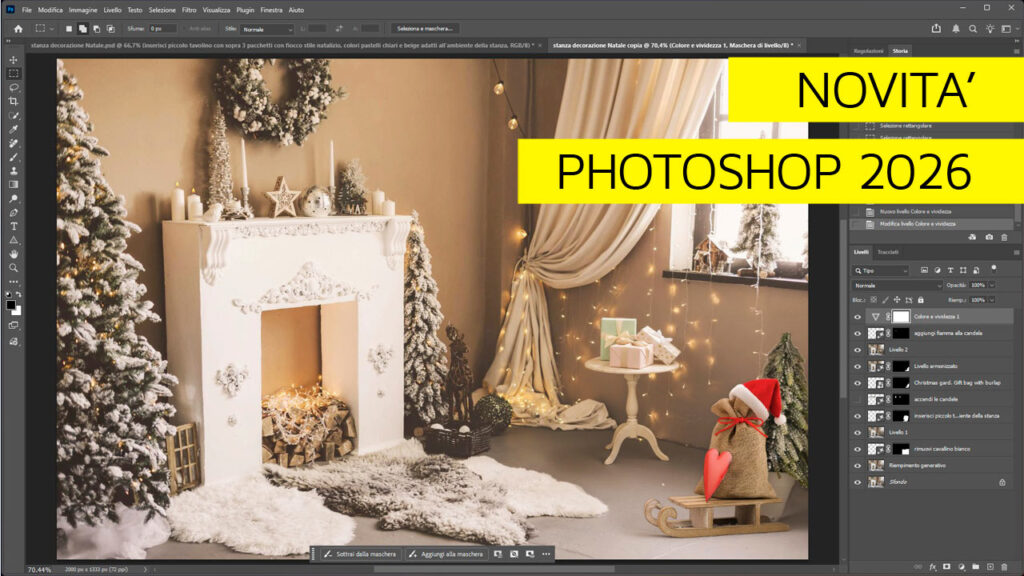
Novità Photoshop 2026
In questo video vi porto alla scoperta delle nuove funzionalità di Photoshop…

Photoshop Beta Nuovi Strepitosi Modelli AI: Nano Banana e Flux Kontext Pro
In questo video tutorial scopriamo insieme le novità di Intelligenza Artificiale introdotte…

Adobe Camera Raw Selezioni Perfette Cielo
Un ottimo trucco per selezionare in modo perfetto il cielo tra le…

Photoshop Tonalità Saturazione Nuova Funzione
Una nuova icona davvero speciale è stata introdotta nel pannello Tonalità /…

Photoshop e Luminar Neo Effetti di Luce
Luminar Neo è un plug-in per Photoshop e per Lightroom molto bello…

Novità Photoshop AI – Uniforma
Incredibile la nuova funzione Uniforma di Photoshop beta 26.10.00. Firefly e Photoshop…
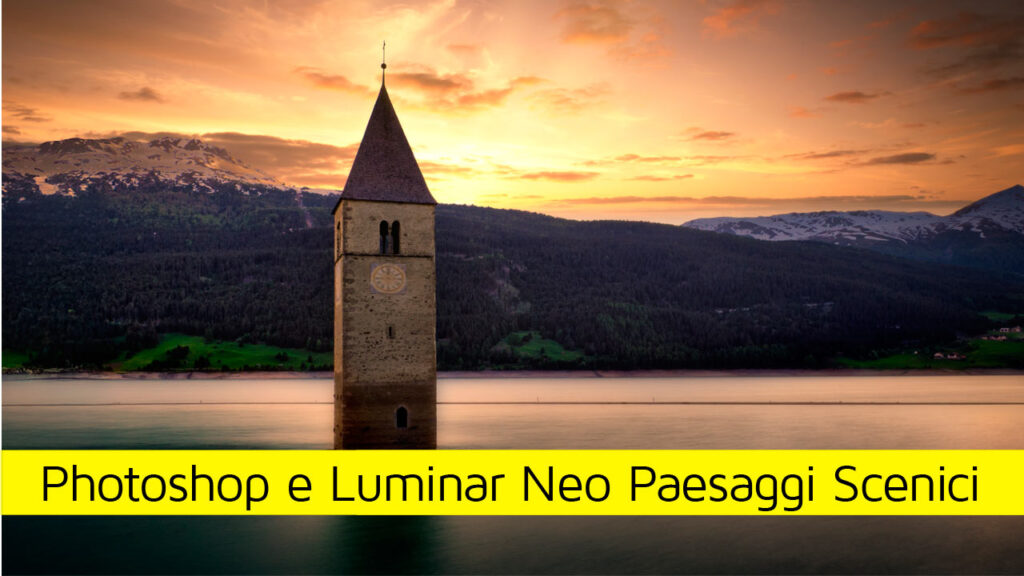
Photoshop e Luminar Neo per paesaggi scenici
Luminar Neo è un software stand alone ma funge anche da filtro…
2 Risposte
Francesco Paolo
Cosa molto utile sapere riportare le ombre, questo mini tutorial spiega molto bene come farlo semplicemente, inoltre l’azione disponibile semplifica ancora di più la cosa, grazie.
MOMOS Edizioni
Grazie per il commento. Ci fa piacere che l’azione allegata sia stata utile.