

di Patrizia Scharrer
La nuova funzionalità Testo Dinamico di Photoshop, per ora in Photoshop Beta, è un cambiamento fondamentale per il design del testo. Formatta intelligentemente il testo in tempo reale mentre regoliamo la sua area delimitatrice, eliminando la necessità di ridimensionamenti e riformattazioni manuali. Questo consente una sperimentazione fluida con i layout e garantisce che il testo si integri sempre perfettamente nel proprio design.
Vediamo come creare Testo Dinamico
- Iniziamo selezionando lo Strumento Testo
- Clicchiamo e trasciniamo per creare una casella di testo oppure semplicemente cliccare per posizionare una riga di testo.
- Dopo aver inserito il testo, clicchiamo sulla casella di controllo nella barra degli strumenti contestuale o nella barra delle opzioni. Cliccando su questa casella di controllo, convertiamo la casella di testo standard in un contenitore di Testo Dinamico.
Ridimensionamento e Formattazione
Una volta attivato il Testo Dinamico, possiamo trascinarlo a nostro piacimento. Notare come il testo si ridimensiona e si riorganizza dinamicamente per adattarsi alle nuove dimensioni senza alcun taglio. Per ridimensionare proporzionalmente l’intero elemento di testo dopo aver confermato le modifiche, utilizzare lo Strumento Trasforma ( “Ctrl/Cmd + T”) e tenere premuto Alt/Opzione mentre trasciniamo un angolo per scalare dal centro, oppure aggiungere MAIUSC per mantenere il rapporto d’aspetto.
Editing Avanzato
Il Testo Dinamico mantiene capacità di editing. Infatti possiamo ancora cambiare font, dimensioni, colori e aggiungere stili di livello come le ombre. Per regolazioni precise dei caratteri, è meglio lavorare nel pannello Carattere (Finestra > Carattere). Anche dopo aver applicato il Testo Dinamico, possiamo selezionare specifiche parole o righe con lo Strumento Testo e formattarle individualmente. Premendo Invio all’interno della casella di testo forzerà le parole su nuove righe. Il Testo Dinamico si adatterà di conseguenza al testo circostante.
Conclusione
Il Testo Dinamico in Photoshop offre un modo intuitivo ed efficiente per lavorare con la tipografia. La sua reattività in tempo reale e flessibilità permettono ai designer di esplorare layout creativi rapidamente ed efficacemente.

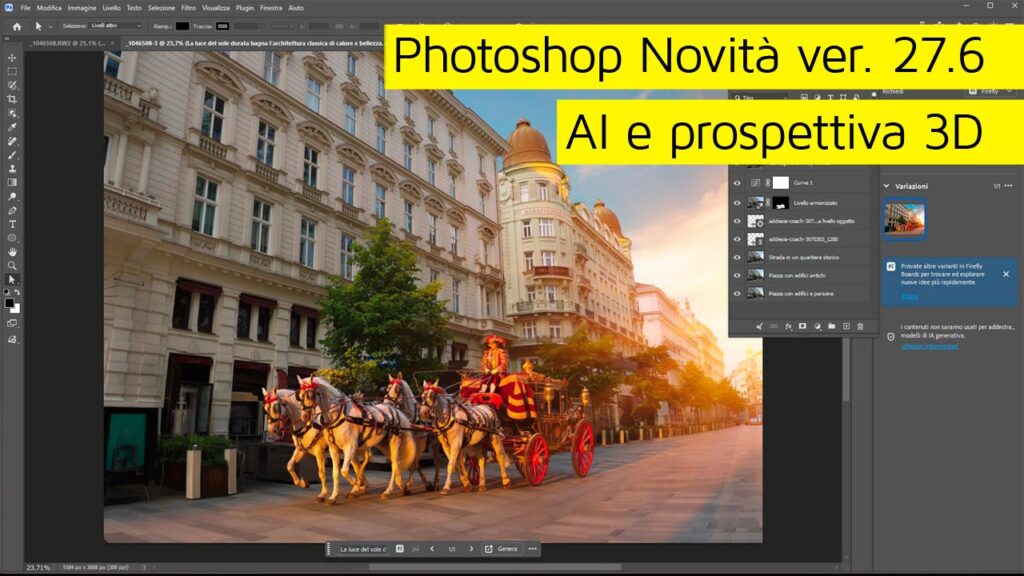
Photoshop 27.6: L’Intelligenza Artificiale al servizio del fotoritocco e della prospettiva 3D
Adobe ha rilasciato un nuovo importante aggiornamento per Photoshop, la versione 27.6,…
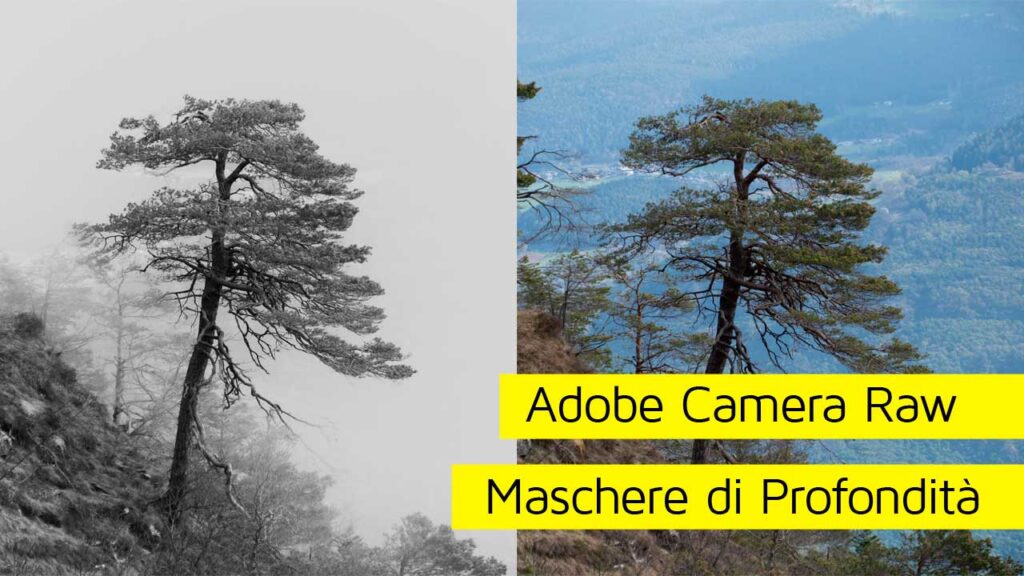
Adobe Camera Raw Nuove Maschere di Profondità
Spesso ci scontriamo con selezioni complesse che rendono difficile ottenere un risultato…
La nuova regolazione Grana in Photoshop NON è uguale alla regolazione Granulosità in ACR
Ho voluto testare di persona se effettivamente la regolazione ‘Grana’ in Photoshop…
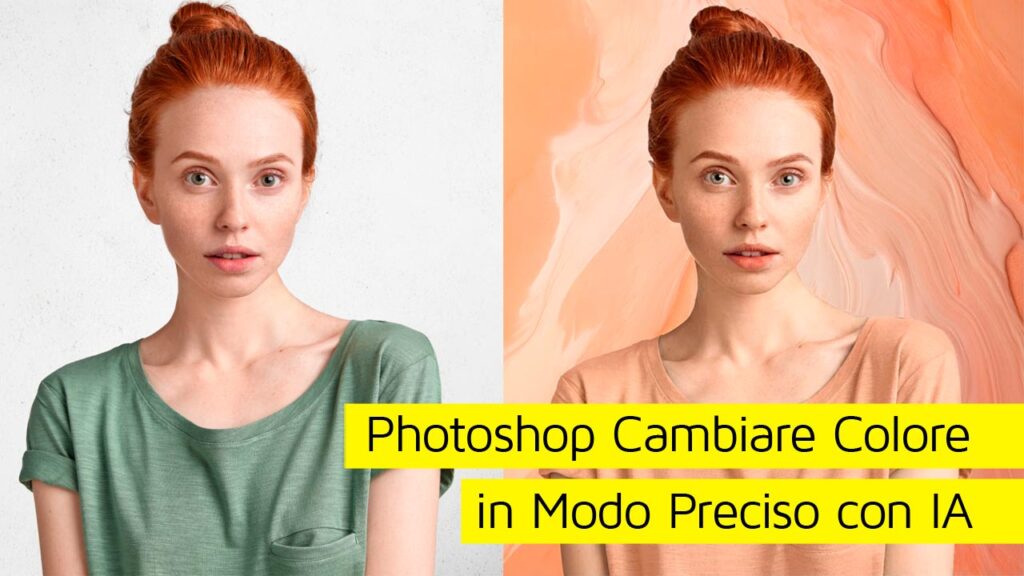
Photoshop Come Cambiare Colore in Modo Preciso con IA
In questo video tutorial vi spiego come ottenere un’accurata modifica del colore…

Luminar Neo e Photoshop per un Mood Particolare
Luminar Neo è considerato un ottimo strumento per cambiare completamente il mood di un’immagine…
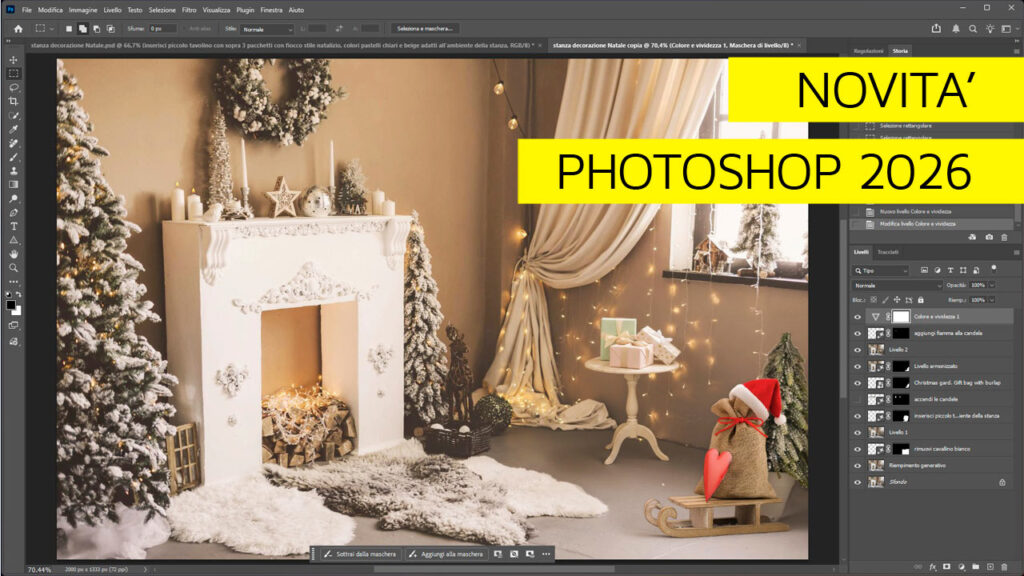
Novità Photoshop 2026
In questo video vi porto alla scoperta delle nuove funzionalità di Photoshop…

Photoshop Beta Nuovi Strepitosi Modelli AI: Nano Banana e Flux Kontext Pro
In questo video tutorial scopriamo insieme le novità di Intelligenza Artificiale introdotte…

Adobe Camera Raw Selezioni Perfette Cielo
Un ottimo trucco per selezionare in modo perfetto il cielo tra le…

Photoshop Tonalità Saturazione Nuova Funzione
Una nuova icona davvero speciale è stata introdotta nel pannello Tonalità /…

Photoshop e Luminar Neo Effetti di Luce
Luminar Neo è un plug-in per Photoshop e per Lightroom molto bello…
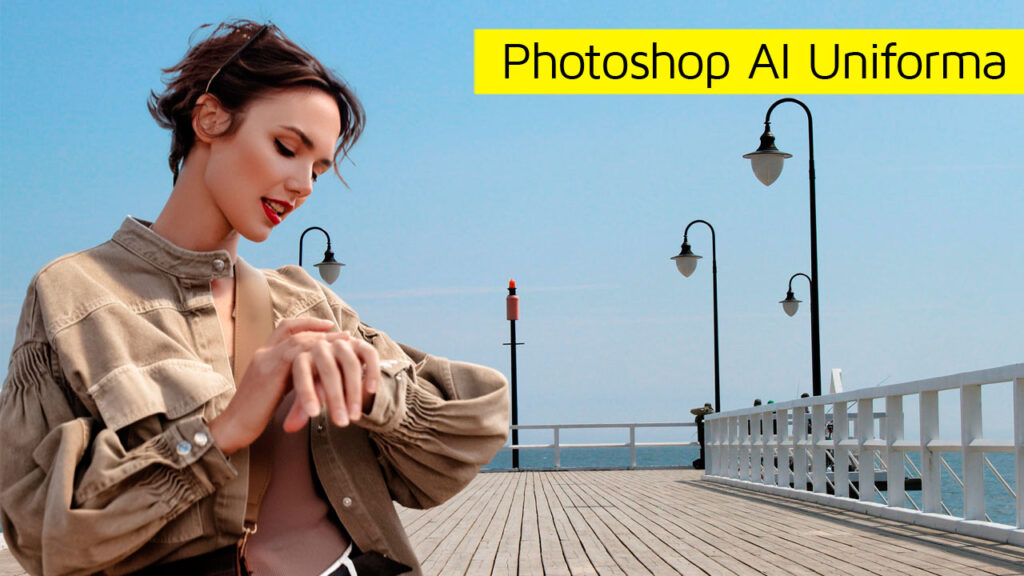
Novità Photoshop AI – Uniforma
Incredibile la nuova funzione Uniforma di Photoshop beta 26.10.00. Firefly e Photoshop…
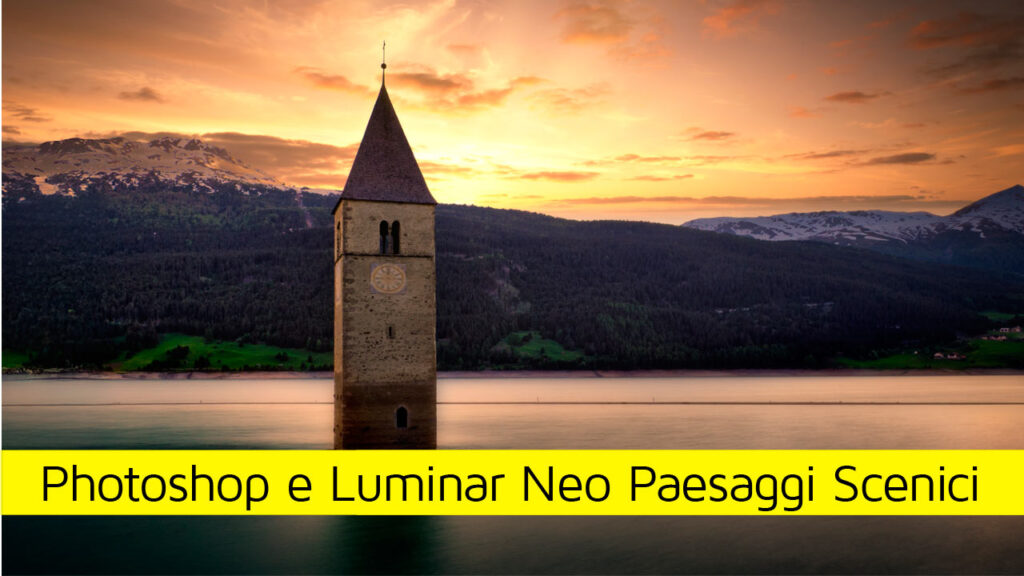
Photoshop e Luminar Neo per paesaggi scenici
Luminar Neo è un software stand alone ma funge anche da filtro…
Lascia una risposta