
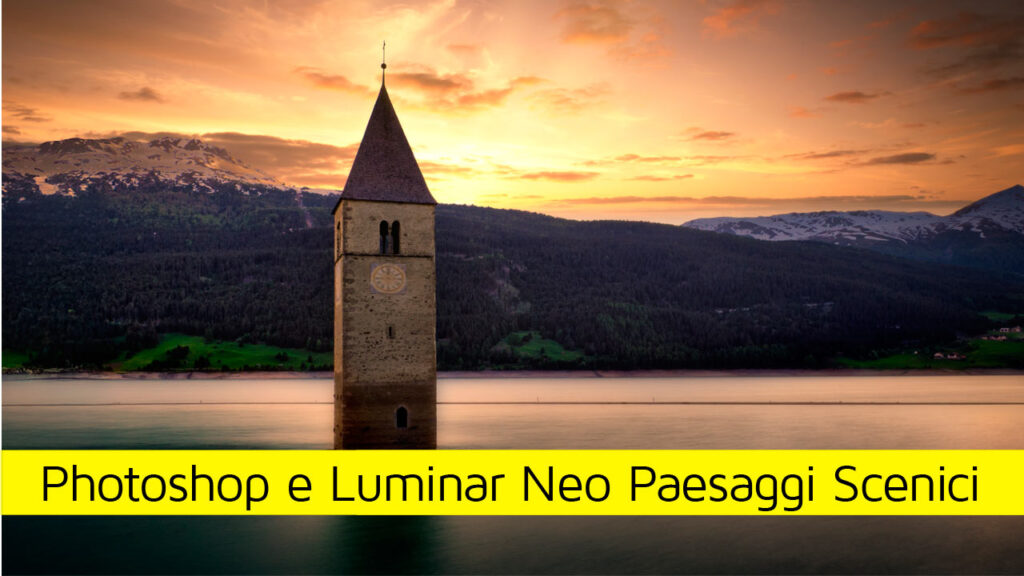
Luminar Neo è un software stand alone ma funge anche da filtro per Photoshop. In questo esempio vediamo come trasformare la scena di un paesaggio scattato in assenza di sole in un paesaggio al tramonto con luci di forte impatto, basandosi sulle regolazioni e sugli effetti di Luminar Neo.
di Patrizia Scharrer
Partiamo con l’espansione generativa di Photoshop
Prima di applicare il filtro, l’immagine viene espansa con la funzione AI di espansione generativa di Photoshop. Una volta soddisfatta del risultato, unisco i livelli in un nuovo livello MAIUSC + CTRL + ALT + E.
Trasformo il livello in un oggetto avanzato e vado nel menu Filtro seleziono Skylum Software / Luminar Neo. Si apre Luminar Neo, clicco su “Modifica” in alto alla schermata e passo alle regolazioni di Luminar Neo.
Le regolazioni sono siddivise in gruppi: Qualità immagine dove possiamo selezionare il cielo per adattarlo al meglio all’immagine, poi abbiamo gli Essenziali che contengono regolazioni di Sviluppo come Luci, Toni, Colore, Curve, Nitidezza, Ottica, Vignettatura, ecc. Un gruppo è dedicato al paesaggio: qui possimo impostare raggi di sole, Atmosfera come nebbia e foschia, gestire l’acqua, migliorare il Crepuscolo e controllare i toni del fogliame e della luce.
Il gruppo più ampio riguarda il Creativo: in questo gruppo troviamo regolazioni tonali come LUT, trasferimento colore, Tonificante, ma anche effetti come Bagliore, Luce magica, effetto Neon, effetto drammtico, Blur e Grana della pellicola. Infine abbiamo un gruppo dedicato al ritratto e uno Professionale dove gestiamo il Supercontrasto, l’Armonia dei colori, il Dodge & Burn e il Timbro Clone.
Sostituiamo il cielo
Per il nostro paesaggio della torre nel lago sostituiamo il Cielo con uno dei cieli di Madeira Adventure, un pacchetto gratuito in dotazione a Luminar Neo. In Sviluppo regoliamo luci e contrasti insieme al Colore per scaldare un po’ l’atmosfera
Aggiungiamo raggi di sole per accentuare l’atmosfera del tramonto. Luce Modificata serve per regolare la luminosità da vicino e da lontano, riduciamo la prima mentre aumentiamo la seconda. Per aumentare ancora l’effetto caldo del tramonto aumentiamo Alba/Tramonto in Paesaggio.
Applichiamo il Bagliore
Per dare un effetto setato e luminoso all’acqua applichiamo il Bagliore con Focus delicato, usando una maschera dedicata all’acqua. La regolazione Tonificante consente di aumentare un po’ la saturazione e la temperatura nelle Luci. Infine la Vignettatura completa il quadro serale caldo del paesaggio, posizionando il soggetto della torre.
Una volta soddisfatti dalle regolazioni, clicchiamo sul bottone Applica e torniamo in Photoshop, dove queste impostazioni risultano come filtro sul nostro livello Oggetto avanzato.
Per eventuali modifiche in Luminar Neo basta un doppio clic sul filtro, altrimenti possiamo usare la maschera e la regolazione dell’opacità per una regolazione ottimale del filtro.

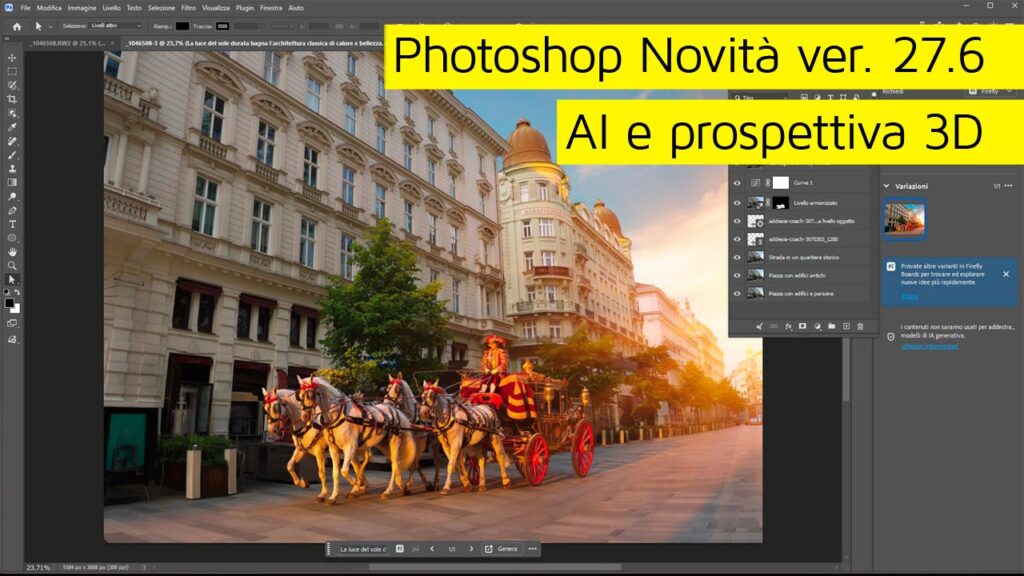
Photoshop 27.6: L’Intelligenza Artificiale al servizio del fotoritocco e della prospettiva 3D
Adobe ha rilasciato un nuovo importante aggiornamento per Photoshop, la versione 27.6,…
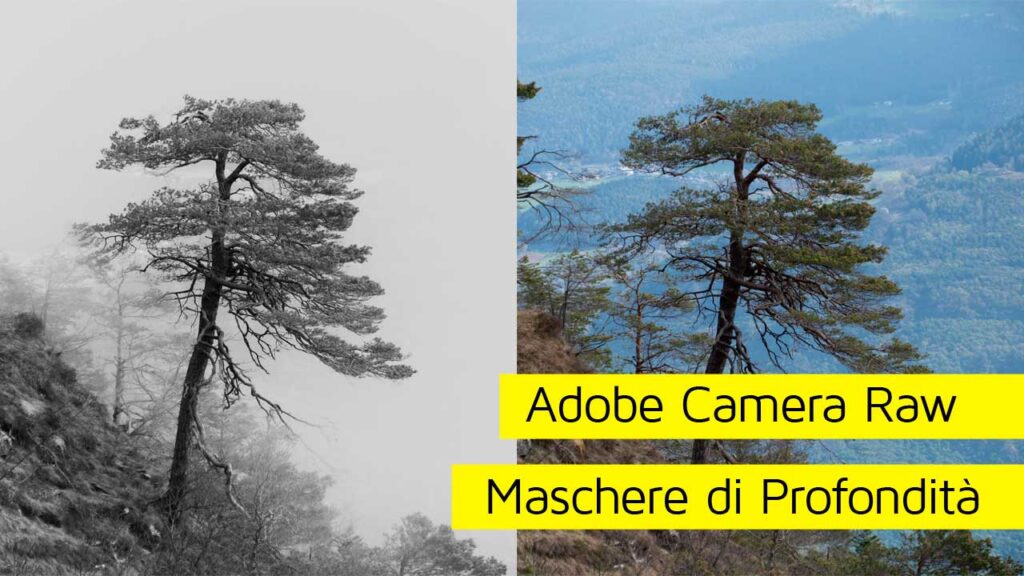
Adobe Camera Raw Nuove Maschere di Profondità
Spesso ci scontriamo con selezioni complesse che rendono difficile ottenere un risultato…
La nuova regolazione Grana in Photoshop NON è uguale alla regolazione Granulosità in ACR
Ho voluto testare di persona se effettivamente la regolazione ‘Grana’ in Photoshop…
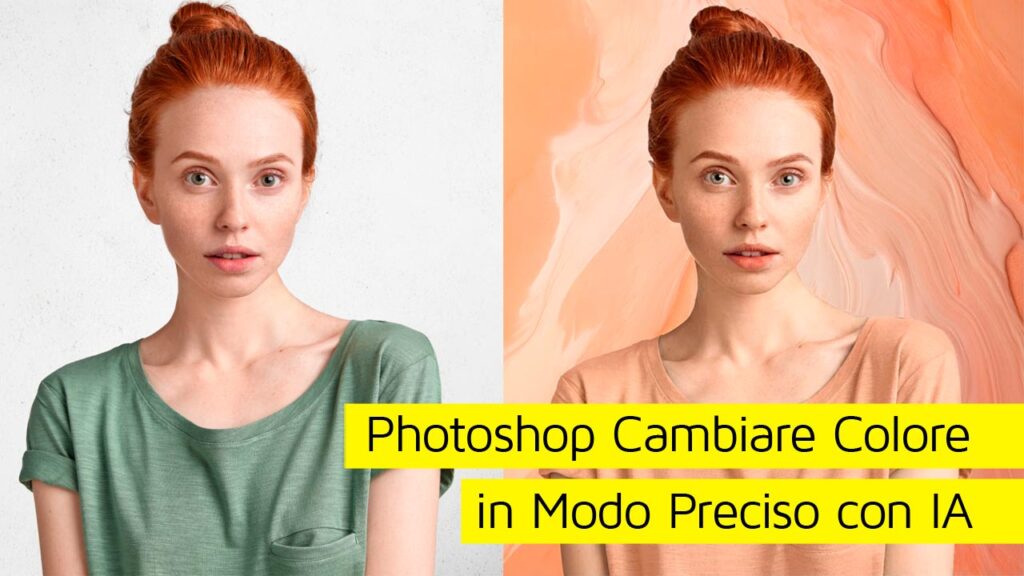
Photoshop Come Cambiare Colore in Modo Preciso con IA
In questo video tutorial vi spiego come ottenere un’accurata modifica del colore…

Luminar Neo e Photoshop per un Mood Particolare
Luminar Neo è considerato un ottimo strumento per cambiare completamente il mood di un’immagine…
Novità Photoshop 2026
In questo video vi porto alla scoperta delle nuove funzionalità di Photoshop…

Photoshop Beta Nuovi Strepitosi Modelli AI: Nano Banana e Flux Kontext Pro
In questo video tutorial scopriamo insieme le novità di Intelligenza Artificiale introdotte…

Adobe Camera Raw Selezioni Perfette Cielo
Un ottimo trucco per selezionare in modo perfetto il cielo tra le…

Photoshop Tonalità Saturazione Nuova Funzione
Una nuova icona davvero speciale è stata introdotta nel pannello Tonalità /…

Photoshop e Luminar Neo Effetti di Luce
Luminar Neo è un plug-in per Photoshop e per Lightroom molto bello…
Novità Photoshop AI – Uniforma
Incredibile la nuova funzione Uniforma di Photoshop beta 26.10.00. Firefly e Photoshop…
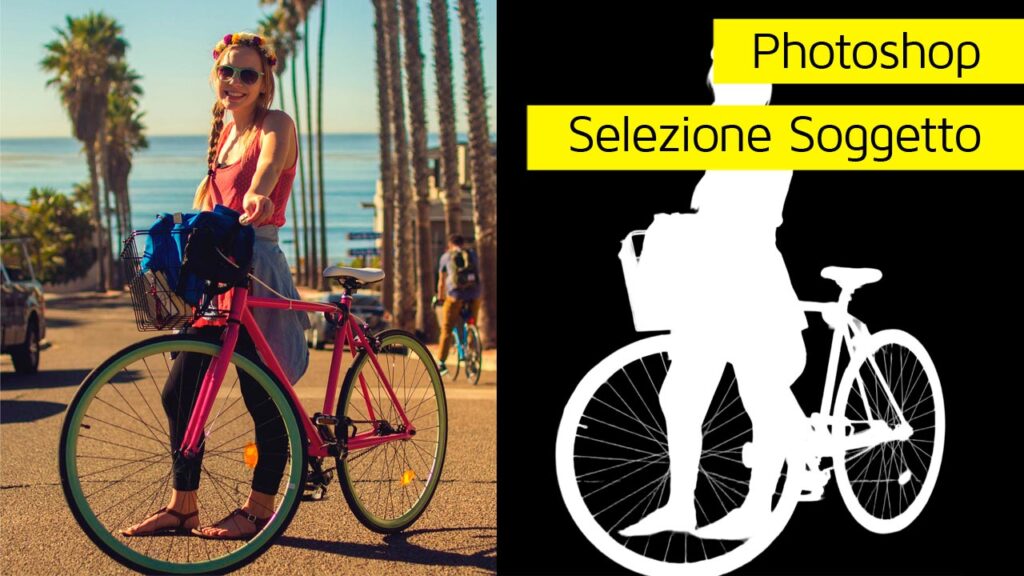
Photoshop e la Selezione Soggetto notevolmente migliorata
Nell’ultimo update di Photoshop (v. 26.8) è stata migliorata ulteriormente la funzione…
Lascia una risposta