

Luminar Neo è considerato un ottimo strumento per cambiare completamente il mood di un’immagine e creare effetti particolari, come quelli serali e onirici.
di Patrizia Scharrer
In questo video tutorial vi illustro come trasformare una bella fotografia urbana convenzionale in una suggestiva scena durante l’ora blu utilizzando le potenzialità creative di Luminar Neo. Il processo si concentra sulla sostituzione del cielo e sulla successiva armonizzazione cromatica, impiegando strumenti avanzati come il trasferimento del colore per garantire coerenza tra i nuovi elementi inseriti e l’architettura originale. Attraverso una gestione sapiente della profondità della luce e l’aggiunta di effetti onirici come i raggi solari e il bagliore mistico, vi mostro come infondere un mood serale unico a un’immagine di partenza giudicata comune. Il flusso di lavoro si conclude con una raffinazione dei dettagli e delle maschere, sottolineando come la tecnologia permetta di modificare e migliorare lo scatto originale per ottenere un risultato finale altamente artistico e realistico.
Gli strumenti cruciali per creare effetti serali e onirici sono:
- Trasformazione dell’Ambientazione Serale
• Sostituzione Cielo: È la prima azione cruciale per impostare il mood serale. Permette di sostituire il cielo originale con cieli drammatici, tramonti (come “set red” per le nuvole e la luce desiderata) o cieli notturni, stabilendo la nuova atmosfera.
• Reilluminazione della Scena: Essenziale per rendere l’intera scena coerente con il nuovo cielo, spesso rendendo il tutto più scuro, agendo sulla saturazione e sulla luce.
• Trasferimento del Colore: Questa funzione è fondamentale per uniformare i colori dell’immagine al cielo selezionato, trasferendo la tonalità di un’immagine di riferimento (come ad esempio “Twilight Cityscape”) sull’intera foto, conferendole un’aria più fredda e serale.
• Paesaggio – Migliora Crepuscolo: Permette di uniformare la luce del cielo con il resto dell’immagine, regolando esposizione, temperatura, tinta e aggiungendo tonalità serali.
• Profondità della Luce: Strumento molto utile per gestire il realismo dell’illuminazione, permettendo di regolare la luminosità e il calore da vicino e da lontano. Questo aiuta a creare una luce molto realistica: più luminosa dietro (dove c’è il cielo/la fonte di luce) e meno luminosa davanti. - Strumenti per Effetti Speciali e Onirici
• Bagliore: Questo strumento crea un effetto di bagliore nelle zone luminose, ed è utile per aggiungere un look molto bello all’immagine. Si può scegliere tra varie opzioni come “focus delicato,” “bagliore,” “effetto orton” o “leggero effetto orton,” permettendo di regolare la delicatezza, la luminosità e il contrasto.
• Mistico: Aggiunge un morbido contrasto che, se impostato a un valore basso per rimanere realistico, conferisce un “effetto onirico” all’immagine senza risultare esagerato.
• Raggi Solari: Aggiungono un effetto luce molto bello e realistico, specialmente se la fonte è posizionata strategicamente fuori dall’inquadratura per illuminare specifiche aree (come la torre).
• Luce Magica: Crea una forma di brillio o riflesso su superfici (come quelle metalliche), rendendo l’immagine più naturale. È possibile gestirne l’intensità e l’ampiezza dei raggi. - Strumenti per la Tonalità Finale
• Armonia dei Colori: Molto utile per intervenire sui mezzi toni e rendere tutta l’immagine più uniforme con una tonalità serale, ad esempio spostandola verso il magenta.
• Colore: Utilizzato per gestire la vividezza, la saturazione e l’HSL (tonalità, saturazione e luminanza). È fondamentale per affinare la tonalità, ad esempio spostando il rosso verso il magenta o riducendo l’eccesso di giallo/arancione.

Download risorse immagini
https://it.freepik.com/foto-gratuito/vista-panoramica-del-big-ben-dal-ponte-di-londra_10590317.htm
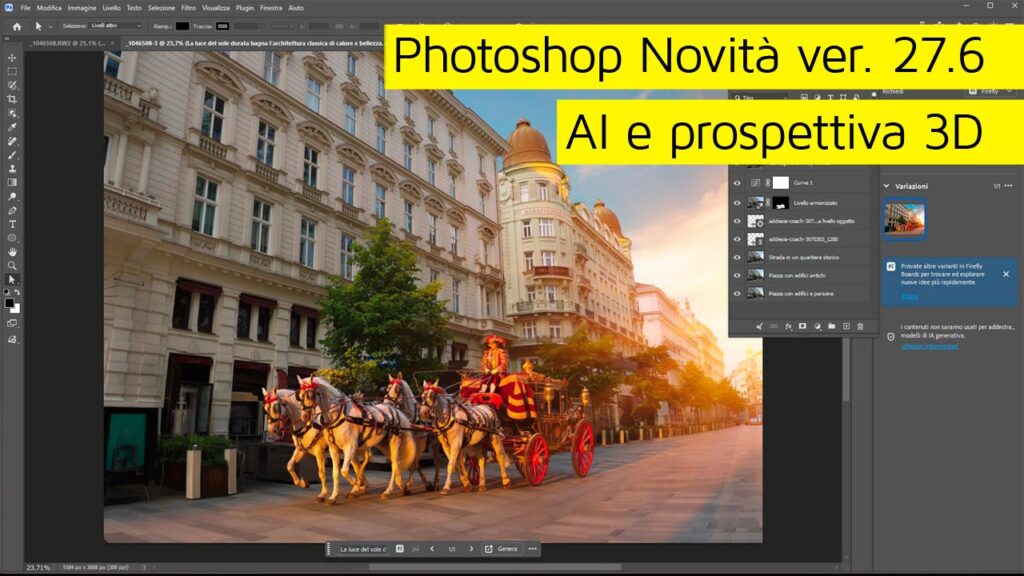
Photoshop 27.6: L’Intelligenza Artificiale al servizio del fotoritocco e della prospettiva 3D
Adobe ha rilasciato un nuovo importante aggiornamento per Photoshop, la versione 27.6,…
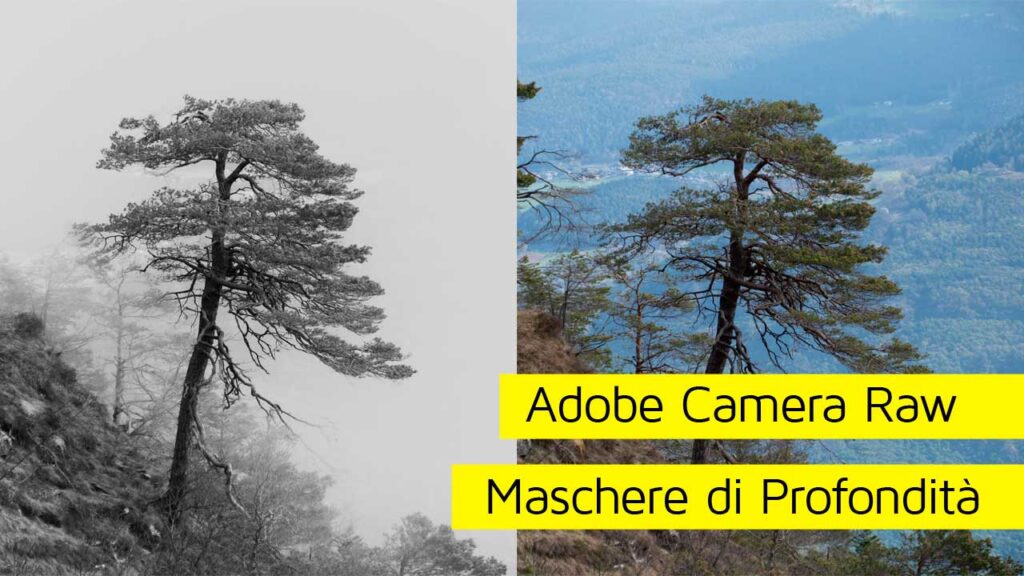
Adobe Camera Raw Nuove Maschere di Profondità
Spesso ci scontriamo con selezioni complesse che rendono difficile ottenere un risultato…
La nuova regolazione Grana in Photoshop NON è uguale alla regolazione Granulosità in ACR
Ho voluto testare di persona se effettivamente la regolazione ‘Grana’ in Photoshop…
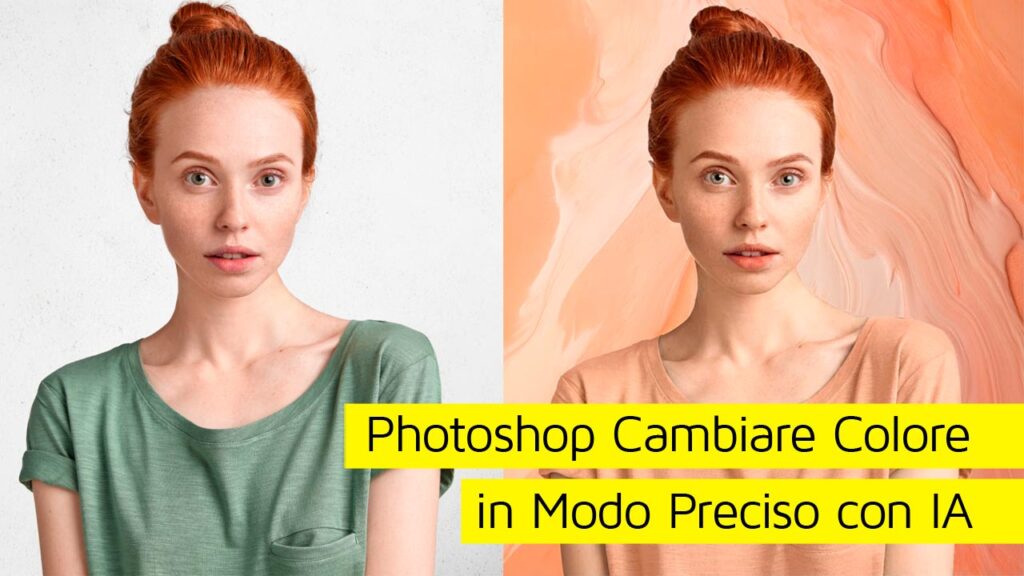
Photoshop Come Cambiare Colore in Modo Preciso con IA
In questo video tutorial vi spiego come ottenere un’accurata modifica del colore…
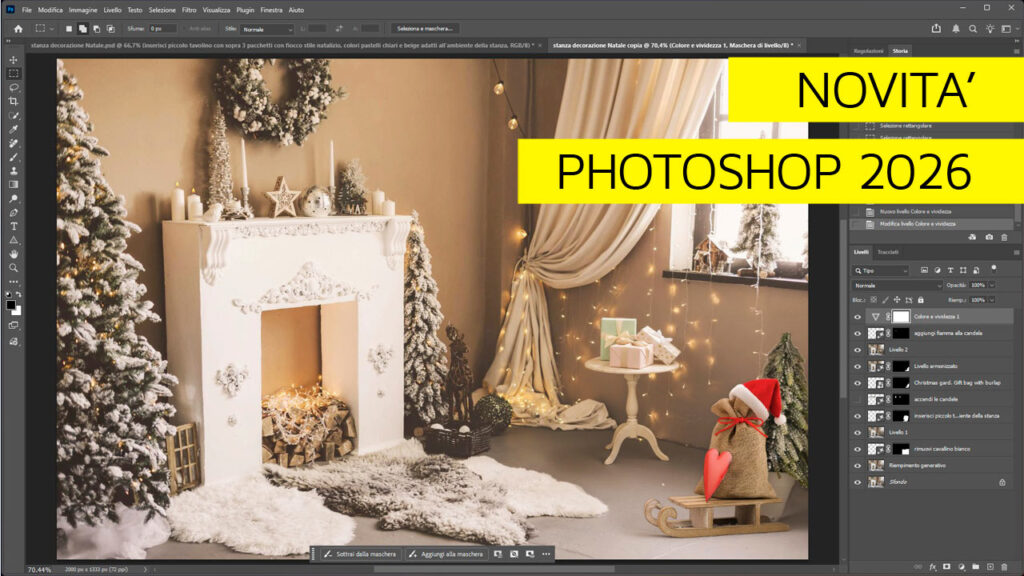
Novità Photoshop 2026
In questo video vi porto alla scoperta delle nuove funzionalità di Photoshop…

Photoshop Beta Nuovi Strepitosi Modelli AI: Nano Banana e Flux Kontext Pro
In questo video tutorial scopriamo insieme le novità di Intelligenza Artificiale introdotte…

Adobe Camera Raw Selezioni Perfette Cielo
Un ottimo trucco per selezionare in modo perfetto il cielo tra le…
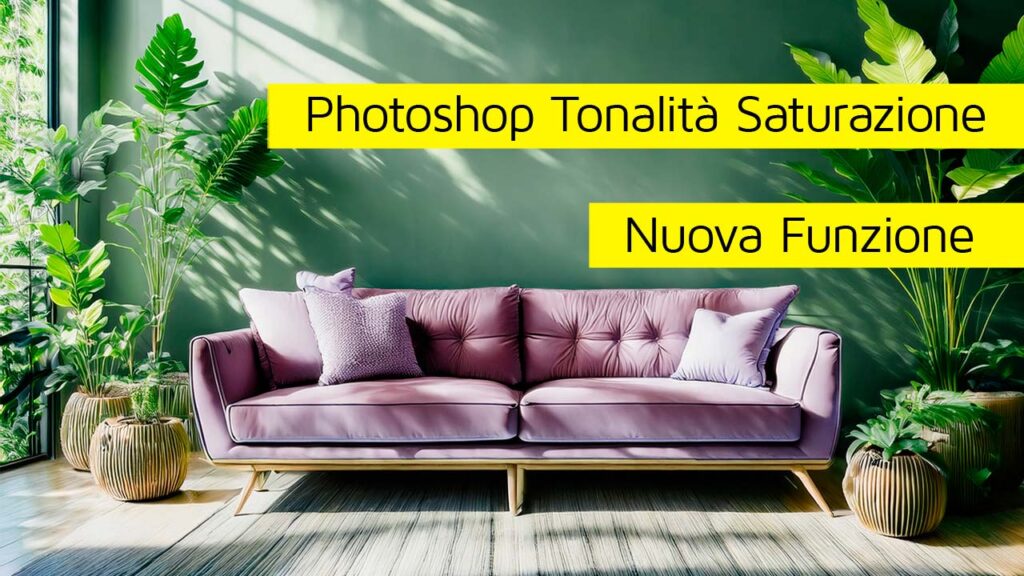
Photoshop Tonalità Saturazione Nuova Funzione
Una nuova icona davvero speciale è stata introdotta nel pannello Tonalità /…

Photoshop e Luminar Neo Effetti di Luce
Luminar Neo è un plug-in per Photoshop e per Lightroom molto bello…
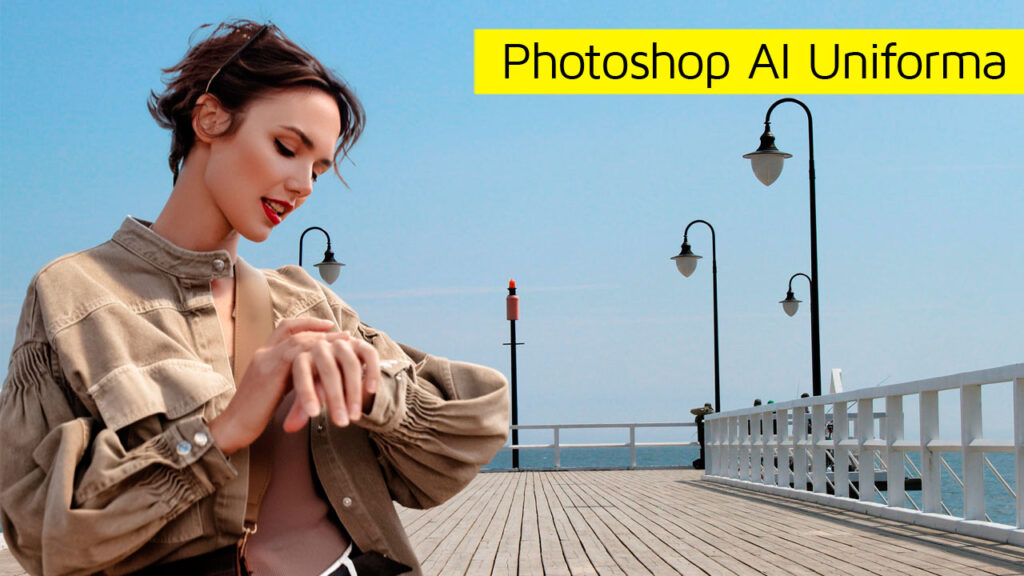
Novità Photoshop AI – Uniforma
Incredibile la nuova funzione Uniforma di Photoshop beta 26.10.00. Firefly e Photoshop…
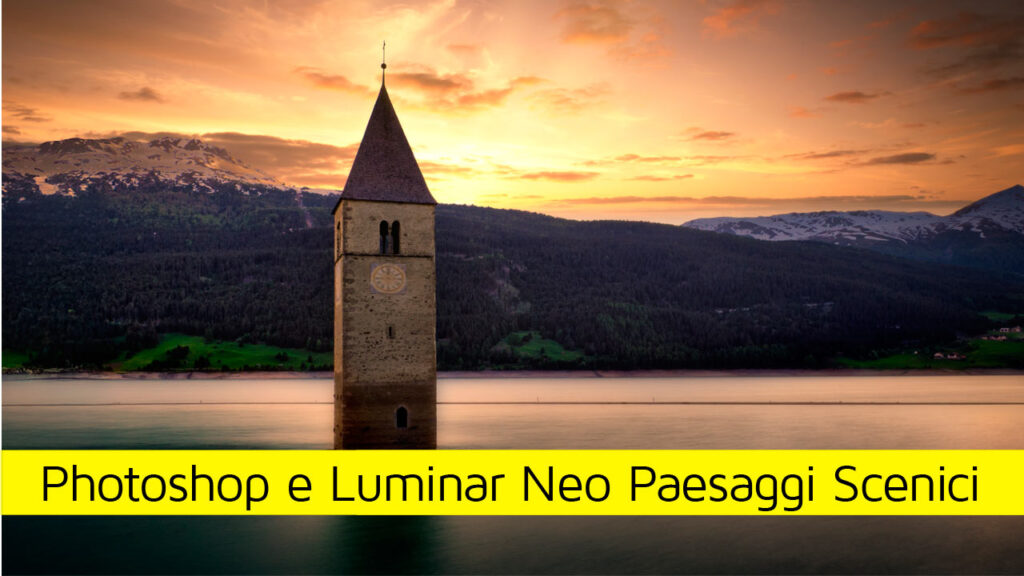
Photoshop e Luminar Neo per paesaggi scenici
Luminar Neo è un software stand alone ma funge anche da filtro…
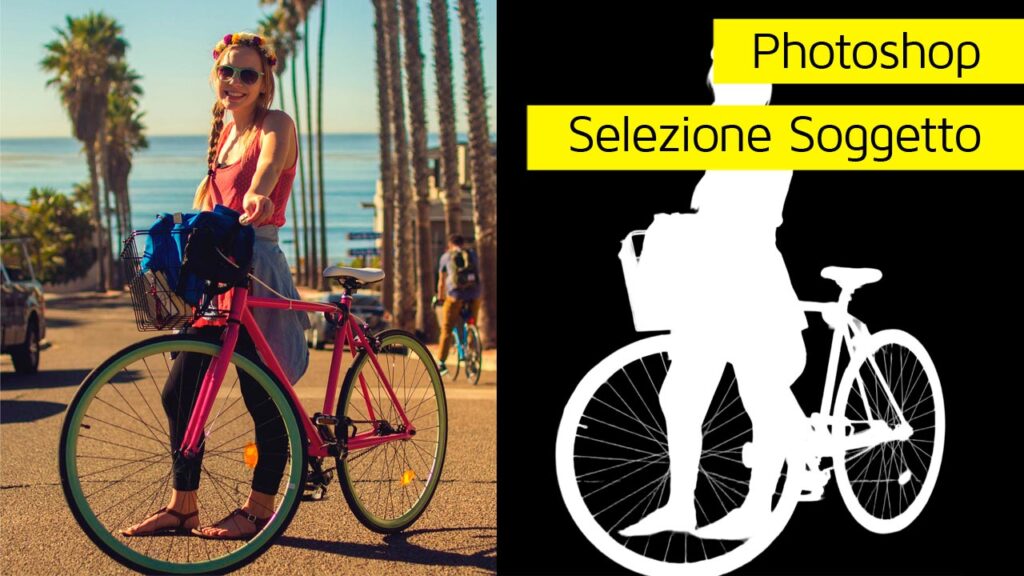
Photoshop e la Selezione Soggetto notevolmente migliorata
Nell’ultimo update di Photoshop (v. 26.8) è stata migliorata ulteriormente la funzione…
Lascia una risposta