

Vediamo come caricare e creare LUT in Affinity Photo per effettuare interventi tonali rapidi e quando tali interventi devono essere applicati più volte.
di Patrizia Scharrer
Caricare e creare LUT in Affinity Photo
Esistono vari tipi di LUT (Look-Up Table), Camera LUT oppure LUT tecnici ma in Affinity Photo parliamo di LUT creativi. Questi possono essere importati con vari formati (*.3dl, *.csp, *.cube e *.look), si tratta di formati generici e dunque comuni a quelli di altri software di editing come Photoshop, Luminar o altri. Questi LUT creativi consentono di applicare un 'look' comune a immagini con gradazioni tonali diverse tra loro.
In Affinity Photo i LUT possono essere caricati e applicati come livelli di regolazione. Nel pannello Livelli clicchiamo sull'icona delle regolazioni e selezioniamo LUT, oppure possiamo accedere alla regolazione LUT anche tramite il menu Livello/Nuovo Livello Regolazioni. Nella finestra che si apre clicchiamo su carica LUT ed ora possiamo accedere alla cartella nella quale abbiamo archiviato i nostri LUT creati in precedenza oppure acquistati/scaricati da internet. Una volta selezionato, il LUT viene applicato automaticamente all'immagine.
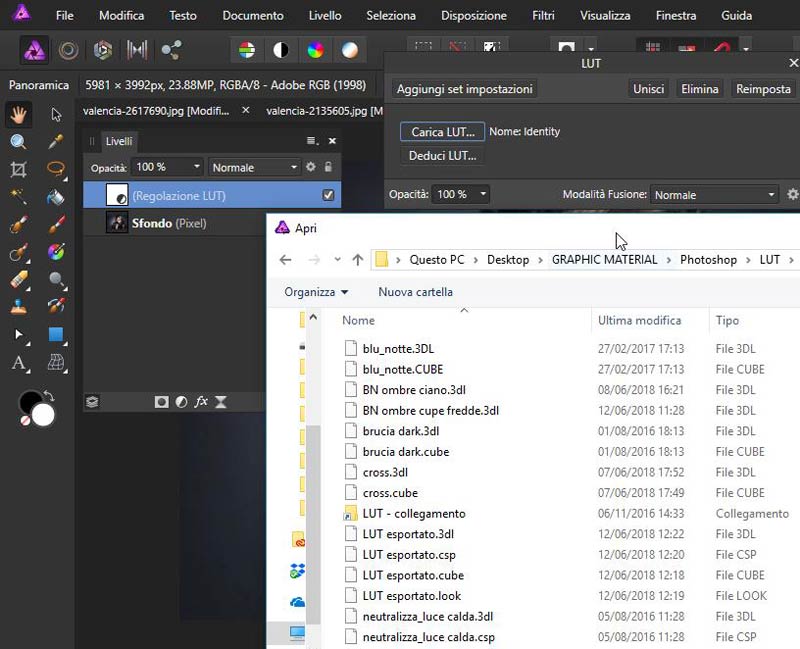
Aggiungere il LUT al set di impostazione nelle Regolazioni
Se un LUT ci piace particolarmente e intendiamo usarlo spesso, può essere una buona idea aggiungerlo al set di impostazione nel pannello di regolazioni. Per fare questo bisogna attivare il livello Regolazione LUT nel pannello Livelli e nella finestra LUT che si apre cliccare su 'Aggiungi set impostazioni', nello spazio nome inseriamo il nome che vogliamo dare al LUT e confermiamo con OK.
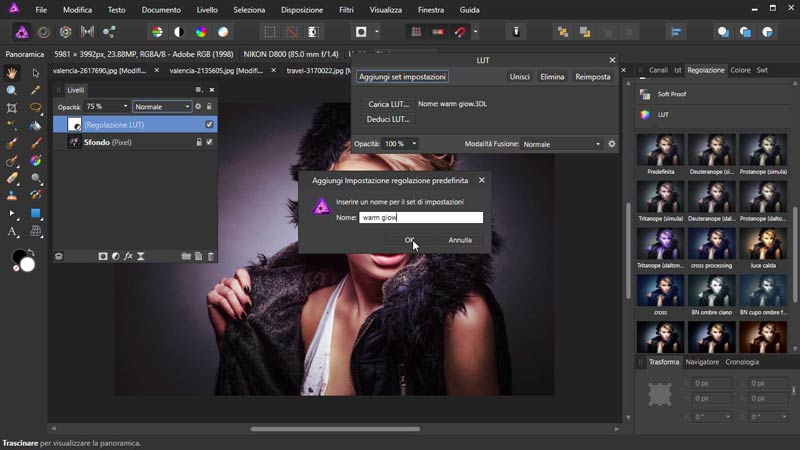
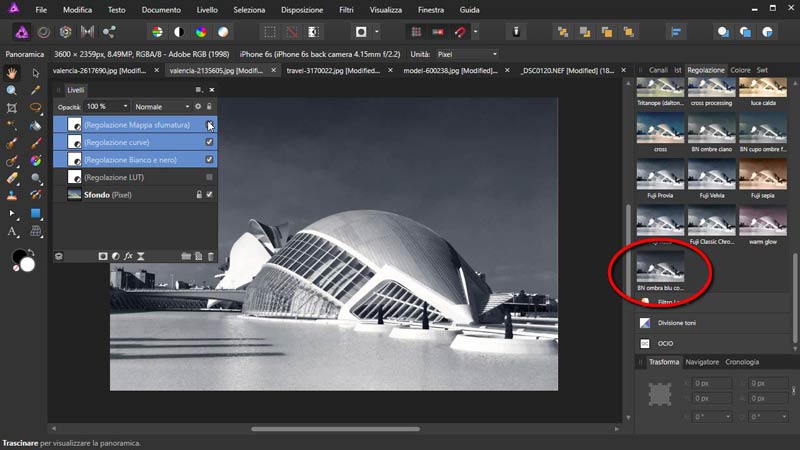
Controlliamo che attivando LUT nelle regolazioni l'ultima impostazione inserita sia quella appena creata.

Con i set di impostazione nel pannello Regolazioni applicare un LUT diventa molto semplice e veloce: basta cliccare sopra e viene applicata all'immagine attiva.
Ora creiamo il nostro LUT in Affinity Photo
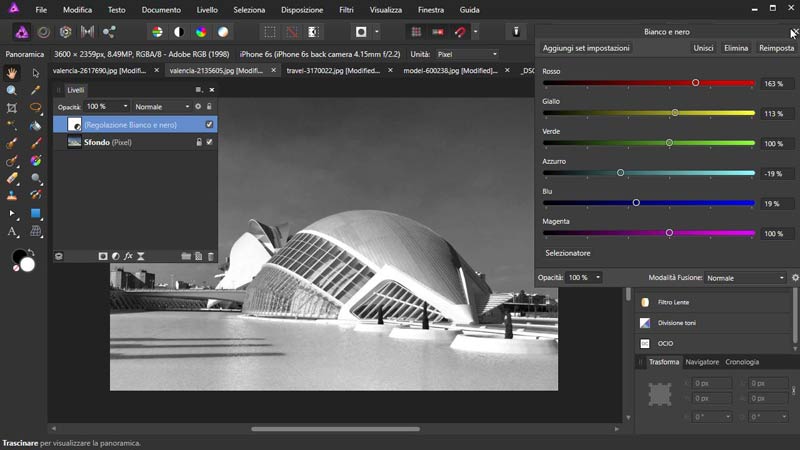
I LUT creativi sono effetti che possono 'nascere' da un insieme di filtri e regolazioni applicati su un'immagine. Ovviamente se realizziamo effetti creativi con l'intento di salvarli come LUT dobbiamo considerare che devono essere impostazioni e regolazioni tali da poter essere applicate a diversi tipi di immagini ed è consigliabile di tralasciare azioni mirate specifiche come ad esempio l'uso di maschere ad hoc ecc. Nel nostro esempio creiamo un LUT bianco e nero adatto a immagini di achitettura esterna. Applichiamo un filtro BN abbassando i valori dell'azzurro e del blu per avere cieli tendenzialmente scuri, mentre aumentiamo leggermente i toni caldi rosso e giallo per creare un effetto contrasto.
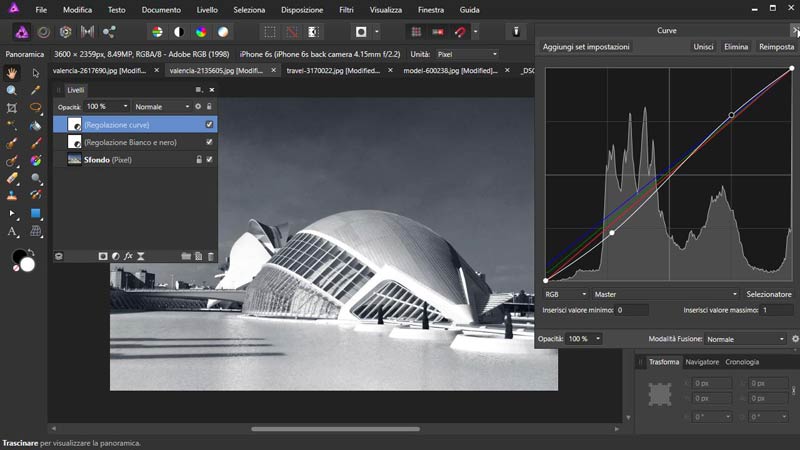
Per dare una gradazione blu nelle ombre aggiungiamo una curva aumentando il blu, e in entità minore, il verde nelle ombre, mentre nel canale composito creiamo una leggera curva a S per aumentare i contrasti.
Infine aggiungiamo una mappa di sfumatura con una gradazione dal blu scuro all'arancione color pelle molto chiaro. Il metodo di fusione applicato è Moltiplica, l'opacità viene abbassata al 25%. Questo è l'effetto di colorazione finale che ci piace e che vogliamo trasformare in LUT.
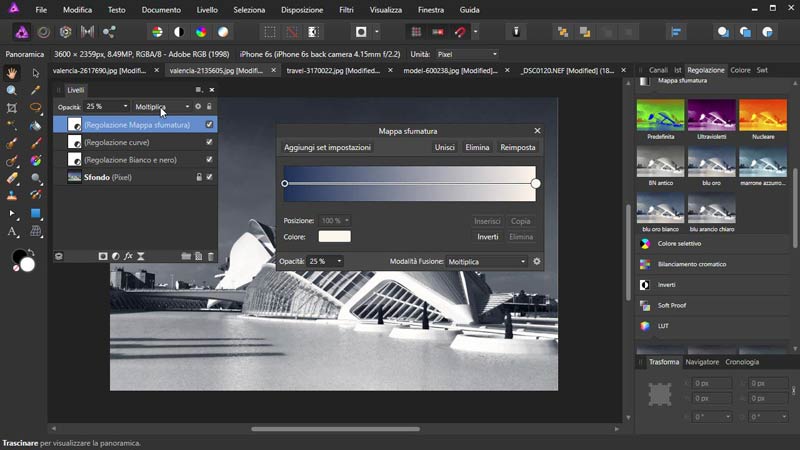
Esporta LUT per salvare il nostro file
Selezioniamo i tre livelli di regolazione e dal menu File selezioniamo 'Esporta LUT'. Nella finestra che si apre definiamo il titolo e il formato 'BN ombra blu contrasto.3dl'. Possiamo regolare il cursore della qualità: aumentando la qualità aumentano la dimensione del LUT e i tempi di applicazione. Infine confermo la creazione del LUT con 'Esportazione' che mi consente di salvarlo nella cartella desiderata.
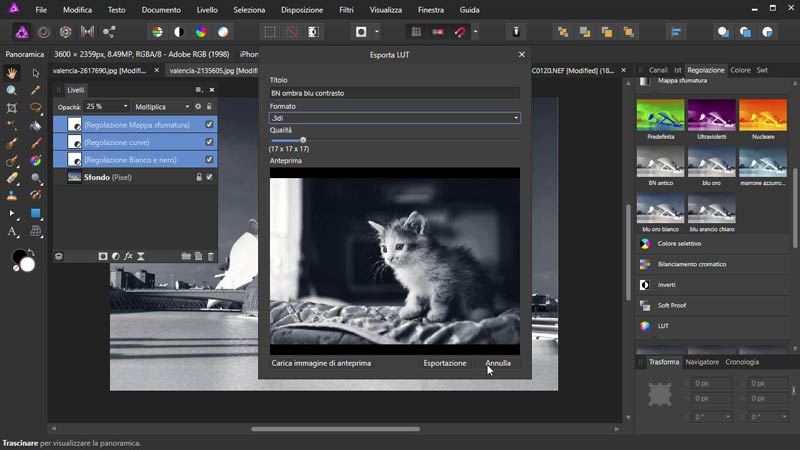
Ora questo LUT è pronto per essere caricato in Affinity Photo, inserito nel set LUT sotto Regolazione oppure può essere sfruttato anche in altri software di editing che supportano il formato 3dl, come ad esempio Photoshop.

Corso Affinity Photo
CORSO COMPLETO
12 ore 30 minuti - 115 video tutorial
Scopri tutte le potenzialità di questo software professionale di fotoritocco nonchè le ottime funzioni di Panoramica, HDR, Proiezioni Live, Unione Fuoco, Impilamento Immagini.

Corso Affinity Photo Tecniche Avanzate
CORSO AVANZATO
4 ore 1 minuto - 29 video tutorial
Scopri le tecniche avanzate per selezioni perfette, gestire in modo avanzato i colori, le luci e le ombre, usare le maschere in modo avanzato, gestire la corrispondenza tonale, applicare sfocatura e nitidezza, effetti avanzati, ecc.

Corso Affinity Photo per il Fotografo
CORSO AVANZATO
7 ore 20 minuti - 56 video tutorial
Se sei un fotografo che usa Affinity Photo, questo corso ti fornisce una serie di tecniche per una post produzione efficace e creativa per trasformare e perfezionare i tuoi scatti.




Lascia una risposta