
L'update alla versione 1.7 offre molte novità e migliorie, ci sono in particolare due nuove funzioni che vogliamo presentare in Affinity Photo il pannello Archivio e il pannello Cronologia
di Patrizia Scharrer
Affinity Photo il pannello Archivio
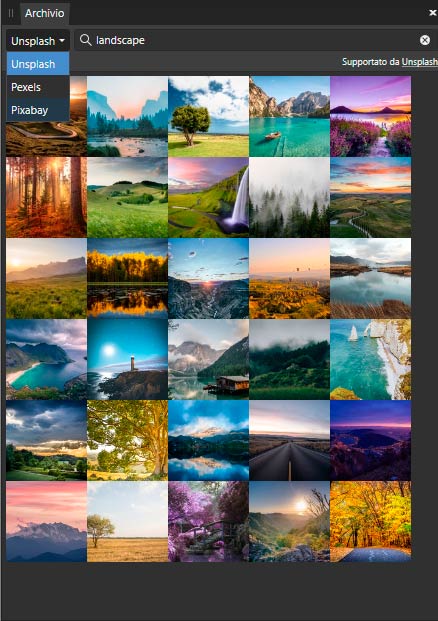
In Persona Foto è stato aggiunto in Affinity Photo il pannello Archivio che consente di accedere all'importazione di immagini tramite tre siti: Unsplash, Pixabay e Pexels. Si tratta di tre portali che offrono una vasta gamma di immagini di ottima qualità gratuite. La ricerca delle immagini avviene selezionando prima il portale e poi semplicemente scrivendo il genere che si vuole trovare. A questo punto basta selezionare l'immagine che ci piace tra le varie offerte e trascinarla nel nostro documento.

Attenzione che non possiamo importare queste immagini direttamente come nuovo documento ma dobbiamo appoggiarci sempre su un documento già aperto. Ovviamente si possono importare più di un'immagine nello stesso documento grazie ai livelli, fonderli grazie alla maschere e ai metodi di fusione.
Affinity Photo il pannello Cronologia
La cronologia era presente già nelle versioni precedenti, ma con la versione 1.7 è stato introdotto in Affinity Photo il pannello Cronologia con un concetto completamente nuovo e davvero rivoluzionario! Ora possiamo ramificare la storia, creare storie e futuri alternativi alla nostra elaborazione di immagini.
Le modifiche alternative
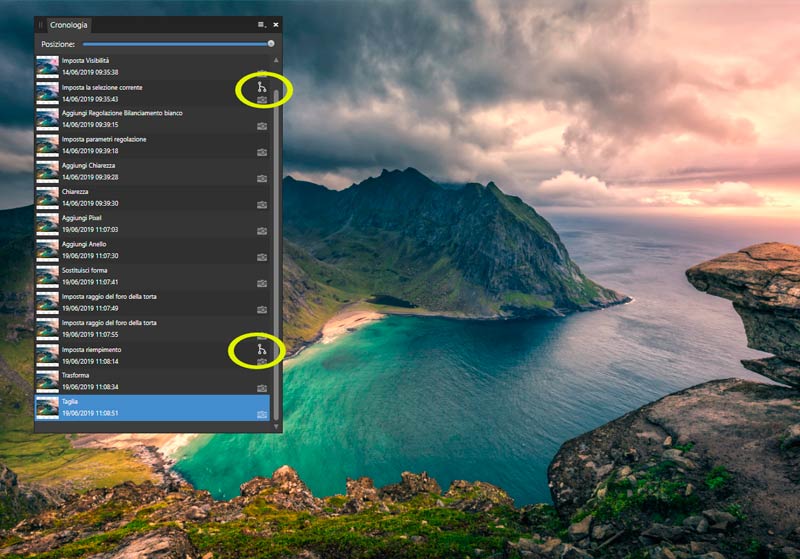
Le modifiche alternative funzionano in questo modo. Noi sappiamo che tutte le modifiche apportate al documento vengono memorizzate nel pannello Cronologia. Per annullare una modifica, è possibile utilizzare questo pannello o i tasti di scelta rapida (Ctrl/Cmd+Z) . È anche possibile ripristinare una modifica recentemente annullata (Ctrl/Cmd+Y). Se si annulla per tornare a un passaggio nella cronologia e si continua a modificare da tale passaggio, nelle versioni precedenti tutti i passaggi successivi andavano persi. Ora è possibile ripristinare la cronologia di ripristino perchè nella cronologia vengono create due sezioni:
- una nuova sezione visibile che contiene le nuove modifiche
- una sezione nascosta (visualizzabile tramite l’icona Scorri alternative) in cui è memorizzata la cronologia di ripristino
Percorsi diversi per l'elaborazione dell'immagine
Dunque questa ramificazione consente di creare percorsi diversi per l'elaborazione dell'immagine, basta cliccare sul simbolo di Scorri alternative e il percorso cambia. Nel caso del nostro esempio un percorso rappresenta l'immagine con tinta blu grazie alla funzione Ricolora, invece cliccando sul simbolo del ramo torniamo a lavorare sull'immagine a colori con maggiore chiarezza e una modifica tonale grazie alla modifica del bilanciamento del bianco.
Salvare la storia
Dato che questo metodo di lavorare è rivoluzionario perché include varie possibili opzioni all'interno di una sola immagine, è utile che possiamo salvare la storia a chiusura documento. La cronologia in effetti può essere salvata insieme al documento, in modo che le modifiche precedenti possano essere ripristinate anche se il documento viene chiuso e riaperto. Basta selezionare 'Salva cronologia documento' dal menu File. Bisogna comunque tener conto che la dimensione del file in questo caso aumenterà sensibilimente.
Download risorse immagini
Se volete ripetere il tutorial con la stessa immagine, qui trovate i link per scaricarla:

Corso Affinity Photo
CORSO COMPLETO
12 ore 30 minuti - 115 video tutorial
Scopri tutte le potenzialità di questo software professionale di fotoritocco nonchè le ottime funzioni di Panoramica, HDR, Proiezioni Live, Unione Fuoco, Impilamento Immagini.

Corso Affinity Photo Tecniche Avanzate
CORSO AVANZATO
4 ore 1 minuto - 29 video tutorial
Scopri le tecniche avanzate per selezioni perfette, gestire in modo avanzato i colori, le luci e le ombre, usare le maschere in modo avanzato, gestire la corrispondenza tonale, applicare sfocatura e nitidezza, effetti avanzati, ecc.

Corso Affinity Photo per il Fotografo
CORSO AVANZATO
7 ore 20 minuti - 56 video tutorial
Se sei un fotografo che usa Affinity Photo, questo corso ti fornisce una serie di tecniche per una post produzione efficace e creativa per trasformare e perfezionare i tuoi scatti.




Lascia una risposta