

Il risultato in Affinity Photo di avere tre cornici vicine nelle quali inseriamo una singola foto è molto accattivante. Vediamo come realizzare questo effetto.
di Patrizia Scharrer
Creare i tre rettangoli
Una volta creati tre rettangoli vicini ed equidistanti (per questo conviene attivare in Affinity Photo le opzioni “Forza allineamento pixel” ed “Effetto calamita” nella barra contestuale), selezioniamo tutti e tre i livelli e li trasformiamo in Curva dal menu Livello – Converti in curva. Nel pannello Livelli vediamo ora tre livelli Curva.

Selezionamo nuovamente i tre livelli Curva e, sempre dal menu Livello selezioniamo Geometria – Unisci Curve. Il risultato è un livello curve.

Usare una immagine come livello di ritaglio
A questo punto basta usare una immagine (nel nostro esempio quella delle tre ragazze) come livello di ritaglio del livello Curve: trasciniamo il livello immagine sul testo del livello Curve e il gioco è fatto!
Per scalare l’immagine bisogna selezionare l’immagine stessa, selezionando invece il livello padre Curve, viene trasformato e scalato in modo anche non proporzionale sia il livello Curve che l’immagine ritagliata.

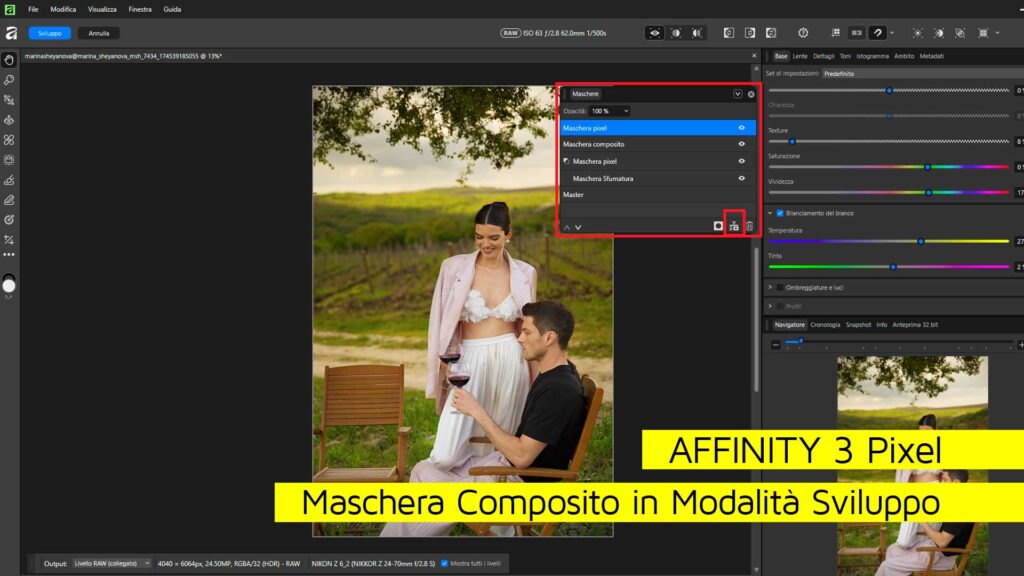
Affinity 3 Pixel: La Maschera Composito in Modalità Sviluppo
Con l’arrivo di Affinity 3, una delle novità più significative e attese…
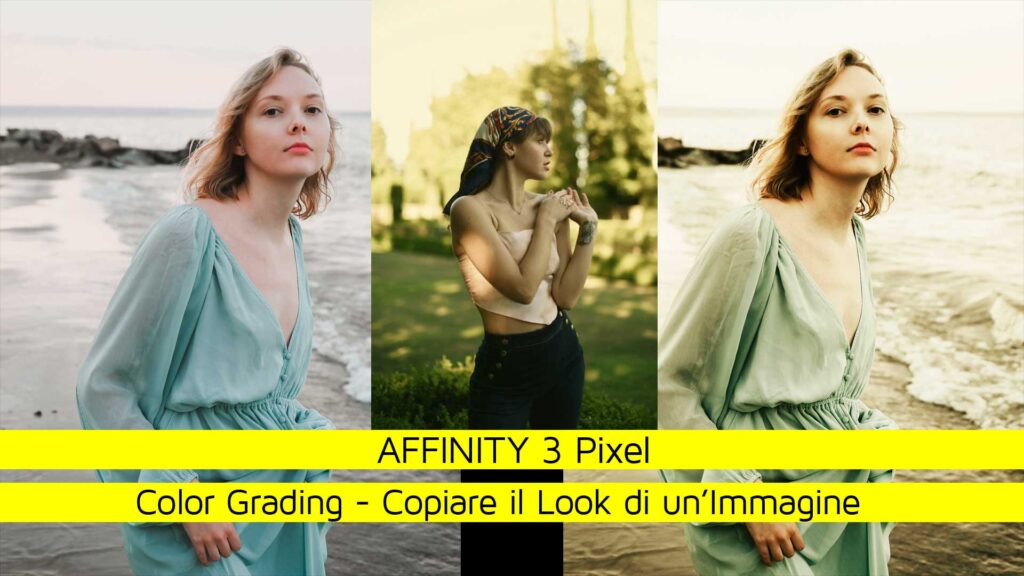
Affinity 3 Pixel Color Grading Cinematografico: Come Copiare il Look di un’Immagine
Hai mai desiderato replicare l’atmosfera cromatica di un film o di una…
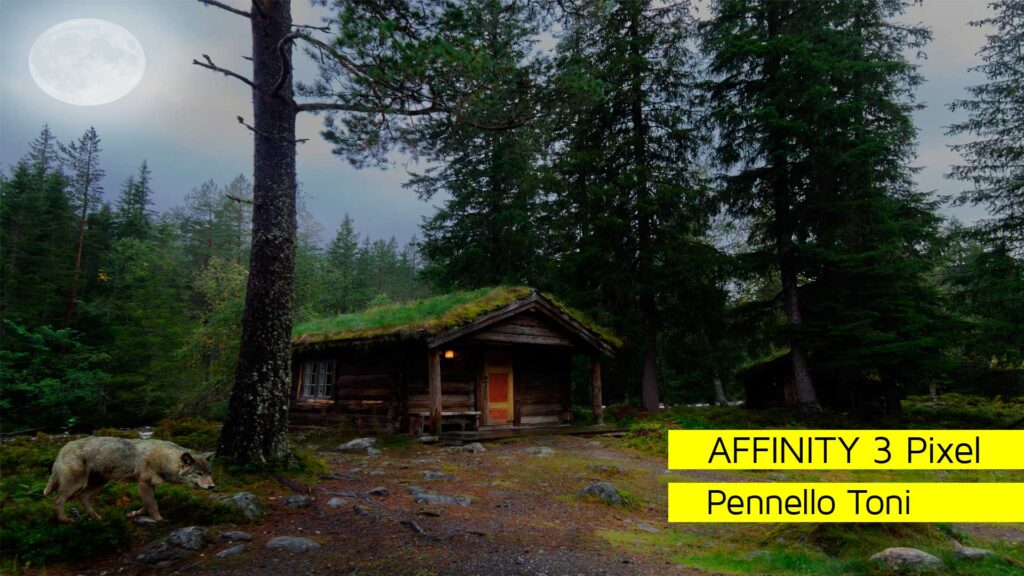
Affinity 3 Pixel Pennello Toni
Se ti occupi di editing fotografico, sai bene quanto sia difficile armonizzare…
Affinity 3 Vettore Pennello Goccia e Strumento Gomma
L’evoluzione del disegno digitale non si ferma mai e l’ultima versione 3.2…
Affinity 3 Pixel Filtro Illuminazione
Il filtro live Illuminazione di Affinity 3 Pixel è uno strumento eccezionale…
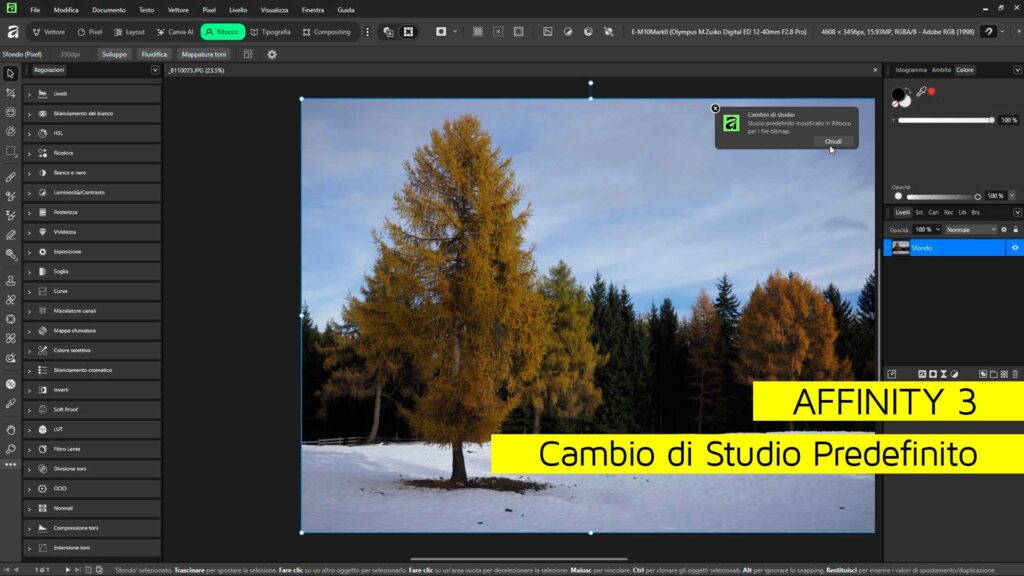
Affinity 3 Cambio di Studio Predefinito
Questo tutorial su Affinity versione 3 esplora una funzione nascosta che permette agli utenti…
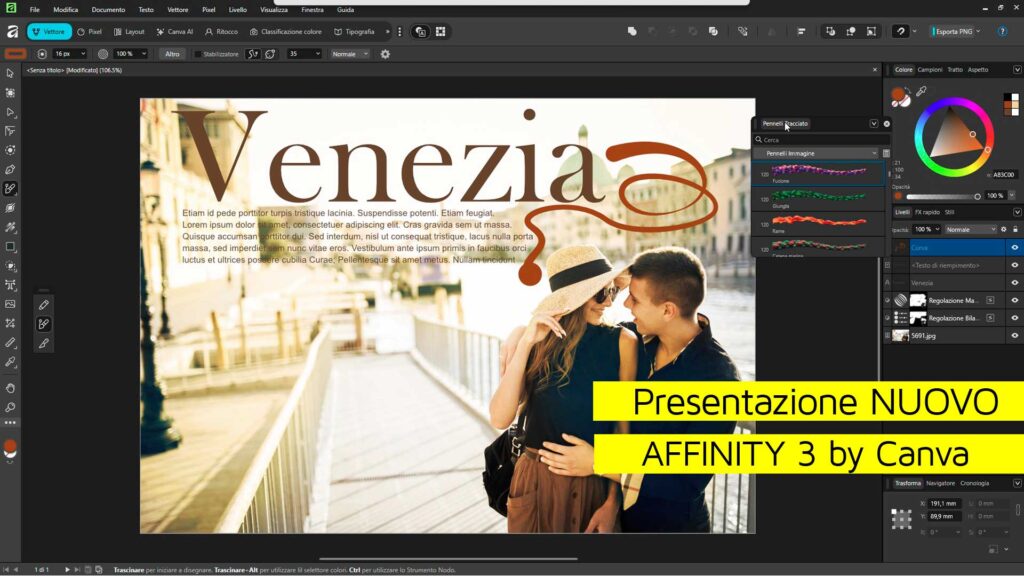
Presentazione Nuovo Affinity 3 by Canva
Questa presentazione introduce la nuova versione di Affinity 3, ora parte dell’ecosistema Affinity by…

Affinity Photo Effetto Vintage
Sfruttiamo la funzione Selezione oggetto per dare un tocco più caldo e…
Affinity Photo 2.6: Rivoluziona il Tuo Workflow con Due Novità
di Patrizia Scharrer La nuova versione 2.6 introduce due funzionalità che non…
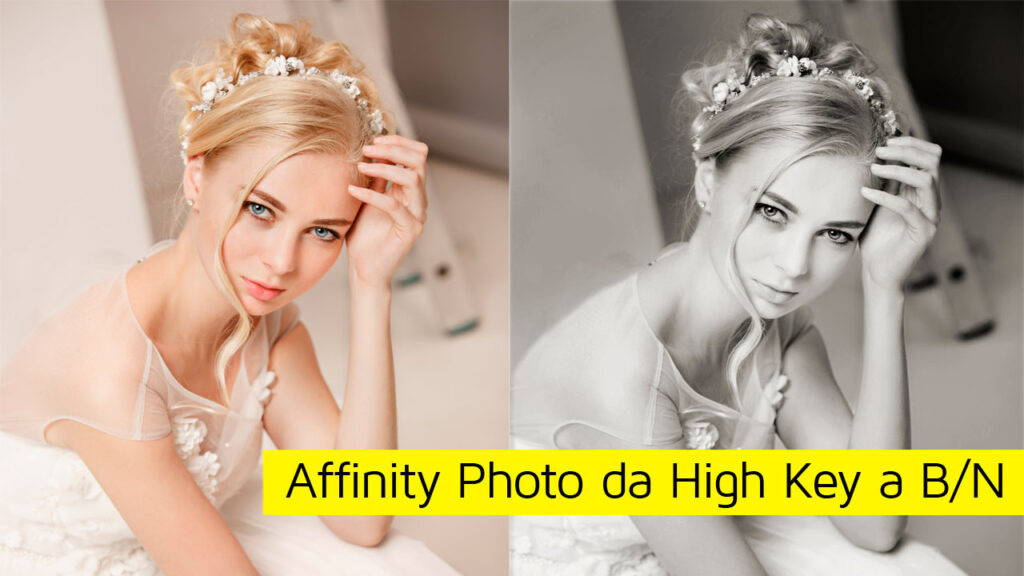
Affinity Photo da High Key a Bianco e Nero
di Patrizia Scharrer Trasformare in Affinity Photo un’immagine high key in bianco…
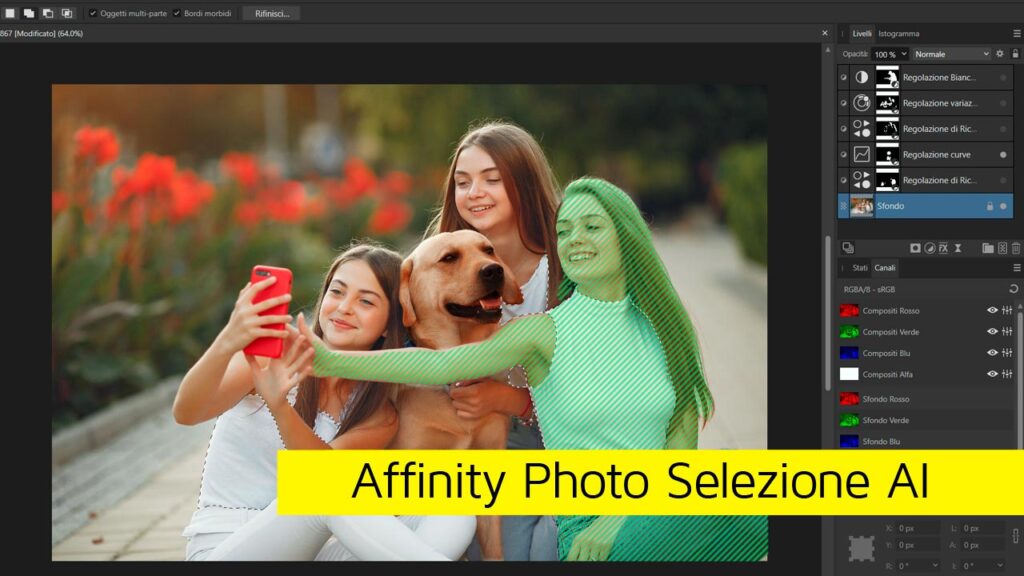
Affinity Photo Selezione Soggetto AI
di Patrizia Scharrer Per la prima volta Affinity Photo ha introdotto una…
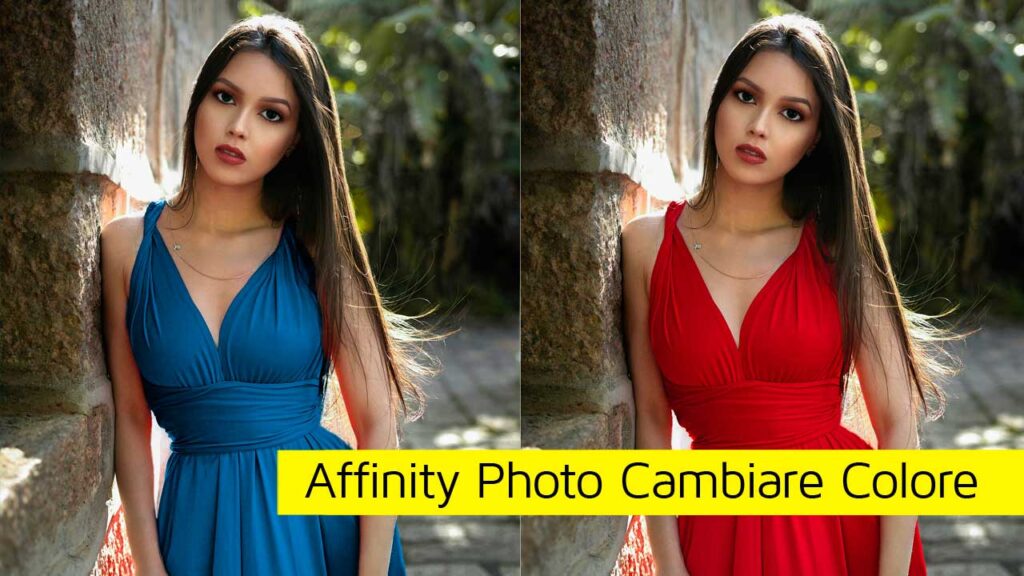
Affinity Photo Cambiare Colore
di Patrizia Scharrer Cambiare in Affinity Photo il colore di un soggetto…
Lascia una risposta