
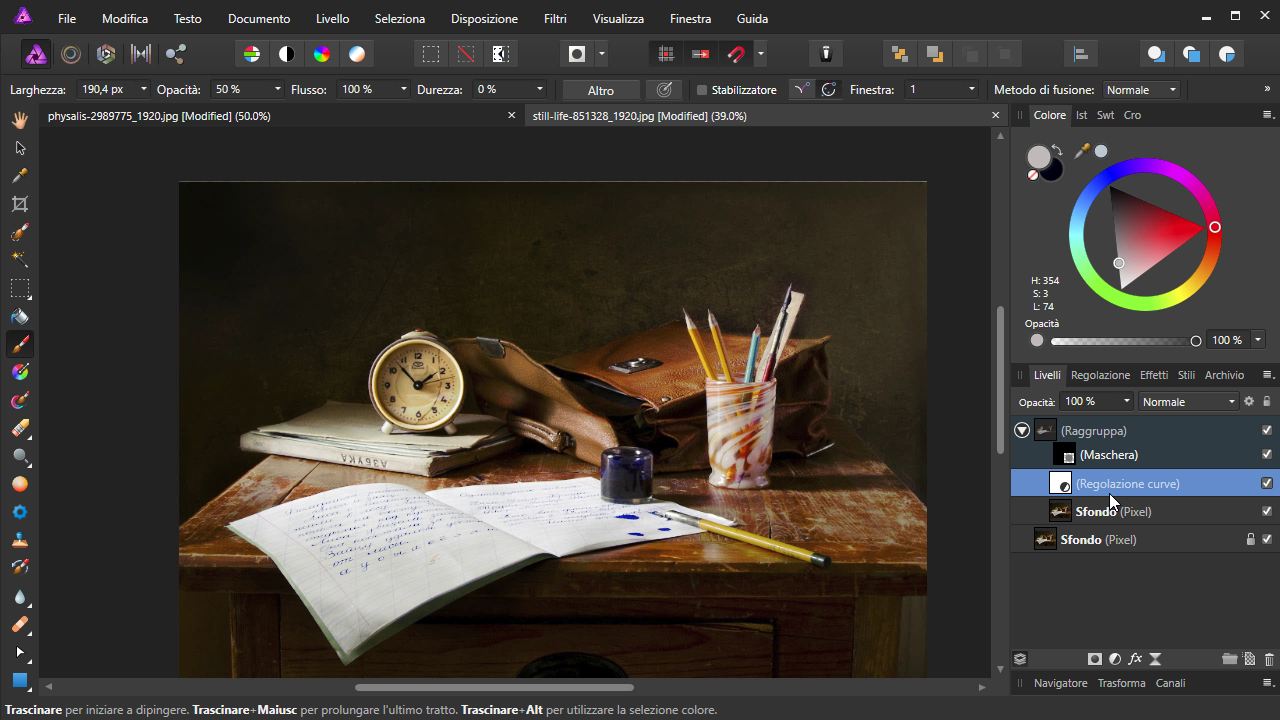
L'importanza della gestione di luci e ombre zonali con scherma e brucia con gli strumenti che ci mette a disposizione Affinity Photo.
di Patrizia Scharrer
Scherma e brucia sono due strumenti eccezionali per la gestione delle zone luci ed ombre in un'immagine. Le luci servono per focalizzare su una parte della foto, le ombre per contrastare le luci. In Affinity Photo i due strumenti si trovano nella barra strumenti.
Per prima cosa però duplichiamo il livello sfondo con CTRL/CMD+J per lavorare in modo non distruttivo. Cominciamo ora ad usare lo strumento Brucia. Nella barra di controllo in alto riduciamo la durezza a 0% in modo da avere un pennello morbido, anche l'opacità viene abbassata a 15/20%. In questo modo l'intervento di scurire è leggero e subdolo. Poi la gamma tonale: se le zone ombra sono molto scure, usiamo 'Ombre', altrimenti anche Mezzitoni funziona bene. Ora regoliamo la dimensione del pennello e intensifichiamo le zone ombra con leggeri passaggi con il mouse.
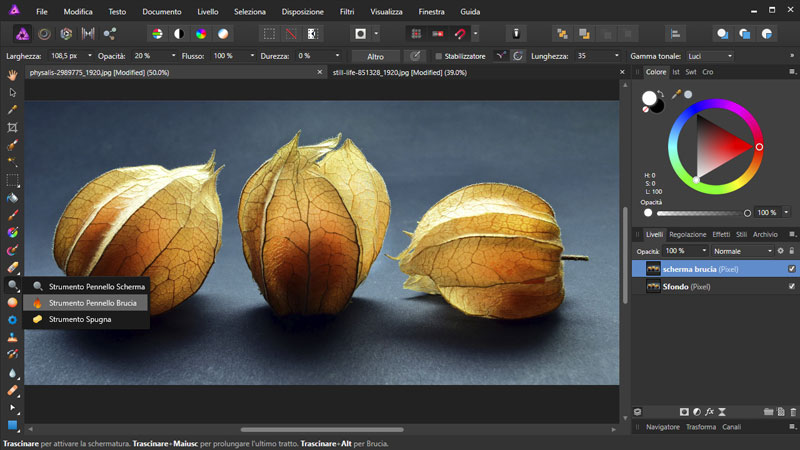
Poi è il momento di schermare, in questo caso la gamma tonale sarà impostata a Luci. Schiariamo le zone luci producendo un bel effetto chiaro scuro nella nostra immagine.
Una seconda tecnica per la gestione zonale di luci e di ombre consiste nell'uso delle curve. Esse ci permettono di creare maggiori contrasti, di aumentare luci e ombre nelle varie parti dell'immagine. Nella nostra foto still life abbiamo creato una curva ad S che sale in modo importante nelle zone luminose.
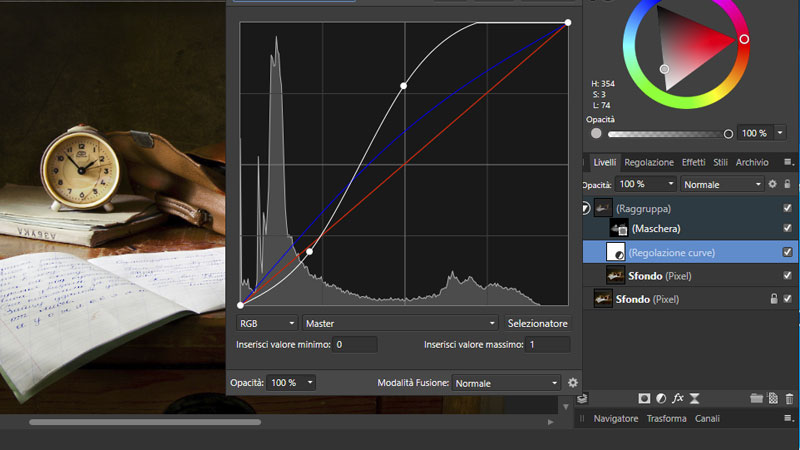
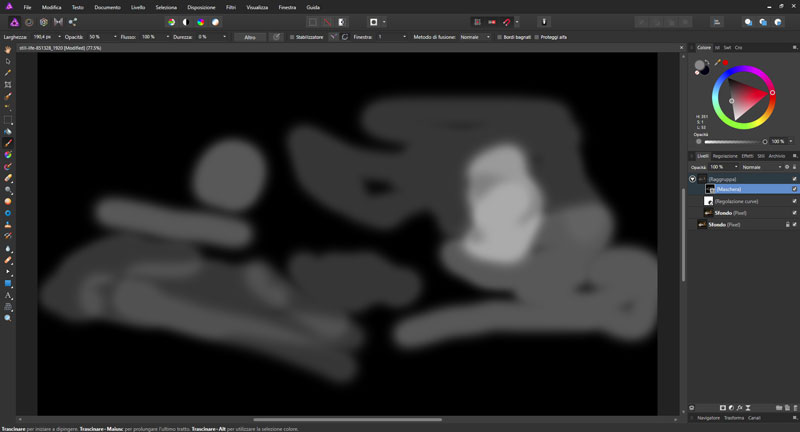
Nei Livelli duplichiamo il livello sfondo e poi applichiamo questa curva ad S. Raggruppiamo i due livelli (ALT/Opzione + clic sul Livello maschera). Ora possiamo intervenire con un pennello bianco per rivelare le zone schiarite o scurite con le curve.
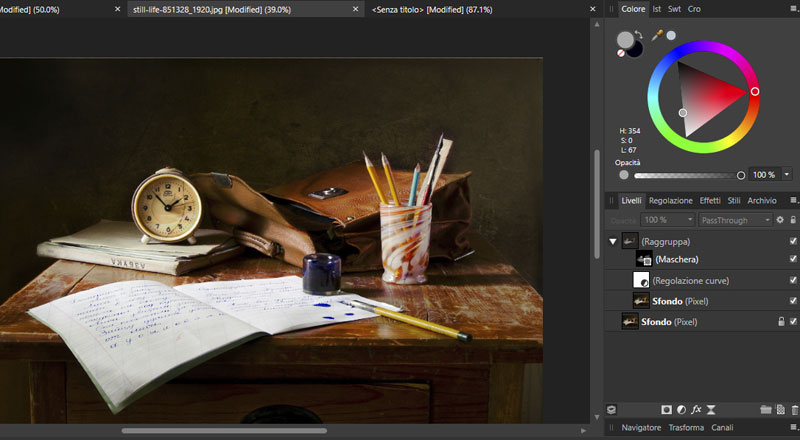
Il vantaggio di usare questa tecnica è notevole:
a) possiamo intervenire in qualsiasi momento nella curva per effettuare ulteriori modifiche, non solo di luminosità ma anche tonali con i singoli canali di colore;
b) nella maschera possiamo usare tutte le sfumatura di grigio per definire l'intensità con la quale vogliamo vedere le modifiche delle curve: bianco rivelo tutto, nero nasconde e in mezzo in base al valore di luminosità. Il risultato è una gestione delle luci molto mirata in tutte le zone dell'immagine.
Due tecniche interessanti per schermare e bruciare zonalmente un'immagine con Affinity Photo.

Corso Affinity Photo
CORSO COMPLETO
12 ore - 109 video tutorial
Scopri tutte le potenzialità di questo software professionale di fotoritocco nonchè le ottime funzioni di Panoramica, HDR, Proiezioni Live, Unione Fuoco, Impilamento Immagini.

Corso Affinity Photo Tecniche Avanzate
CORSO AVANZATO
4 ore 1 minuto - 29 video tutorial
Scopri le tecniche avanzate per selezioni perfette, gestire in modo avanzato i colori, le luci e le ombre, usare le maschere in modo avanzato, gestire la corrispondenza tonale, applicare sfocatura e nitidezza, effetti avanzati, ecc.




Lascia una risposta