
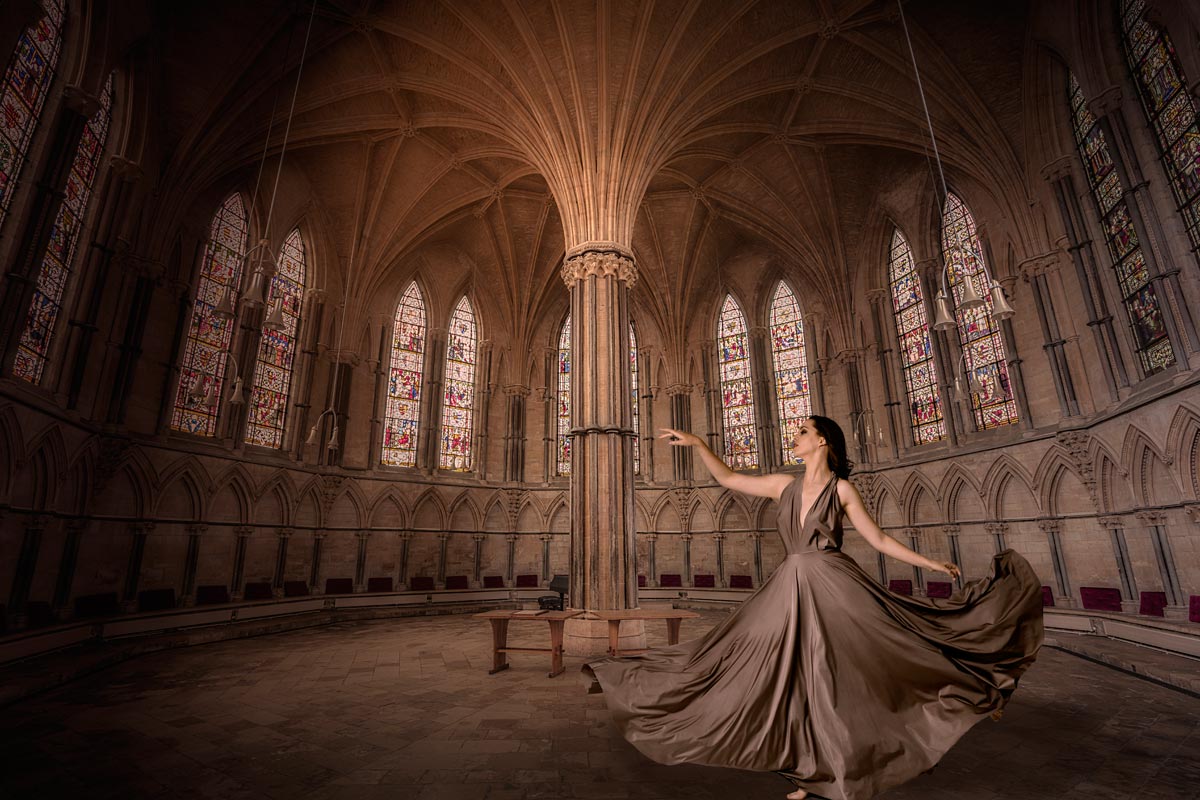
Quando si crea una composizione di due immagini, spesso non coincidono tonalità e luminosità. In questo esempio facciamo vedere le tecniche oggettive per realizzare una corrispondenza tonale in Affinity Photo e anche di luminosità tra l'interno della cattedrale e la ballerina.
di Patrizia Scharrer
Corrispondenza tonale in Affinity Photo
Per valutare quali siano le zone dove manca una corrispondenza tonale in Affinity Photo e di che differenza tonale si tratti usiamo la regolazione HSL dalle regolazione nel pannello Livelli. Attiviamo la voce HSV e portiamo saturazione e luminosità al 100%.
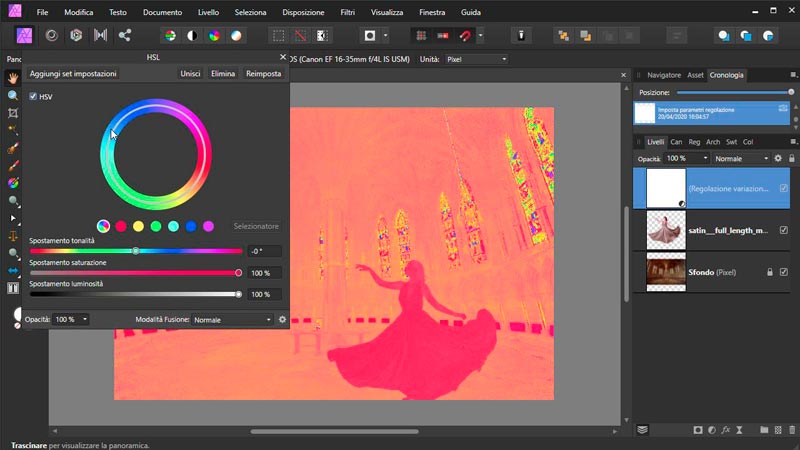
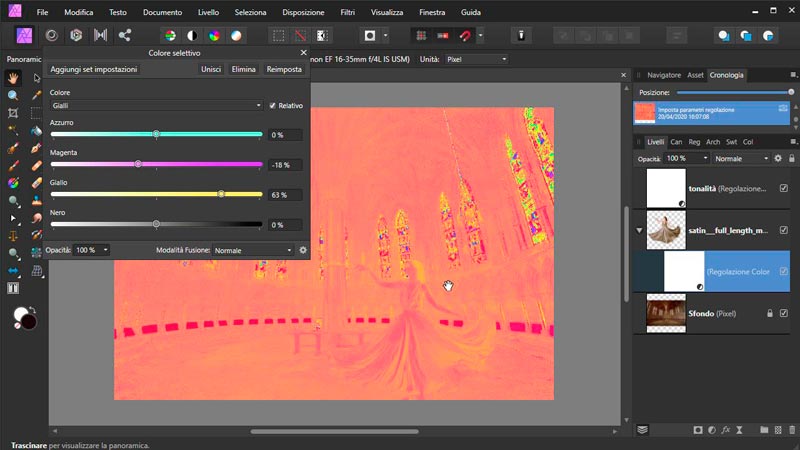
Si vede chiaramente che la tonalità della ballerina non corrisponde al resto dell'immagine. Lasciando attivato questo livello, aggiungiamo un livello di regolazione 'Colore selettivo', lo trasformiamo in livello ritaglio della ballerina e regoliamo i colori rossi e gialli (determinanti per la pelle e in questo caso anche per il vestito) affinché vediamo una corrispondenza con l'immagine della cattedrale. Disattiviamo la visibilità del livello HSL.
Creare una corrispondenza luminosa in Affinity Photo
Aggiungiamo il livello di regolazione Bianco e Nero sopra tutti i livelli. Si può vedere subito che la ballerina ha una luminosità superiore a quella del resto dell'immagine.
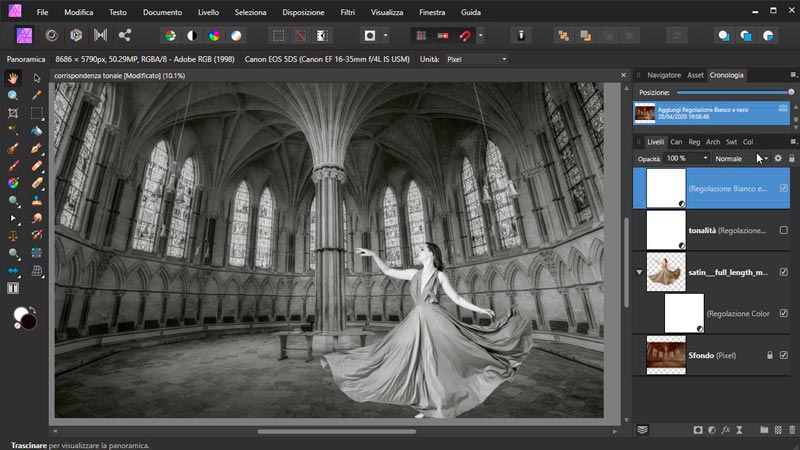
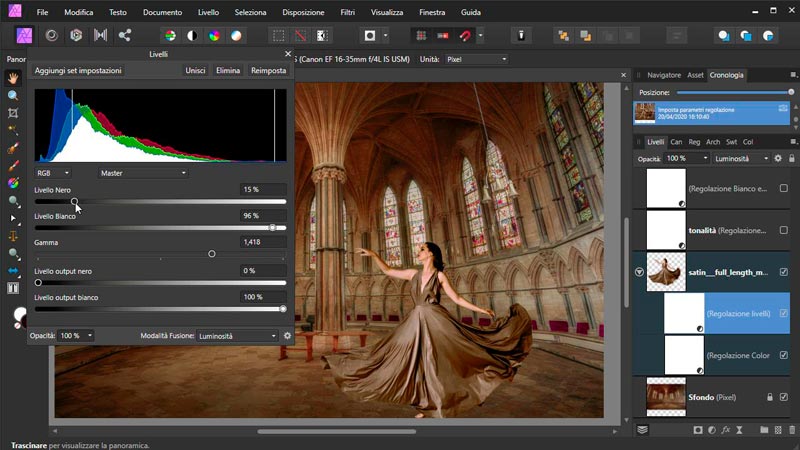
Per creare una corrispondenza luminosa in Affinity Photo aggiungiamo una regolazione Livelli come ritaglio alla ballerina. Spostiamo il cursore del nero verso destra, del bianco verso sinistra e modifichiamo anche la gamma verso destra per aumentare il contrasto nei mezzitoni. Possiamo attivare/nascondere il livello Bianco e Nero per vedere come risulta l'intervento con i Livelli. Infine disattiviamo la visibilità del livello Bianco e Nero.
Fine tuning finale
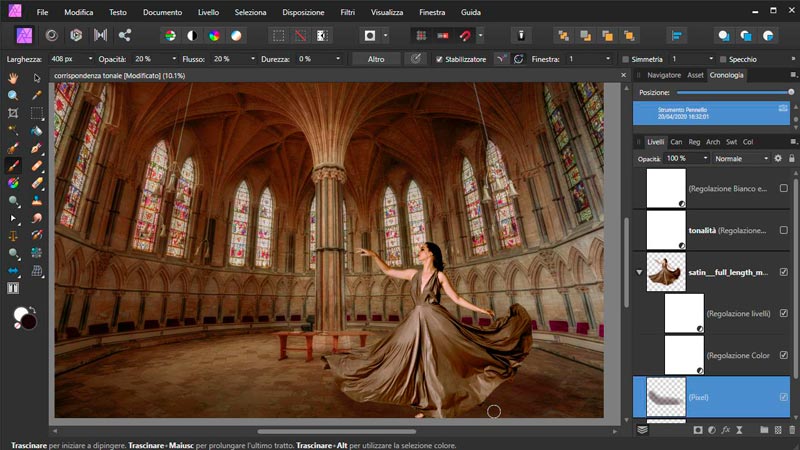
Per essere la scena più realistica aggiungiamo un'ombra sotto il livello della ballerina. Aggiungiamo un nuovo livello sopra al livello sfondo e con un colore molto scuro e un pennello morbido, opacità e flusso 20%, dipingiamo un'ombra.
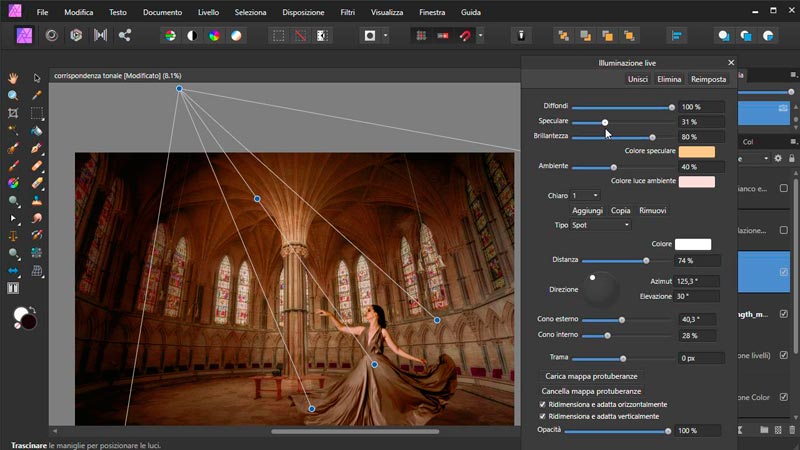
Infine aggiungiamo il filtro Live Illuminazione con impostazioni come da immagine qui sotto.
Download risorse immagini
Se volete ripetere il tutorial con le stesse immagini, qui trovate i link per scaricarle:
- https://www.deviantart.com/okippao/art/Lincoln-Cathedral-Chapter-House-823899855
- https://www.deviantart.com/faestock/art/Satin-full-length-model-pose-21-836426266

Corso Affinity Photo
CORSO COMPLETO
12 ore 30 minuti - 115 video tutorial
Scopri tutte le potenzialità di questo software professionale di fotoritocco nonchè le ottime funzioni di Panoramica, HDR, Proiezioni Live, Unione Fuoco, Impilamento Immagini.

Corso Affinity Photo Tecniche Avanzate
CORSO AVANZATO
4 ore 1 minuto - 29 video tutorial
Scopri le tecniche avanzate per selezioni perfette, gestire in modo avanzato i colori, le luci e le ombre, usare le maschere in modo avanzato, gestire la corrispondenza tonale, applicare sfocatura e nitidezza, effetti avanzati, ecc.

Corso Affinity Photo per il Fotografo
CORSO AVANZATO
7 ore 20 minuti - 56 video tutorial
Se sei un fotografo che usa Affinity Photo, questo corso ti fornisce una serie di tecniche per una post produzione efficace e creativa per trasformare e perfezionare i tuoi scatti.




Lascia una risposta