

Photoshop ha una buona scelta di filtri artistici che consentono di simulare vari effetti artistici, dal dipinto ad olio all'acquerello e molti altri effetti ancora. In questo video training illustriamo quali filtri possiamo usare e combinare insieme per passare dalla foto all'acquerello in Photoshop.
di Patrizia Scharrer
Creare una base
Una acquerello è caratterizzato da un confluire e sovrapporsi di colori creando un effetto dai bordi morbidi e dai colori pastelli. Ecco che allora il prima passo consiste nel creare una base, un livello sotto a tutti i livelli, con un colore chiaro e caratterizzante dell'immagine, selezionato con il contagocce dalla nostra foto. Nel nostro esempio sarà un colore rosa salmone 'pescato' dalla trama delle nuvole.
.
Applicare i filtri in Photoshop
Per ottenere un effetto artistico che imiti pennellate reali usiamo vari filtri e li facciamo interagire tra loro. Trasformiamo il nostro livello contenente la foto in un oggetto avanzato, cliccando con il tasto destro del mouse e selezionando 'Converti in oggetto avanzato'. Questo ci consente di applicare i fitri in modo non distruttivo e rimodificabile in ogni istante.
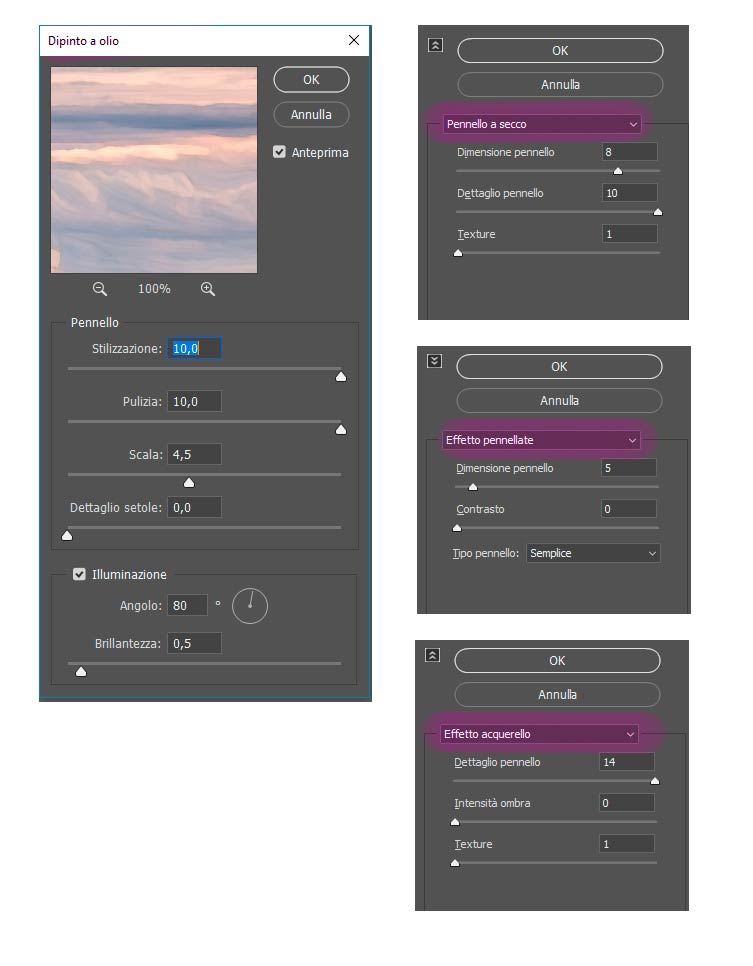
1. filtro: Effetto Pennellata
2. filtro: Effetto Acquerello
3. filtro: Effetto Dipinto ad olio
4. filtro: Effetto Pennello a secco
Le impostazioni dei vari filtri sono visibili nell'immagine qui sotto.
Modificare metodi di fusione e opacità dei singoli filtri
Il vantaggio di lavorare con filtri avanzati consiste nel fatto che si possono modificare sia il metodo di fusione che l'opacità di ogni filtro cliccando sul simbolino a destra del filtro. Per il filtro Acquerello abbassiamo l'opacità al 60%. Per il filtro Dipinto ad olio l'opacità verrà ridotta al 40% ed infine nel filtro Pennello a secco cambiamo metodo di fusione in Scolora e abbassiamo l'opacità al 50%. Ecco che l'effetto acquerello è stato realizzato.
Ultimi ritocchi
Per ammorbidire un po' l'effetto globale possiamo aggiungere un nuovo livello vuoto, impostare il colore di primo piano uguale a quello del livello base e per il colore di sfondo invece selezioneremo uno rappresentativo più scuro dell'immagine. Sempre dal cielo scegliamo uno grigio più scuro. Ora nel livello vuoto applichiamo il filtro Nuvole dal menu Filtri/Rendering. Ogni volta che si applica questo filtro, la composizione delle nuvole cambia e dunque ripetiamo l'operazione fino a quando ci piace il risultato. Cambiamo il metodo di fusione in 'Luce soffusa'.
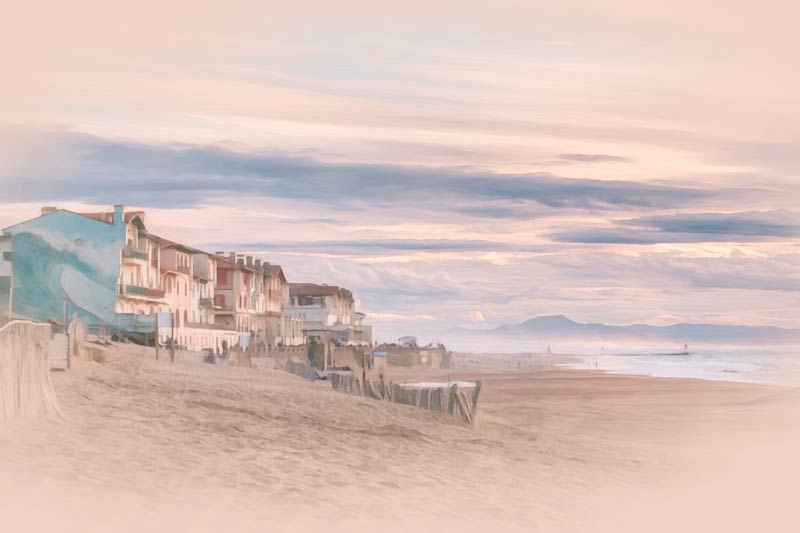
Ora raggruppiamo il livello nuvole e il livello con l'oggetto avanzato e applichiamo una maschera nera. Con un pennello morbido a forma di nuvole e il colore bianco come colore di primo piano, clicchiamo nella maschera e visualizziamo il nostro effetto acquerello lasciando i bordi più opachi rispetto alla parte centrale della nostra immagine. Ora il nostro acquerello è pronto!

Corso Photoshop Selezioni e Scontorni Perfetti
CORSO AVANZATO
4 ore 17 minuti - 40 video tutorial
Scopri come realizzare selezioni e scontorni perfetti scegliendo di volta in volta gli strumenti più adatti.

Corso Photoshop Mastering Livelli
CORSO AVANZATO
6 ore 46 minuti - 61 video tutorial
Livelli, maschere, oggetti avanzati e metodi di fusione rappresentano l’aspetto più potente per un editing di successo. Diventa anche tu un master nel fotoritocco.




2 Risposte
Federica
Bravissima! Metodo efficace e spiegazione chiara. Ben fatta anche la parte scritta, da consultare comodamente in caso di incertezza.
MOMOS Edizioni
Grazie per il commento.