
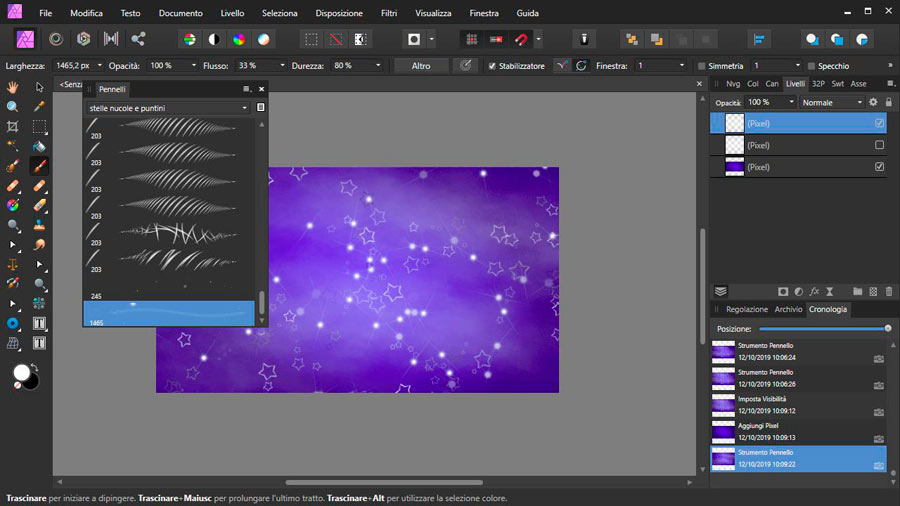
Una nuova funzione della versione 1.7 permette di avere doppi pennelli in Affinity Photo grazie allo strumento Pennello
di Patrizia Scharrer
Strumento Pennello
Lo strumento Pennello in Affinity Photo 1.7 offre una nuova funzione: i pennelli secondari aggiuntivi. Si tratta di pennelli aggiuntivi che vengono applicati sulla parte superiore del pennello base. Ogni pennello secondario può essere modificato a piacere creando così una trama di nuovo pennello davvero utile e creativo.

Nel nostro esempio partiamo da un pennello base di foschia (SS-mist). Il pennello è caratterizzato da un Flusso piuttosto basso in quanto deve fungere da sfondo.
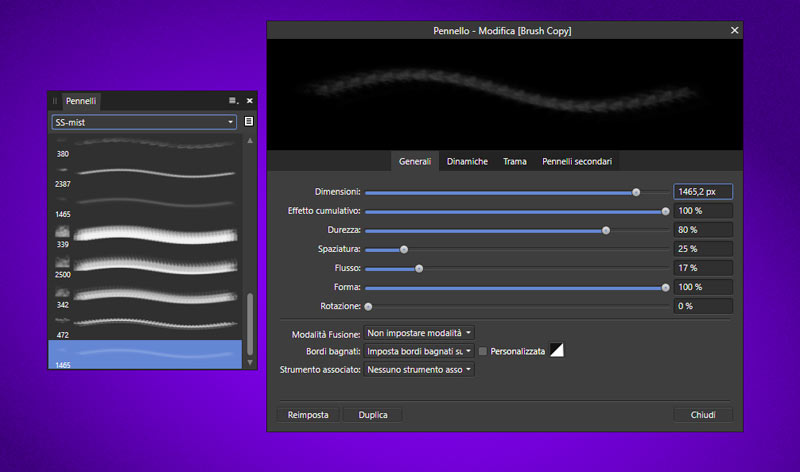
Menu Pennelli
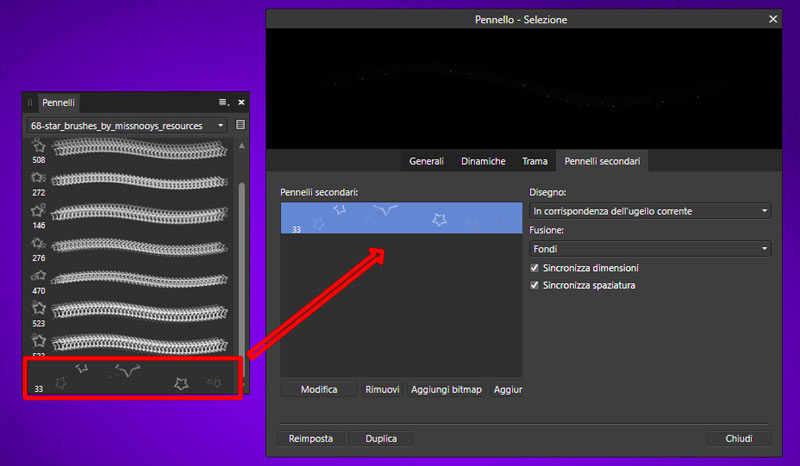
Dal menu Pennelli selezioniamo una nuova categoria di pennelli che contiene un pennello interessante di stelle, questo sarà il primo dei due pennelli aggiuntivi. Per aggiungere questo pennello a quello base, non dobbiamo cliccare sul suddetto pennello (per volerlo visualizzare, ad esempio) ma dobbiamo cliccare su 'Pennelli secondari', nella finestra Pennello - Selezione. Possiamo attivare questa finestra cliccando su 'Altro' nel menu contestuale dello strumento Pennello, oppure cliccando sul simbolino a destra del nome della categoria nel pannello Pennelli.
Una volta visualizzato 'Pennelli secondari', vi trasciniamo il nuovo pennello stelle.
Selezioniamo il terzo pennello e trasciniamo anch'esso nei pennelli secondari.
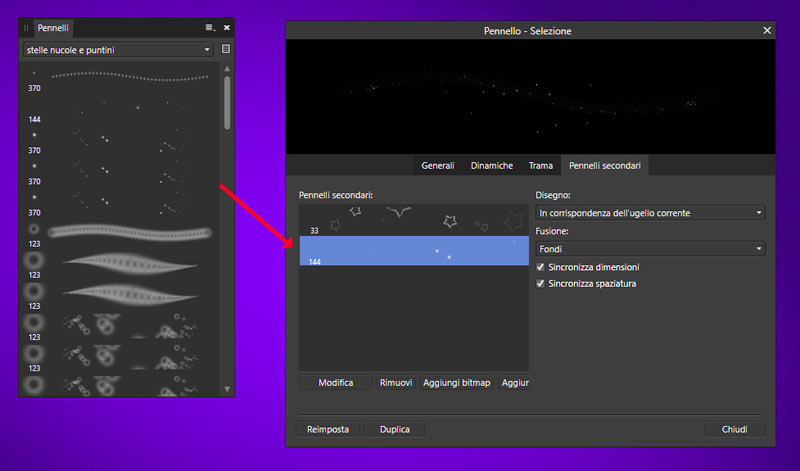
Ogni pennello può essere modificato
Ogni pennello può essere modificato separatamente: il pennello base risulta quello caricato ed è modificabile in 'Generali' e Dinamiche', mentre per modificare i due pennelli secondari basta premere 'modifica' e si apre una nuova finestra di Editor pennello secondario. Per modificare la spaziatura è necessario disattivare 'Sincronizza spaziatura' nella finestra 'Pennello - Selezione'.
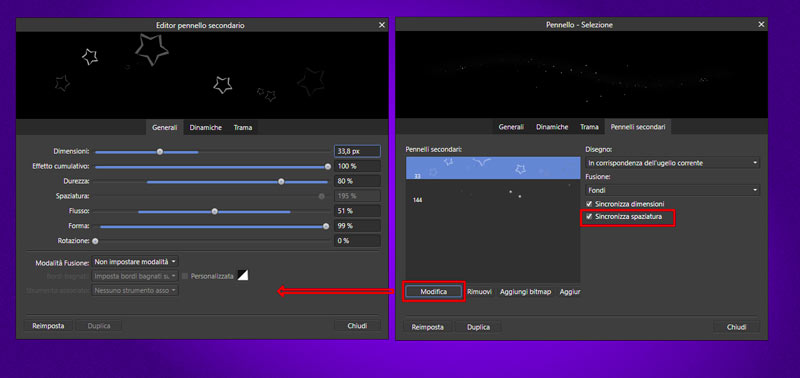
Salvare il nostro nuovo pennello
Una volta effettuate le varie modifiche, possiamo salvare il nostro nuovo pennello nella finestra Pennelli, creando prima una nuova categoria (menu a tendina in alto a destra del pannello Pennelli), e poi cliccando su 'Duplica' in Pennello - Selezione. Per rinominare la categoria, selezionare Rinomina categoria dal menu del pannello Pennelli, invece per rinominare il pennello, tasto destro del mouse sul pennello e selezionare 'Rinomina pennello'.
Nota: creando un pennello con uno o
più pennelli secondari non è possibili cambiare il colore di ogni singolo pennello.

Corso Affinity Photo
CORSO COMPLETO
12 ore 30 minuti - 115 video tutorial
Scopri tutte le potenzialità di questo software professionale di fotoritocco nonchè le ottime funzioni di Panoramica, HDR, Proiezioni Live, Unione Fuoco, Impilamento Immagini.

Corso Affinity Photo Tecniche Avanzate
CORSO AVANZATO
4 ore 1 minuto - 29 video tutorial
Scopri le tecniche avanzate per selezioni perfette, gestire in modo avanzato i colori, le luci e le ombre, usare le maschere in modo avanzato, gestire la corrispondenza tonale, applicare sfocatura e nitidezza, effetti avanzati, ecc.

Corso Affinity Photo per il Fotografo
CORSO AVANZATO
7 ore 20 minuti - 56 video tutorial
Se sei un fotografo che usa Affinity Photo, questo corso ti fornisce una serie di tecniche per una post produzione efficace e creativa per trasformare e perfezionare i tuoi scatti.




Lascia una risposta