

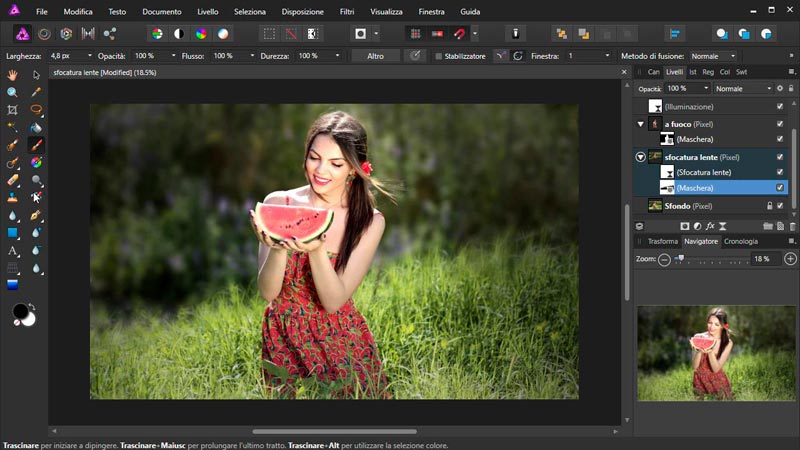
Scopriamo come ottenere l' effetto Bokeh in Affinity Photo. L'effetto Bokeh consiste nell'avere lo sfondo sfocato facendo risaltare il soggetto che è messo a fuoco. Sostanzialmente riduce la profondità di campo e tale effetto si ottiene con obiettivi molto luminosi (grande apertura focale - valore f piccolo) oppure lo andremo a simulare via software in questo caso utilizzando Affinity Photo.
di Patrizia Scharrer
Selezionare il nostro soggetto in primo piano
Innanzitutto dobbiamo selezionare il nostro soggetto in primo piano. Tale selezione deve essere accurata e precisa utilizzando lo strumento Penna e poi aggiustandola con Rifinisci bordi. A questo punto verrebbe spontaneo applicare il filtro sfocatura lente ma in questo caso si otterrebbero degli aloni attorno alla selezione. Dobbiamo quindi applicare un'altra tecnica.
Creiamo un contorno
Carichiamo la selezione della ragazza e dal menu Seleziona - Contorno e tramite questa voce creiamo un contorno alla selezione attiva. Con lo strumento clone riempio il bordo della selezione con il contenuto dello sfondo. In questo modo eviteremo di trovarci aloni attorno alla selezione una volta applicata la sfocatura.
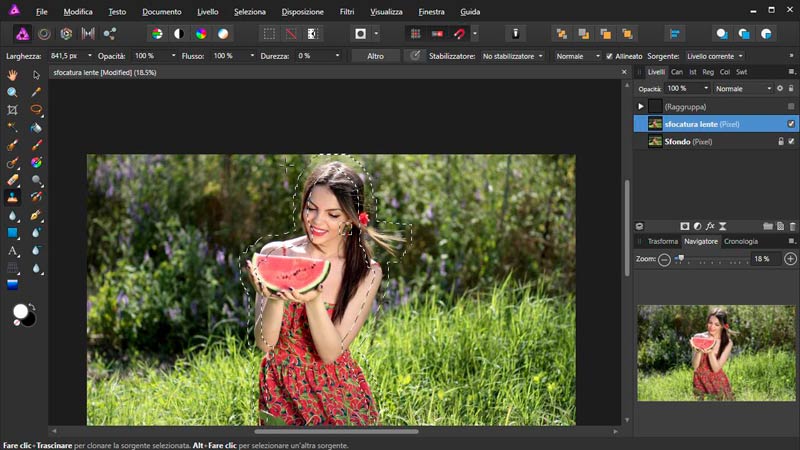
Il filtro Sfocatura lente
Applichiamo ora sul livello corrente il filtro Sfocatura lente live creando una sfocatura intensa. Con lo strumento Pennello InPainting possiamo attenuare le zone dell'immagine con forte intensità di colore. Ora abbiamo ottenuto una base della sfocatura lente che possiamo sempre in un secondo momento modificare a nostro piacimento a seconda dell'effetto sfocato che vogliamo dare alla nostra foto.
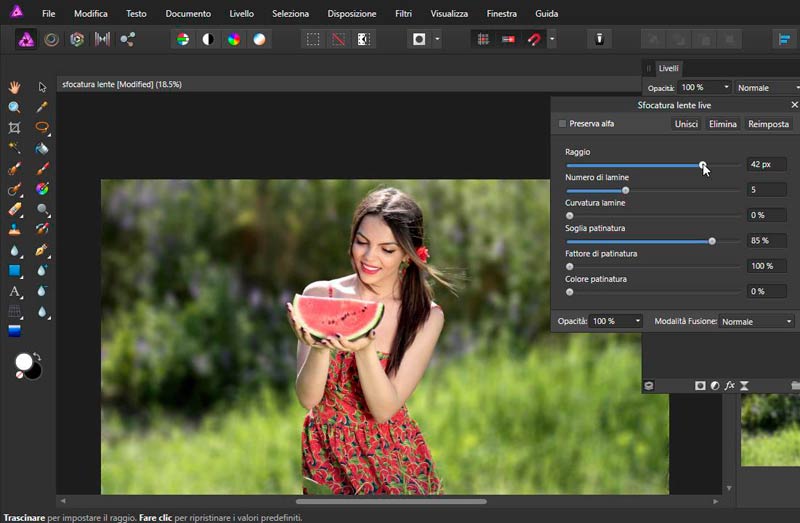
Duplichiamo lo sfondo
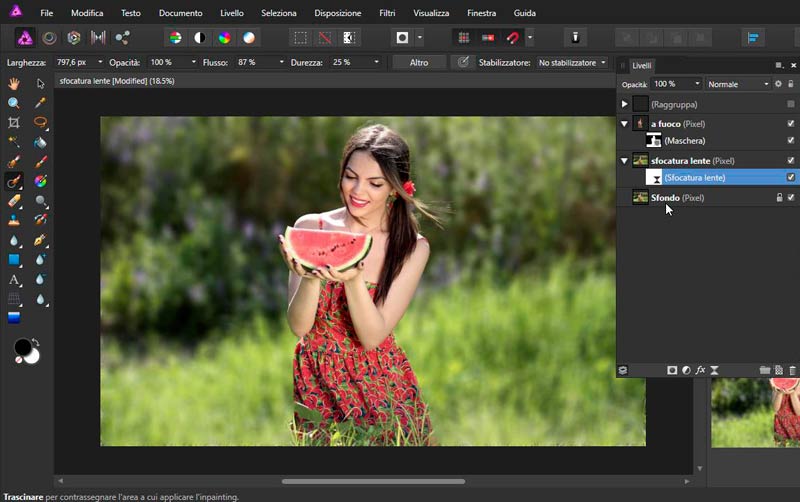
Duplichiamo il nostro livello sfondo portandolo in alto sopra agli altri livelli. Questo livello conterrà la porzione dell'immagine che vogliamo lasciare nitida a fuoco, nel nostro caso la ragazza con l'anguria. Carichiamo, con il tasto destro del mouse, la selezione su questo livello e applichiamo questa maschera. Deselezioniamo e vediamo subito che abbiamo una selezione perfetta della ragazza e tutto il resto è sfuocato.
Creare un passaggio morbido
A questo punto per rendere il tutto veritiero, dobbiamo creare un passaggio morbido della sfocatura dal primo piano allo sfondo, più precisamente nella zona del prato della nostra foto di esempio. Quindi applichiamo un'altra maschera e con un pennello color nero incominciamo a rivelare, con opacità al 100%, l'immagine sottostante sul piano focale più vicino e poi, diminuendo l'opacità, le parti dell'immagine sui piani focali più distanti creando una sfocatura attorno alla selezione della ragazza senza aloni.
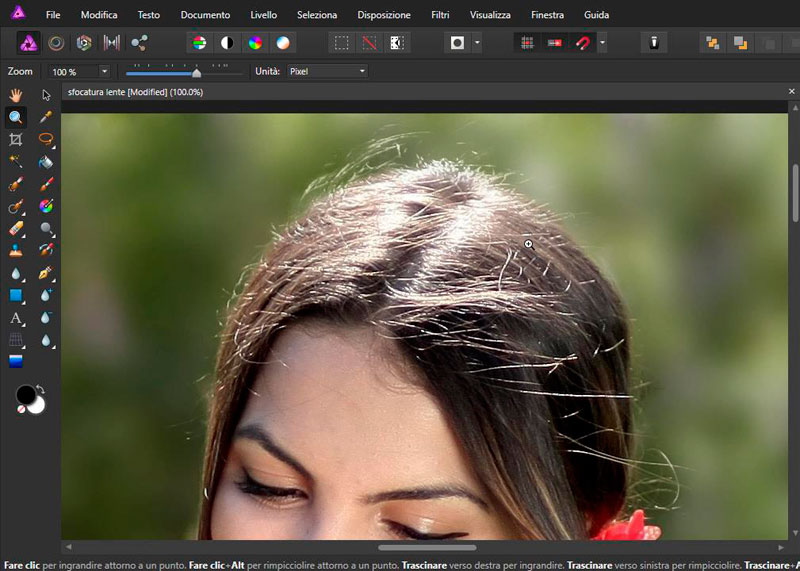
Il Filtro Illuminazione
Completiamo il nostro lavoro applicando un Filtro Illuminazione live con effetto Ambiente e colore caldo per creare una luce concentrata sul soggetto della nostra foto. Il nostro effetto Bokeh può essere considerato completato.
Questa lezione è stata tratta dal corso "Affinity Photo per il Fotografo"
Download risorse immagini
Se volete ripetere il tutorial con la stessa immagine, qui trovate i link per scaricarla:

Corso Affinity Photo
CORSO COMPLETO
12 ore 30 minuti - 115 video tutorial
Scopri tutte le potenzialità di questo software professionale di fotoritocco nonchè le ottime funzioni di Panoramica, HDR, Proiezioni Live, Unione Fuoco, Impilamento Immagini.

Corso Affinity Photo Tecniche Avanzate
CORSO AVANZATO
4 ore 1 minuto - 29 video tutorial
Scopri le tecniche avanzate per selezioni perfette, gestire in modo avanzato i colori, le luci e le ombre, usare le maschere in modo avanzato, gestire la corrispondenza tonale, applicare sfocatura e nitidezza, effetti avanzati, ecc.

Corso Affinity Photo per il Fotografo
CORSO AVANZATO
7 ore 20 minuti - 56 video tutorial
Se sei un fotografo che usa Affinity Photo, questo corso ti fornisce una serie di tecniche per una post produzione efficace e creativa per trasformare e perfezionare i tuoi scatti.




Lascia una risposta