

Ecco una tecnica sorprendente per eliminare eccessi di colore in Affinity Photo e schiarire un'immagine.
di Patrizia Scharrer
Eccesso di colore
L'immagine di partenza presenta un eccesso di colore blu, oltre ad essere un po' troppo scura, soprattutto nelle ombre. Situazioni simili si presentano quando scattiamo un'immagine la sera, magari con una fonte di luce (lampione ecc.) che rende tutta l'immagine troppo arancione o gialla. Ecco una tecnica in Affinity Photo che risolve sia il problema del color cast che delle ombre troppo scure.
Aggiungere un livello di Riempimento
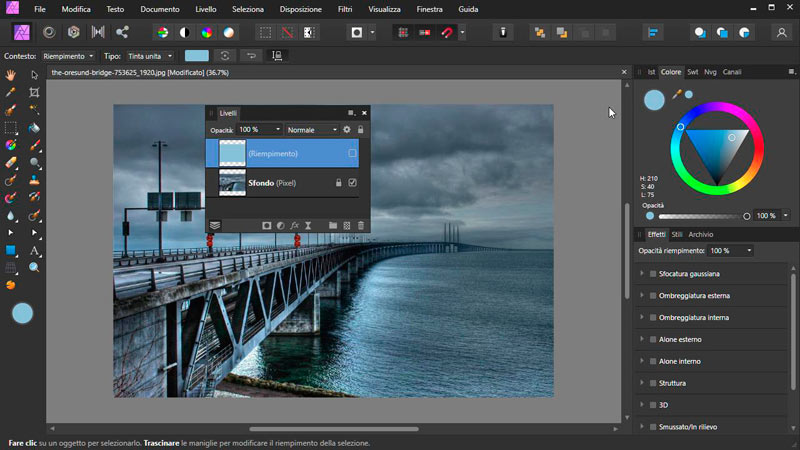
Iniziamo ad aggiungere un livello di riempimento in Affinity Photo dal menu Livello/Nuovo livello di Riempimento. Per ora lo nascondiamo. Apriamo il pannello Colore e con il Selettore colore selezioniamo un colore azzurro chiaro dall'immagine. Azzurro perchè l'immagine ha un eccesso di blu/azzurro e chiaro perché più è chiaro/luminoso il colore, più riusciamo a schiarire l'immagine sottostante. Cliccando sul cerchietto colore selezionato, applichiamo il colore anche al livello di riempimento.
Cambiare il metodo di fusione in Dividi
Ora basta visualizzare nuovamente il livello di riempimento e cambiare il metodo di fusione in Dividi - l'aspetto dell'immagine cambia.
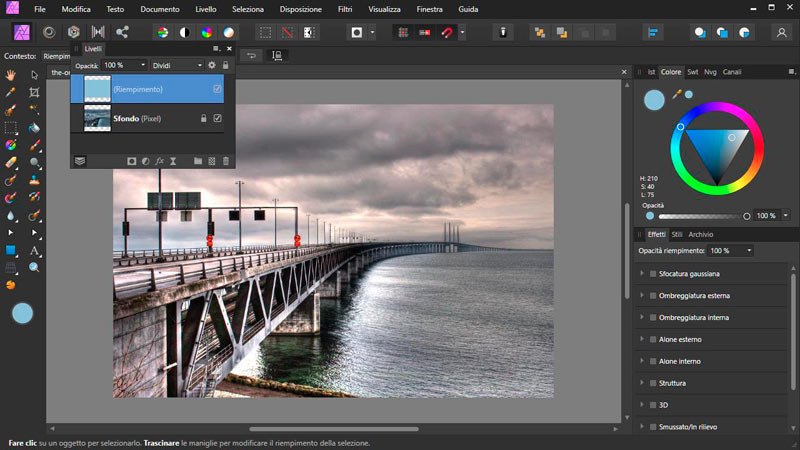
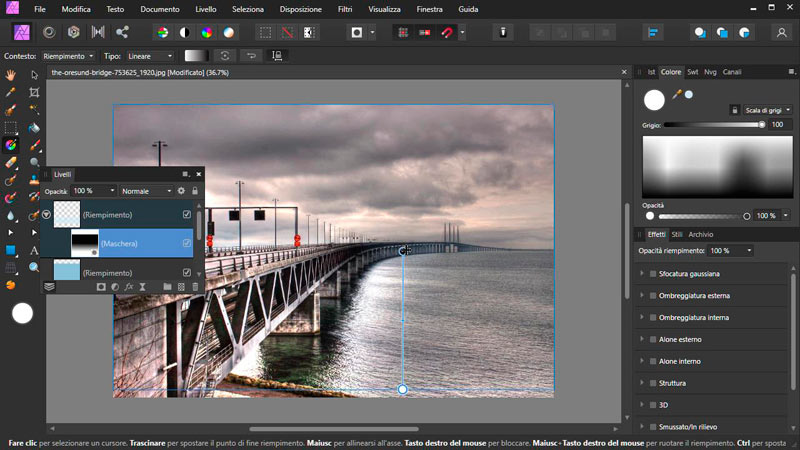
Possiamo modificare ulteriormente il colore dell'acqua applicando un nuovo livello di riempimento, questa volta selezioniamo un colore azzurro ancora più chiaro, sempre usando come metodo di fusione Dividi. Naturalmente serve una maschera con una sfumatura dal nero al bianco per concentrare il nuovo colore solo nella parte inferiore dell'immagine.
Applichiamo una regolazione Livelli
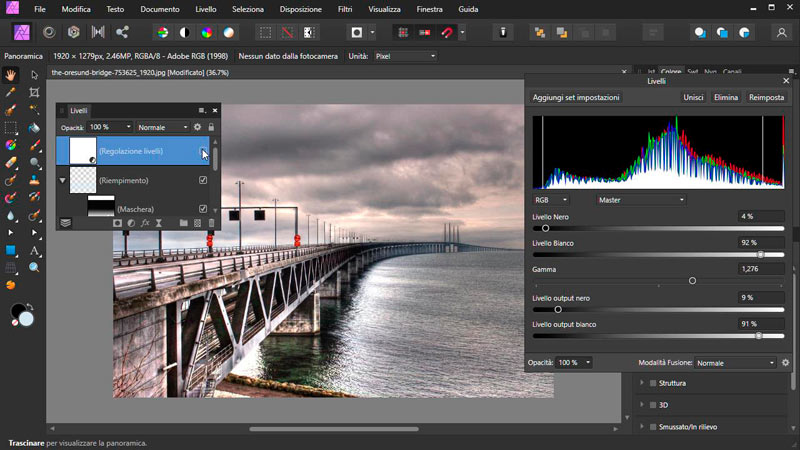
Infine applichiamo una regolazione Livelli per ridurre globalmente i neri e i bianchi di output e per aumentare leggermente il contrasto con una modifica della gamma. Ora l'immagine ha perso la dominante blu e risulta meno scura nelle zone ombra grazie all'uso del metodo di fusione Dividi.
Download risorse immagini
Se volete ripetere il tutorial con la stessa immagine, qui trovate i link per scaricarla:

Corso Affinity Photo
CORSO COMPLETO
12 ore 30 minuti - 115 video tutorial
Scopri tutte le potenzialità di questo software professionale di fotoritocco nonchè le ottime funzioni di Panoramica, HDR, Proiezioni Live, Unione Fuoco, Impilamento Immagini.

Corso Affinity Photo Tecniche Avanzate
CORSO AVANZATO
4 ore 1 minuto - 29 video tutorial
Scopri le tecniche avanzate per selezioni perfette, gestire in modo avanzato i colori, le luci e le ombre, usare le maschere in modo avanzato, gestire la corrispondenza tonale, applicare sfocatura e nitidezza, effetti avanzati, ecc.

Corso Affinity Photo per il Fotografo
CORSO AVANZATO
7 ore 20 minuti - 56 video tutorial
Se sei un fotografo che usa Affinity Photo, questo corso ti fornisce una serie di tecniche per una post produzione efficace e creativa per trasformare e perfezionare i tuoi scatti.




2 Risposte
Raffaello
Grazie mille per il tutorial. Una domanda: c’è una differenza tra screen e divide (a parte che quest’ultima richiede il colore complementare)?
MOMOS Edizioni
Grazie per il feedback positivo! Dividi e Scherma sono differenti sia per effetto che per utilizzo. L’effetto che si avvicina di più potrebbe essere “Aggiungi”, ma il confronto comunque non ha senso, dato che “Dividi” agisce e trasforma il colore in colore complementare, come dice giustamente lei.