

Tutti conosciamo il problema della macchie nelle foto. Scattiamo foto di gruppo, di persone, foto di interni ma poi, una volta a casa a esaminare il nostro lavoro ci accorgiamo che nella foto ci sono delle macchie, ad esempio sul vestito del bambino, oppure antipatiche macchie di sudore o macchie di vino sulla tovaglia del ristorante. Solo la post-produzione ci può aiutare a risolvere questo problema. Vediamo quindi come eliminare le macchie in Photoshop.
di Patrizia Scharrer
Separazione di frequenza in Photoshop
Una macchia sul tessuto ha due componenti: il colore e il tessuto, solo separando questi due elementi possiamo avere la seconda perfettamente conservata. Per questo motivo usiamo la tecnica della separazione di frequenza in Photoshop.
Creare la separazione di frequenza
A questo punto passiamo a creare la separazione di frequenza. Duplichiamo il livello sfondo due volte con CTRL/CMD + J. Rinominiamo il livello sopra 'Texture' e quello sottostante 'Colore'. Per ora nascondiamo il livello Texture e attiviamo quello Colore. Applichiamo dal menu filtri una sfocatura gaussiana sufficiente per non vedere più dettagli e texture ma abbastanza riconoscibile come contenuto. Nel nostro caso applichiamo 9px.

Ora attiviamo il livello Texture e passiamo alla funzione 'Applica Immagine' nel menu 'Immagine'. Scegliamo come Sorgente il documento sul quale stiamo lavorando e come Livello il livello Colore (è importante selezionare il livello sfocato in quanto è quello che vogliamo sottrarre). Come metodo di fusione scegliamo appunto 'Sottrai', in Scala impostiamo il valore 2 (che rappresenta il massimo valore di sottrazione), mentre Sposta avrà come valore 128, che corrisponde al valore del grigio neutro (foto02.jpg). Uniamo i due livelli Texture e Colore in un gruppo.
Pronti alla pulizia delle macchie
Aggiungiamo un nuovo livello vuoto sopra Colore. Nascondiamo temporaneamente il livello texture e con un pennello morbido dipingiamo sopra il colore della macchia, campionando (premendo il testo Alt, il pennello si trasforma temporaneamente in un campionatore) la zona attorno.
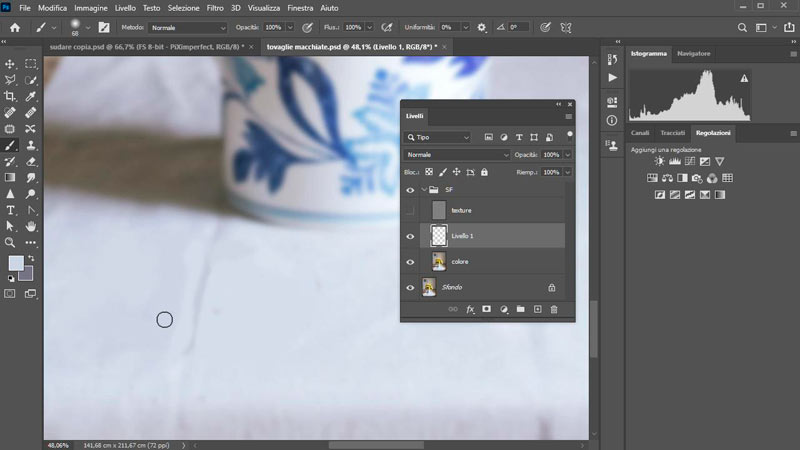
Ora passiamo al livello Texture, lo attiviamo e con lo strumento Timbro clone eliminiamo i bordi della macchia.

Per clonare andiamo a definire la sorgente premendo il tasto Alt e cliccando con il timbro clone, ora possiamo clonare di volta in volta la zone campionata attorno. A lavoro concluso la tovaglia è pulita come dopo un lavaggio in lavatrice. La stessa tecnica ovviamente viene applicata anche per l'altra macchietta di vino presente nella nostra immagine.
Download risorse immagini
Se volete ripetere il tutorial con la stessa immagine, qui trovate il link per scaricarla:
e qui trovate il link per scaricare l'azione:

Corso Photoshop CC 2018 - 2020
CORSO COMPLETO
17 ore 31 min. - 182 video tutorial
Impara tutte le funzioni, gli strumenti e le tecniche che servono per elaborare le immagini.




6 Risposte
Venza Antonio
Buon giorno Signora Maestra, come SEMPRE MOLTO BRAVA.
MOMOS Edizioni
Grazie!!!
fabio maione
Gent.ma Patrizia, risultati buoni con la foto della tovaglia possono ottenersi semplicemente duplicando il livello di sfondo ed usando il timbro clone per eliminare le macchie. Questo è forse più semplice con macchie piccole, come quelle del vino sulla tovaglia piuttosto che con macchie di dimensioni rilevanti. Potrebbe chiarirmi quali siano le situazioni in cui è preferibile usare la separazione delle frequenze piuttosto che il solo timbro clone? Grazie mille.
MOMOS Edizioni
Il timbro clone va benissimo soprattutto se le zone da correggere sono piccole come nel caso della macchia del vino. La separazione di frequenza però ha il grande vantaggio di avere un maggiore controllo separatamente sulla texture e sul colore. A volte è più facile correggere il colore separatamente per poi passare al livello Texture e con pochi interventi agire solo sui bordi per eliminarlo, piuttosto che prestare attenzione sul colore, sulla luminosità e sulla struttura della texture in una sola correzione, come appunto è il caso del Timbro clone. La separazione di frequenza garantisce un risultato migliore e più preciso soprattutto in zone più ampie da correggere.
patrizia
grazie di tutto. ho provato la tecnica con un difficile flare, ma proprio non se ne vuole andare. tu come fai con i flares?grazie e complimenti
MOMOS Edizioni
Per eliminare il flare uso proprio la separazione di frequenza e generalmente devo dire funziona meglio di altre tecniche. Forse cambiando i valori delle impostazioni, i risultati migliorano. Comunque quello che non viene perfettamente eliminato con la separazione di frequenza, dovrebbe essere risolto con un’accurata pulizia con il timbro clone.