
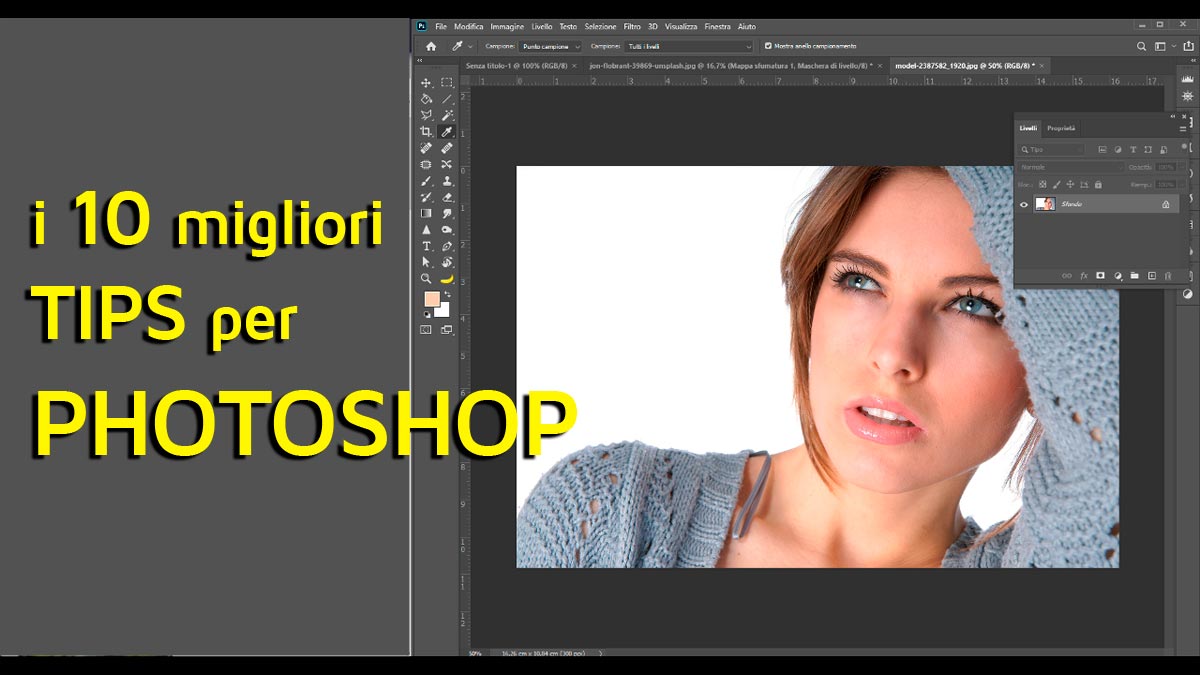
I trucchi operativi sono sempre molto utili per poter velocizzare il flusso di lavoro ma anche per trovare modi operativi alternativi. In questo tutorial abbiamo raccolto i migliori 10 tips per Photoshop
di Patrizia Scharrer
1 - Campionare con il contagocce al di fuori di Photoshop
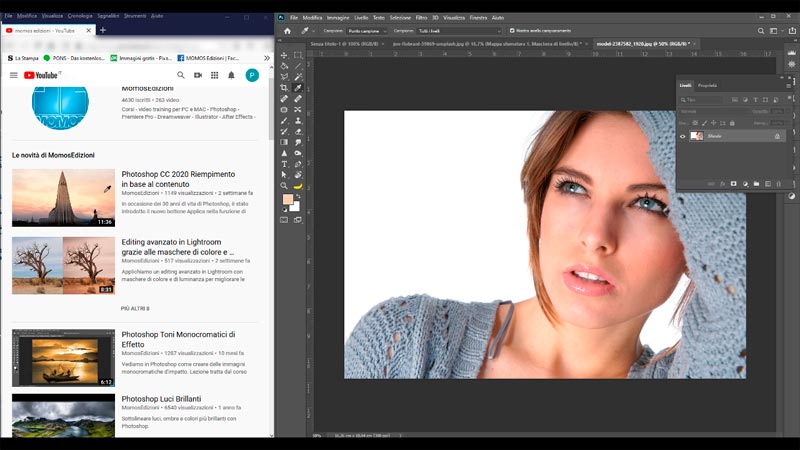
In questo primo tip vediamo come campionare con il contagocce al di fuori di Photoshop (nel video la spiegazione del tip inizia a 00:00).
Selezionare il contagocce e poi, tenendo premuto il mouse, uscire dalla finestra di Photoshop e campionare da un altro software o da una parte di schermo.
2 - Riempire con il colore solo i pixel e non la trasparenza

In questo secondo tip vediamo come riempire con il colore solo i pixel e non la trasparenza (nel video la spiegazione del tip inizia a 03:00).
Possiamo riempire i pixel, escludendo la trasparenza, senza effettuare una selezione , usando CTRL/Cmd + MAIUS + backspace per riempire con colore di sfondo ALT/opzione + MAIUS + backspace per riempire con colore di primo piano.
3 - Raccogliere ed archiviare effetti tonali

In questo terzo tip vediamo come raccogliere ed archiviare effetti tonali (nel video la spiegazione del tip inizia a 06:23).
Possiamo raccogliere ed archiviare gli effetti tonali creati con i livelli di regolazione ragruppandole (CTRL/Cmd + G) e trascinandole nella CC Library. Per applicare il gruppo ad una nuova immagine, premiano il tasto ALT/Opzione e lo trasciniamo sopra il livello immagine nel pannello Livelli.
4 - Modificare l'algoritmo automatico della Curva

In questo quarto tip vediamo come modificare l'algoritmo automatico della Curva (nel video la spiegazione del tip inizia a 09:45).
Con ALT/Opzione + clic sul Auto nel pannello Curva possiamo modificare l'algoritmo della voce Auto per neutralizzare e gestire luci ed ombre dell'immagine: attivare 'Trova colori chiari e scuri' e 'Uniforma a mezzitoni neutri' e infine 'Salva come predefinito'.
5 - Trasformare una scansione in un file vettoriale con trasparenza

In questo quinto tip vediamo come trasformare una scansione in un file vettoriale con trasparenza (nel video la spiegazione del tip inizia a 13:22).
Grazie alla nuova funzione 'Crea da immagine' nella CCLibrary è possibile trasformare una scansione (contenuto su sfondo non trasparente) in una forma vettoriale con sfondo trasparente.
6 - Ruotare il pennello

In questo sesto tip vediamo come ruotare il pennello (nel video la spiegazione del tip inizia a 18:03).
Per cambiare l'angolazione del pennello, questo può essere ruotato usando le freccia destra e sinistra della tastiera.
7 - Accendere luce o far brillare superfici

In questo settimo tip vediamo come accendere luce o far brillare superfici (nel video la spiegazione del tip inizia a 20:28).
Per creare un effetto di luce brillante basta un pennello con un colore bianco o molto chiaro, un flusso di massimo 5-10% e un metodo di fusione di 'Colore scherma'. Come fusione avanzata in Stile Livello viene disattivata la voce 'Livello forme trasparenza'.
8 - Duplicare ed affiancare un documento

In questo ottavo tip vediamo come duplicare ed affiancare un documento (nel video la spiegazione del tip inizia a 24:20).
Per effettuare un fine tunig con visualizzazione elevata e vedere in parallelo l'effetto su tutta l'immagine (visualizzazione zoom adatta a visionare il documento intero) basta selezionare dal menu Finestra/Ordina Nuova Finestra per... (nome del documento aperto) e poi di nuovo Finestra/Ordina scegliere 2 in orizzontale (Verticale).
9 - Eliminare i pixel di troppo nella selezione

In questo nono tip vediamo come eliminare i pixel di troppo nella selezione (nel video la spiegazione del tip inizia a 27:38).
Spesso la seleziona mostra un bordo di pixel fastidioso. Per eliminarlo basta usare il filtri Altro/Minimizza nella maschera.
10 - Creare una maschera vettoriale da una selezione

In questo decimo tip vediamo come creare una maschera vettoriale da una selezione (nel video la spiegazione del tip inizia a 30:30).
Con una seleziona attiva basta creare un tracciato di lavoro e poi selezionare dal menu Livello/Maschera Vettoriale/tracciato corrente. A questo punto si aggiunge una maschera vettoriale al livello.

Corso Photoshop CC 2018 - 2020
CORSO COMPLETO
17 ore 31 min. - 182 video tutorial
Impara tutte le funzioni, gli strumenti e le tecniche che servono per elaborare le immagini.






8 Risposte
Maf
Tutorial molto interessante grazie.
MOMOS Edizioni
Grazie per il commento.
Stefano Ruzza
Sempre tutto molto utile,grazie teacher…
MOMOS Edizioni
Grazie per il commento.
Carlo Pecoraro
Patrizia è bravissima. I tutorial sono sempre interessanti ed esaustivi. Già 12 anni fa acquistavo i suoi corsi. Complimenti
MOMOS Edizioni
Grazie per il bel commento e per seguirci da così tanto tempo.
Giovanni
Grazie Patrizia, sempre molto preparata e tutorial veramente utili e interessanti. Acquisto i corsi Momos da tempo e mi hanno permesso di migliorare molto le mie conoscenze su Photoshop, Camera Raw e Lightroom.
Continuate così!!
Un cordiale saluto,
Giovanni
MOMOS Edizioni
Grazie per il bel commento e per la fiducia nel seguire i nostri corsi.