

Risaltare il verde brillante del muschio, creare contrasto tra raggi di luce e ombre minacciose: luci ombre e colori più brillanti con Photoshop lo possiamo fare con pochi passaggi, sfruttando gli effetti e le maschere insieme a qualche livello di regolazione.
di Patrizia Scharrer
Applicare gli effetti
Dopo aver duplicato il livello sfondo e averlo trasformato in oggetto avanzato, vogliamo aggiungere un effetto di ombra interna. Questi effetti funzionano soltanto se l'immagine presenta dei bordi o delle selezioni. Applichiamo allora una maschera di canale rosso.
Il primo effetto è Ombra interna: colore bianco, metodo di fusione Luce intensa e opacità 65%, cambiando le impostazioni della distanza e della dimensione, cambia anche l'effetto globale. Il secondo effetto è ancora Ombra interna, ma questa volta cambiamo il colore in un grigio blu scuro, metodo di fusione Moltiplica e opacità 55%.
Trasformare gli effetti in livelli ritagliati
Creare due effetti uguali, di cui uno scurisce e l'altro schiarisce, ha senso solo se ad ognuno di essi riusciamo ad applicare una maschera apposita che evidenzi appunto zone di luci e zone di ombre. Per trasformare l'effetto in un livello di ritaglio clicchiamo sul tasto destro del mouse sulla voce Effetti e selezioniamo 'Crea livelli' ed ecco che gli effetti si trasformano in livelli di ritaglio!
Livelli ritagliati con maschera
Applichiamo ora le maschere adatte ad ognuno dei due livelli di ritaglio. Al livello con il colore blu grigio aggiungiamo una maschera che riveli le zone montane mentre nasconde il lago e le nuvole. Selezioniamo il canale blu e lo invertiamo. Per il livello con l'ombra interna bianca invece applichiamo la selezione del canale blu. Eventuali aggiustamenti si possono fare usando un pennello morbido con il colore nero per nascondere e il colore bianco per rivelare.
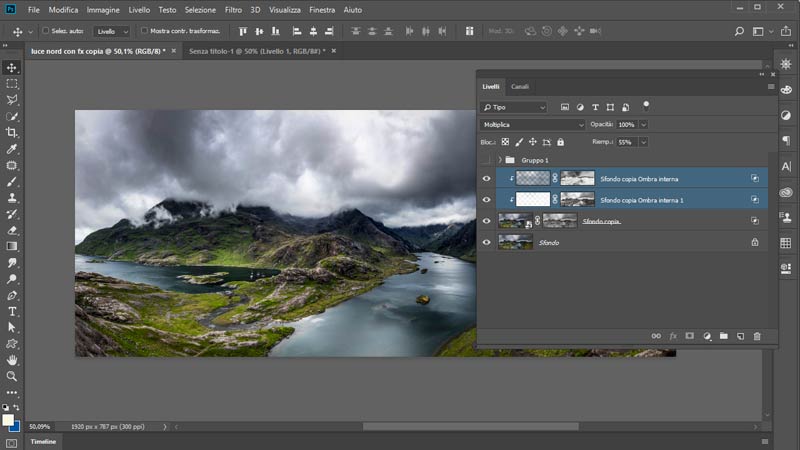
Verde muschio brillante tipico della flora del Nord
Vogliamo ora mettere in evidenza il verde del muschio. Selezioniamo il colore verde tramite Intervallo colore e, con la selezione attiva, aggiungiamo un nuovo livello di Regolazione Tinta unita. Selezioniamo un verde giallo brillante, metodo di fusione Sovrapponi e opacità 100%.
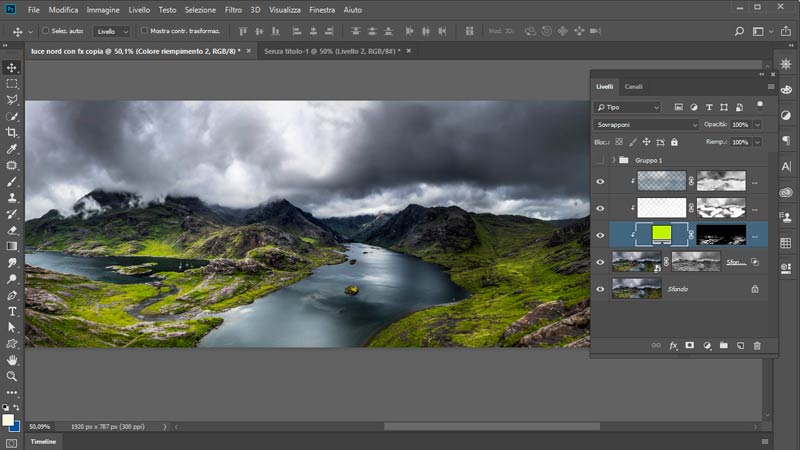
Ritocchi finali per gestire i contrasti
Per aumentare un po' il contrasto nell'immagine, applichiamo una regolazione Mappatura toni con una sfumatura dal nero al bianco, metodo di fusione Sovrappponi e 9% di opacità.
Infine possiamo sottolinare alcune zone di maggiore luce ed ombre creando un livello grigio neutro, metodo di fusione Sovrapponi e usiamo gli strumenti scherma e brucia per schiarire e scurire alcune zone dell'immagine.
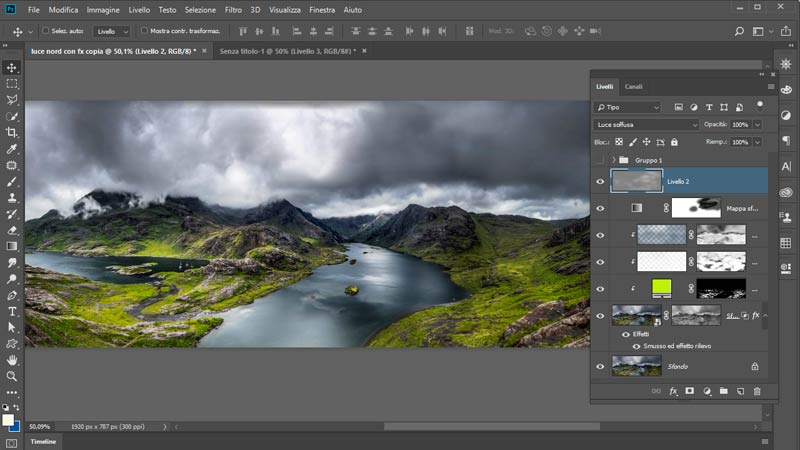

Corso Photoshop Fotografia Paesaggistica
CORSO AVANZATO
5 ore 6 minuti - 38 video tutorial
Trasforma le tue foto di paesaggi in emozioni. Scopri tecniche avanzate per il time blending, il controluce, la panoramica, eliminare il lens flare e molto altro.

Corso Photoshop Mastering Livelli
CORSO AVANZATO
6 ore 46 minuti - 61 video tutorial
Livelli, maschere, oggetti avanzati e metodi di fusione rappresentano l’aspetto più potente per un editing di successo. Diventa anche tu un master nel fotoritocco.




Lascia una risposta