
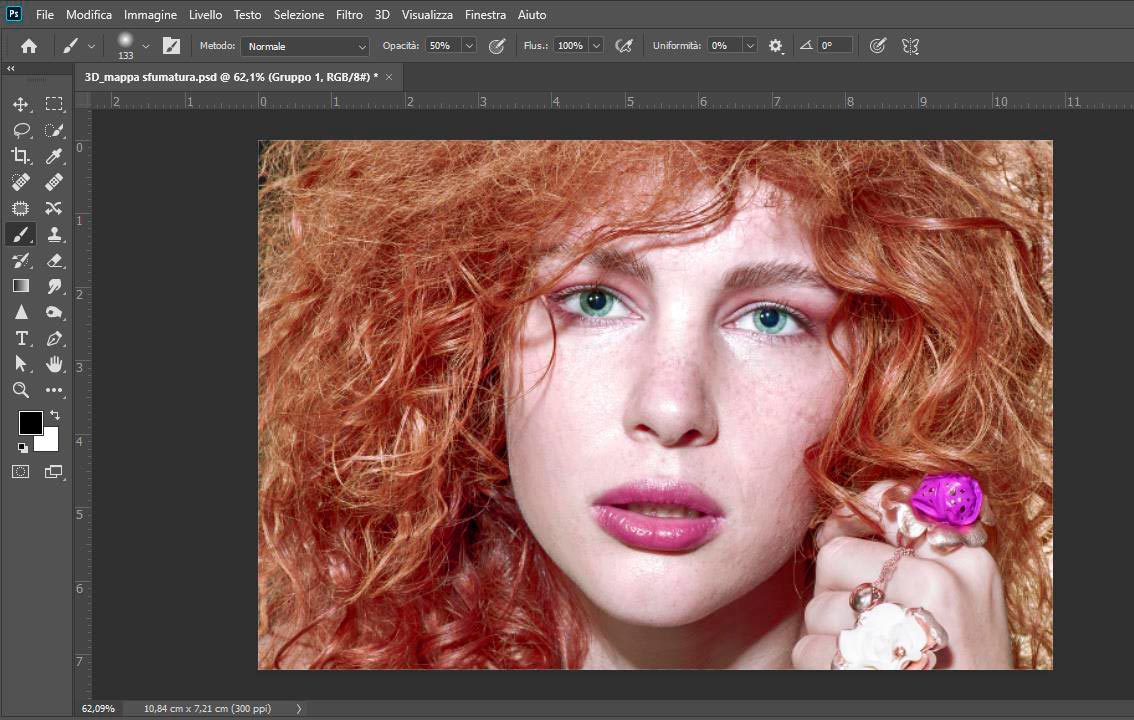
A volte sembra necessario dare un maggior contrasto di luci e di ombre durante un ritocco del viso. Con la sola Curva si rischia di essere poco precisi e morbidi. Ecco una tecnica che permette di creare maggiore profondità con Mappa Sfumatura in Photoshop pur mantenendo la morbidezza dell'insieme della pelle.
di Patrizia Scharrer
Mappa sfumatura
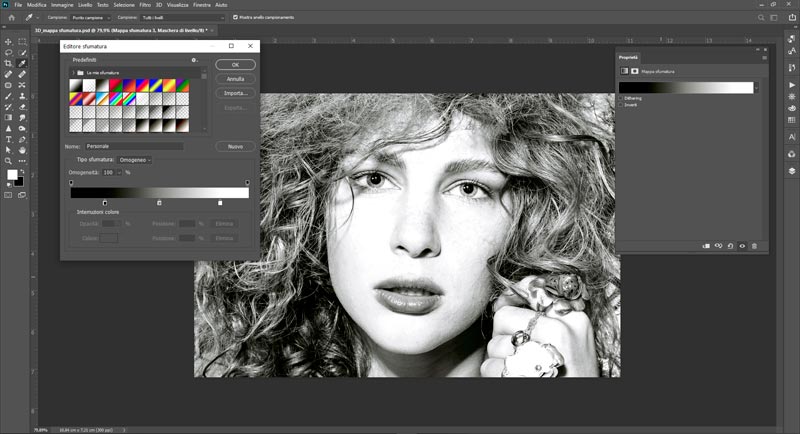
La risposta la troviamo nella mappa sfumatura. Applichiamo dal pannello Livelli la regolazione Mappa sfumatura, clicchiamo sulla sfumatura per aprire l'editore sfumatura, che impostiamo su nero e bianco. La regolazione Mappa sfumatura mappa appunto l’intervallo di scala di grigio equivalente di un’immagine sui colori di un riempimento sfumatura specificato. Con l'impostazione del nero e del bianco, come nel nostro caso, le ombre dell’immagine vengono mappate sul nero, le luci sul bianco dell’altra estremità e i mezzitoni sulle gradazioni intermedie. Spostando il cursore del nero verso destra significa che le zone che prima erano grigio scure ora diventano nere, spostando il cursore del bianco verso sinistra porta le zone di grigio chiaro ad essere bianche. In questo modo aumentiamo il contrasto nell'immagine. Riportiamo il cursore al posto iniziale.
Modificare la mappa
Vediamo ora come modificare la mappa. Applichiamo al livello di regolazione Mappa sfumatura il metodo di fusione Luminosità.
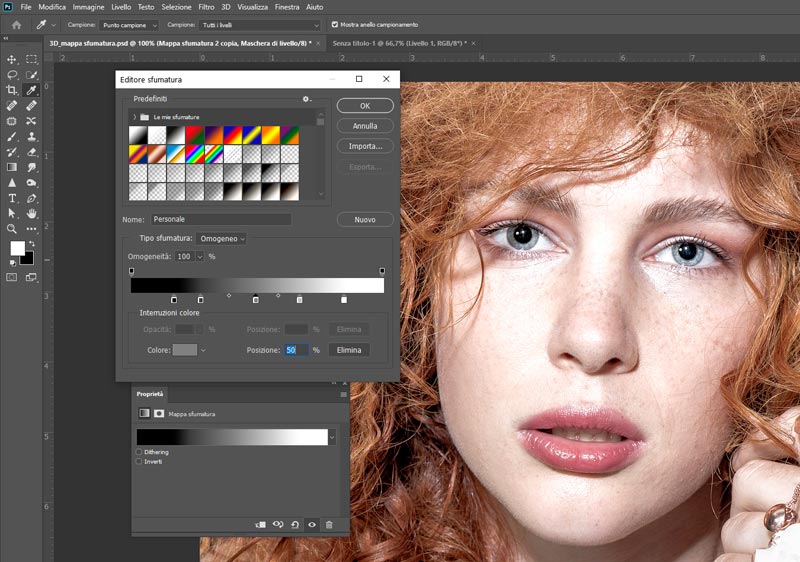
Per rendere il contrasto più morbido e naturale non bastano i due cursori estremi, ma possiamo aggiungerne altri. Allora inseriamo un nuovo cursore, chiamato anche interruzione, a metà della gradazione, dunque posizione 50%. Il colore di questa posizione deve essere adeguata, allora lo impostiamo cliccando sul campo colore a HSB, dove B sta per luminanza, a B=50%, dunque un grigio neutro. Aggiungiamo una seconda interruzione a 75% con il rispettivo colore con B=75% (grigio chiaro) e una terza interruzione a posizione 25% con colore B=25% (grigio scuro).

Salvare la mappa sfumatura
Dato che questa mappa possiamo sfruttarla ogni qualvolta si voglia intervenire nella curva di gradazione per modificarne il rapporto luci ed ombre, conviene salvare la mappa sfumatura. Inserisco un nome 'BN gradazioni' e clicco su nuovo. Posso anche esportare questa nuova gradazione premendo sulla rotellina di impostazione in alto e selezionare 'esporta sfumatura selezionata'.
Regolare le singole interruzioni
Una volta impostata la mappa possiamo regolare le singole interruzioni per creare il contrasto desiderato. Conviene sempre procedere a piccole modifiche per garantire passaggi morbidi e fluidi. Un piccolo tip: usate le frecce su e giù per spostarvi nella sfumatura.

Tocco finale
Come tocco finale ci dedichiamo agli occhi. Duplichiamo il livello di regolazione mappa sfumatura e modifichiamo le regolazioni concentrandoci unicamente sugli occhi, infine riempiamo la maschera del livello con il colore nero e poi, usando un pennello morbido bianco, evidenziamo solo la parte degli occhi.
Download risorse immagini
Se volete ripetere il tutorial con la stessa immagine, qui trovate il link per scaricarla:

Corso Photoshop CC 2018 - 2020
CORSO COMPLETO
17 ore 31 min. - 182 video tutorial
Impara tutte le funzioni, gli strumenti e le tecniche che servono per elaborare le immagini.
Corso Look Creativi - LUT e Mappa Sfumatura
CORSO AVANZATO
1 ora 36 min. - 12 video tutorial
Le tavole di colore LUT (Consultazione colore) e le mappe di sfumatura sono tra le funzioni più potenti in Photoshop per creare effetti tonali creativi.






Lascia una risposta