
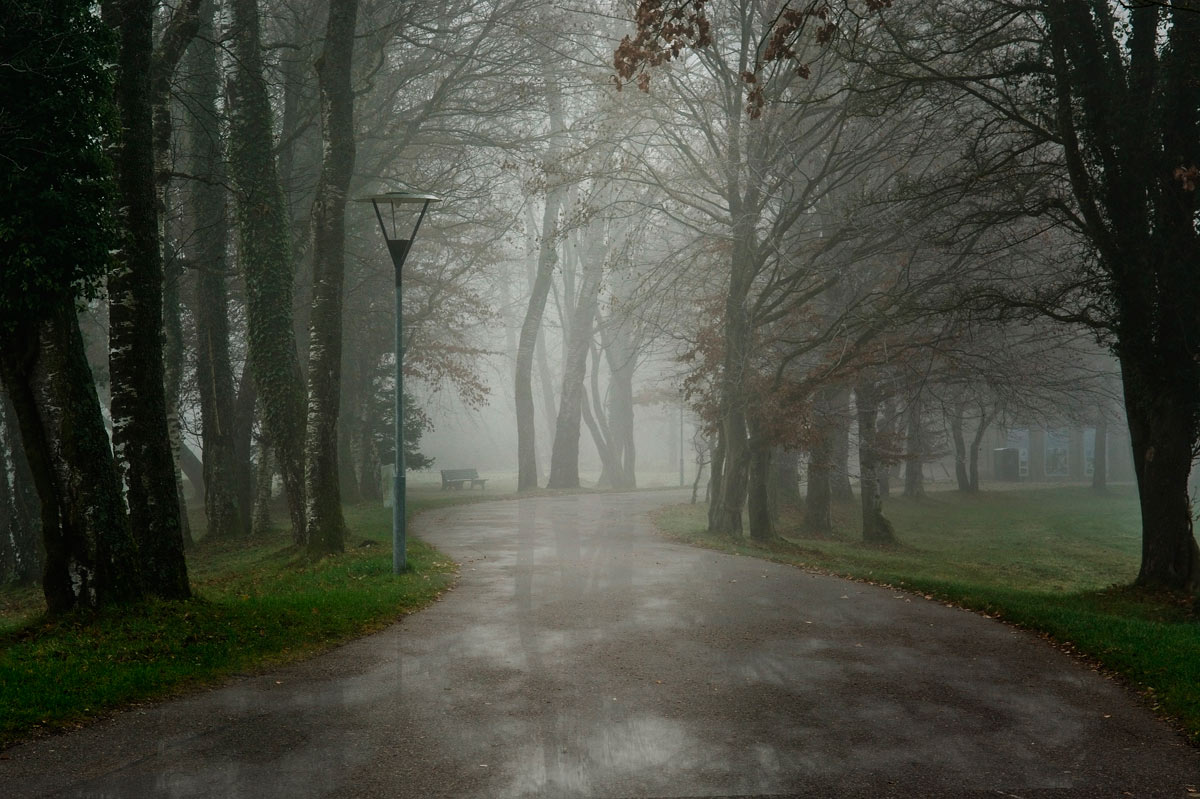
Vediamo in questo video tutorial come creare pozzanghere in Photoshop sfruttando il filtro Prospettico e le maschere di Luminanza.
di Patrizia Scharrer
Innanzitutto ci serve una mappa che possa rappresentare queste pozzanghere in bianco e nero. Scarichiamo una tra queste da https://graphicscrate.com/puddle-maps.html
Creare un piano con il filtro Prospettico
Per poter applicare la mappa in bianco e nero con la prospettiva giusta sulla strada, usiamo il filtro Prospettico. La griglia creata sopra la strada deve essere blu, se le linee sono rosse, significa che la prospettiva non è corretta.
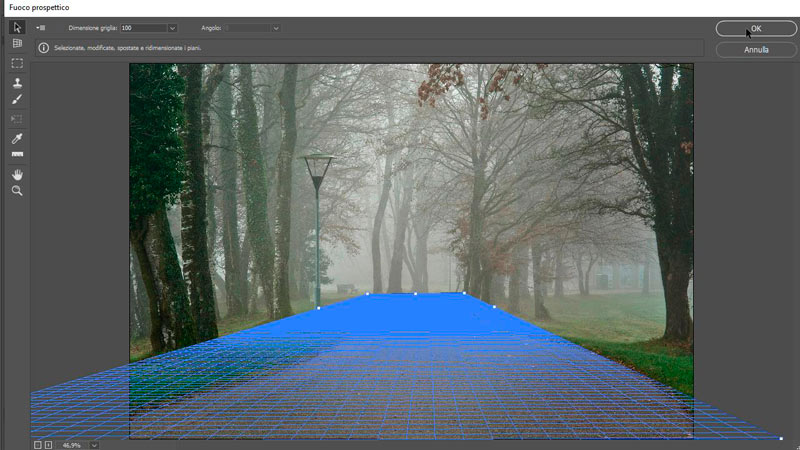
Una volta creata la griglia, chiudiamo il filtro. Aggiungiamo un nuovo livello vuoto. Passiamo all'immagine della mappa, la selezioniamo tutta e la copiamo nella clipboard.
Ora riprendiamo la nostra immagine della strada nel bosco: dal livello vuoto riprendiamo il filtro Prospettico e copiamo Ctrl + V la mappa, la posizioniamo nella griglia. Una volta posizionata, chiudiamo il filtro.
Creare la maschera di luminanza della mappa
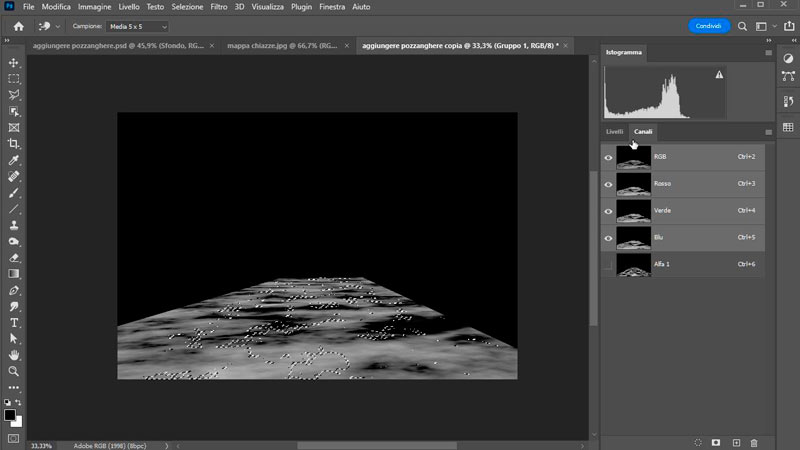
Visualizziamo ora il livello con la mappa e un nuovo livello nero sotto. Ctrl + clic nel canale per selezionare le zone di luce della mappa, creiamo un canale alfa con questa selezione. Raggruppiamo e nascondiamo questi due livelli, ci servivano solo per creare il canale alfa.
Selezioniamo con lo strumento Penna la strada
Duplichiamo il livello sfondo, selezioniamo con lo strumento Penna la strada e con la selezione attiva creiamo una maschera. Disattiviamo il collegamento tra maschera e immagine del livello. CTRL + T per trasformare e tasto destro del mouse per una riflessione verticale.
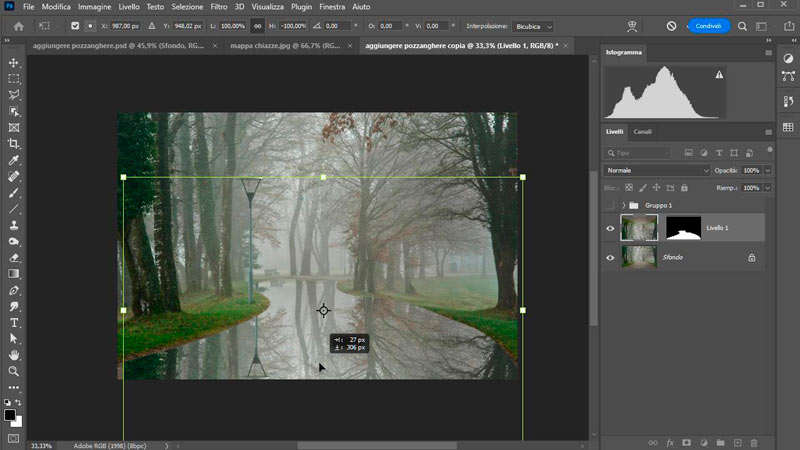
Ora creiamo un gruppo che contiene questo livello riflesso. Applichiamo la selezione del canale alfa come maschera al gruppo ed ecco che le pozzanghere sono state create!
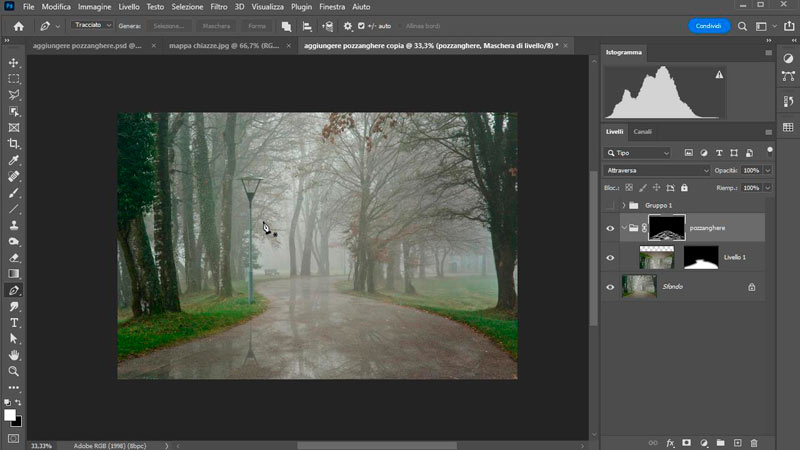
Fine tuning finale
Possiamo applicare una mappa di sfumatura prendendo i colori chiari della nebbia e il verde scuro del tronco e la posizioniamo come ritaglio nel gruppo. Questo serve per ridurre i colore del riflesso. Una curva può essere utile per schiarire le pozzanghere.
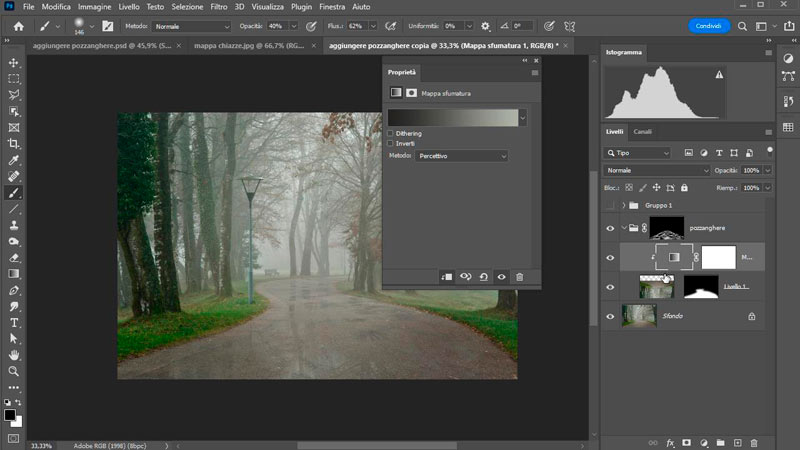
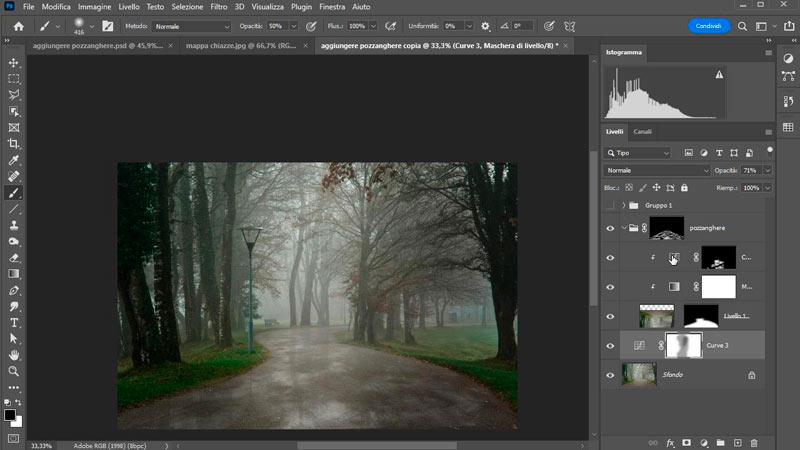
Per scurire l'insieme dell'immagine, posizioniamo una curva sopra il livello sfondo, un pennello nero nella maschera riporta le zone centrali più luminose nell'immagine. Ora la nostra immagine è pronta!
Download risorse immagini
Se volete ripetere il tutorial con le stesse immagini, qui trovate i link per scaricarle:
- https://pixabay.com/de/photos/nebel-neblig-strasse-allee-b%c3%a4ume-4676816/
- https://graphicscrate.com/puddle-maps.html

Corso Photoshop Tecniche e Segreti del Compositing
CORSO AVANZATO
4 ore 16 min. - 35 video tutorial
Come realizzare composizioni e manipolazioni realistiche.
Corso Photoshop Compositing vol. 2
CORSO AVANZATO
4 ore 1 min. - 28 video tutorial
Come realizzare composizioni e manipolazioni realistiche vol. 2






Lascia una risposta