
Vediamo come salvare come predefinito in Photoshop un insieme di livelli di regolazione che producano un determinato effetto creativo.
di Patrizia Scharrer
Avere più regolazioni
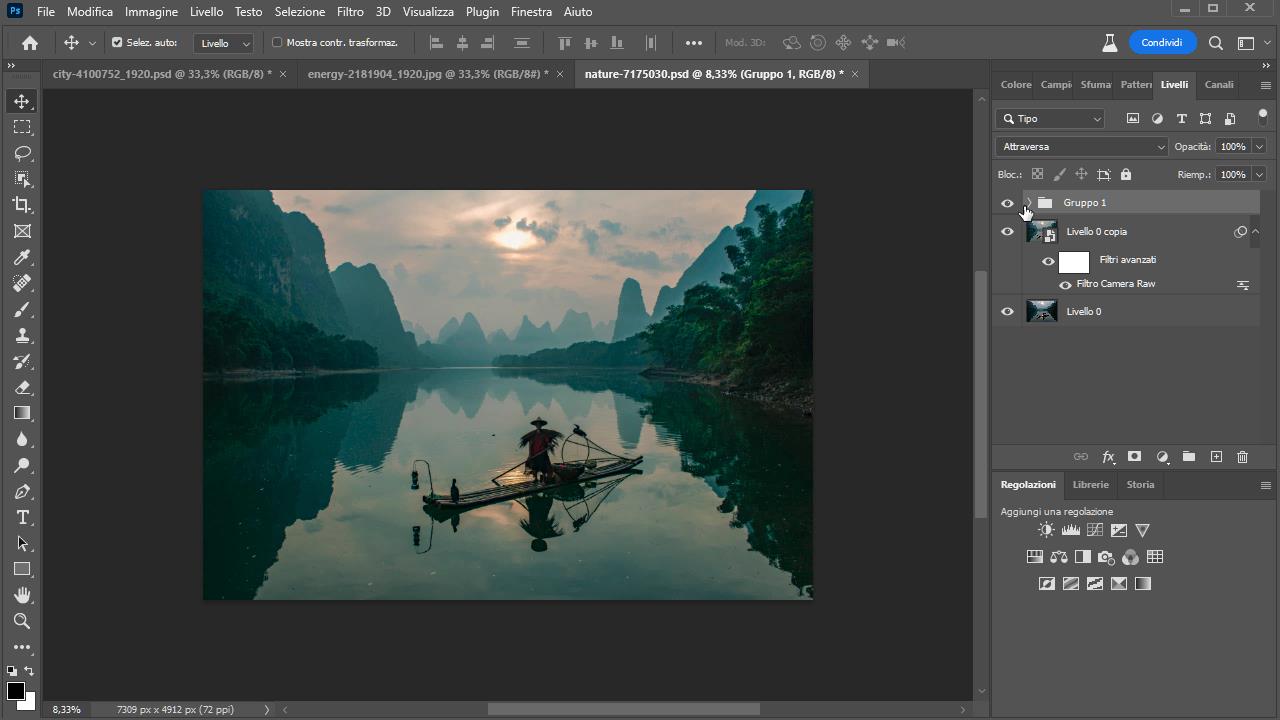
Fino a quando si tratta di una singola regolazione, questa può essere salvata come predefinito nel pannello di regolazione stesso. Quando però si tratta di avere più regolazioni (come da immagine qui sotto)

possiamo creare un gruppo di livelli da esse, rinominarlo e trascinarlo nella Libreria creata appositamente.
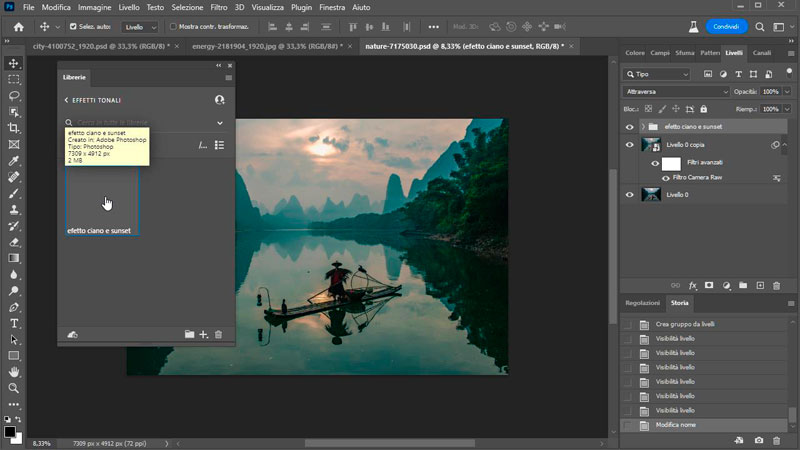
A questo punto il Gruppo generato può essere applicato a qualsiasi altra immagine, basta premere il tasto funzione ATL / Opzione mentre lo si trascina dalla libreria sulla nuova immagine.
Il grande vantaggio rispetto ai LUT
Il grande vantaggio di questa tecnica rispetto all'uso dei LUT è che i singoli livelli di regolazione sono in ogni momento modificabili e dunque adattabili alla nuova immagine.

Download risorse immagini
Se volete ripetere il tutorial con la stessa immagine, qui trovate i link per scaricarla:

Corso Photoshop Foto Creative con Texture e Sfondi
CORSO AVANZATO
3 ore 19 min. - 21 video tutorial
Valorizza e personalizza le tue immagini applicando texture e sfondi creativi.

Corso Photoshop L'Arte degli Effetti Tonali
CORSO AVANZATO
4 ore 17 min. - 29 video tutorial
Come creare atmosfere suggestive imparando ad applicare effetti alla moda e a realizzarne dei tuoi nuovi e unici.






2 Risposte
viterbo zanardi
Impeccabile come sempre, i suoi tutorial sono molto intuitivi da seguire grazie.
MOMOS Edizioni
Grazie per il bel commento.