

Vediamo come creare un avvincente look autunnale con colori caldi, colori di terra, il tutto completato con un morbido effetto luminoso. Il protagonista di questo lavoro è lo strumento Curva di Photoshop.
di Patrizia Scharrer
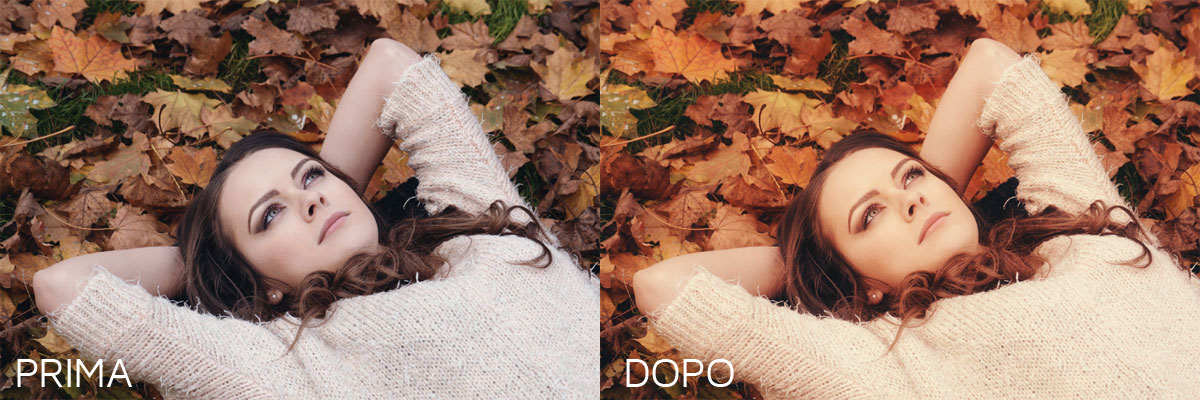
Le Curve sono uno strumento eccezionale, con esse possiamo regolare luci ed ombre, aumentare o riurre i contrasti e possiamo creare anche modifiche tonali lavorando sui singoli canali.
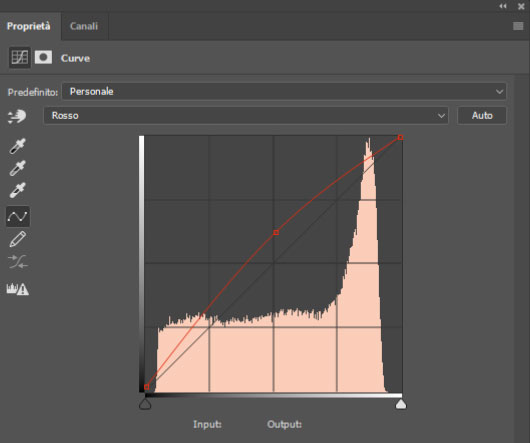
Nel nostro esempio cominciamo a lavorare con la curva del rosso. Alzando la diagonale della curva leggermente nella zona ombra, a sinistra, aumentiamo il rosso nelle zone più scure riducendo contemporaneamente anche l'intensità delle ombre. Alziamo ora la curva anche nel centro che corrisponde ai mezzitoni.
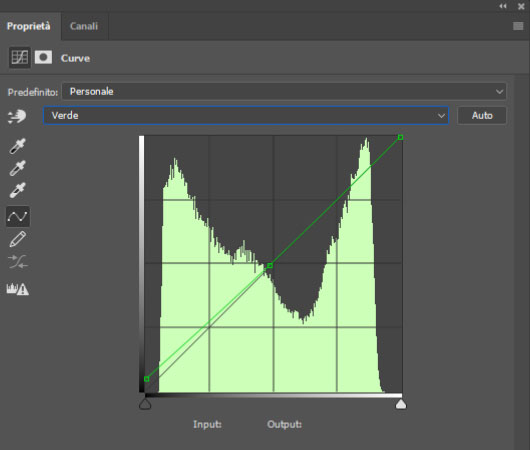
Nel canale Verde interveniamo alzando leggermente la curva nei mezzitoni e pochissimo anche nelle ombre.
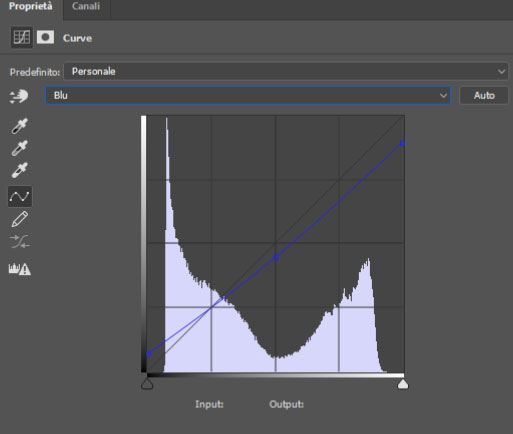
Infine nel canale Blu creiamo una diagonale meno ripida alzando il blu nelle ombre e abbassando la curva negli estremi delle luci verso il giallo. Poi abbassiamo leggermente la curva nel centro aumentando così la tonalità gialla anche nei mezzitoni.
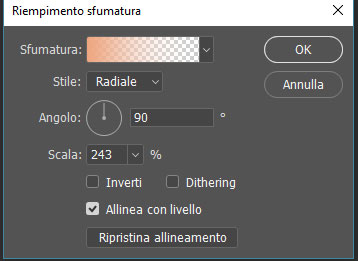
Ora aggiungiamo una regolazione Livelli con una sfumatura che va dall'arancione alla trasparenza. Impostiamo il metodo di fusione in Sovvrapponi con un'opacità del 25%.
Infine vogliamo dare un po' di glow alla nostra immagine. Per creare questo effetto luminoso uniamo i livelli in un nuovo livello, trasformiamo quest'ultimo in oggetto avanzato ed applichiamo il filtro Controllo sfocatura con 25px impostati. Abbassiamo l'opacità del livello di regolazione al 40%.

Ora l'effetto è completo. Potete regolare ancora l'opacità dei livelli di regolazione a vostro piacimento oppure intervenire successivamente nelle curve per una ulteriore modifica tonale.

Corso Photoshop L'Arte degli Effetti Tonali
CORSO AVANZATO
4 ore 17 minuti - 29 video tutorial
Vuoi imparare a creare effetti alla moda e realizzarne dei tuoi nuovi e unici, diversi da quelli proposti dai filtri che usano tutti?




Lascia una risposta