
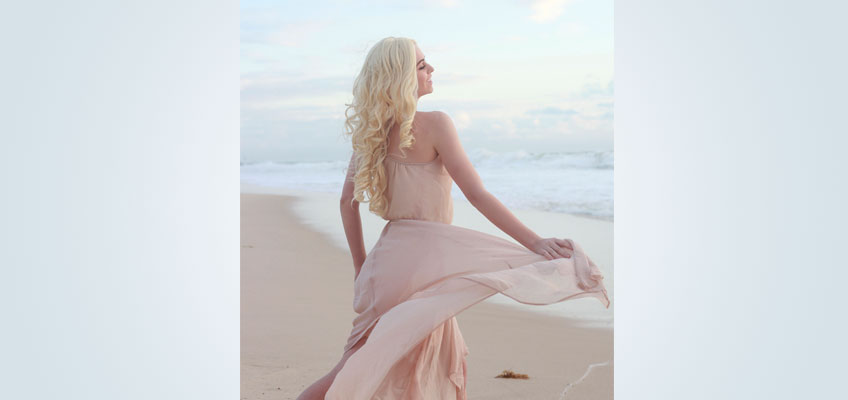
Selezionare i capelli in Photoshop ora è diventato più facile grazie alla nuova funzione Migliora capelli che Adobe ha rilasciato nella versione 2021 di Photoshop. Si tratta di un update importante con varie novità interessanti. Una di queste è sicuramente la possibilità di selezionare in modo mirato i capelli.
di Patrizia Scharrer
Selezione dei capelli in Photoshop
Vediamo questa miglioria della selezione dei capelli in Photoshop in questa immagine non facile da trattare dove c'è poco contrasto tra i capelli chiari e lo sfondo anch'esso chiaro. Dunque dobbiamo trovare un modo per creare un buon contrasto creando una trasparenza su uno sfondo che è più scuro e con una tonalità diversa.
Con lo strumento curve creiamo un maggiore contrasto in modo da facilitare a Photoshop la selezione dei capelli.
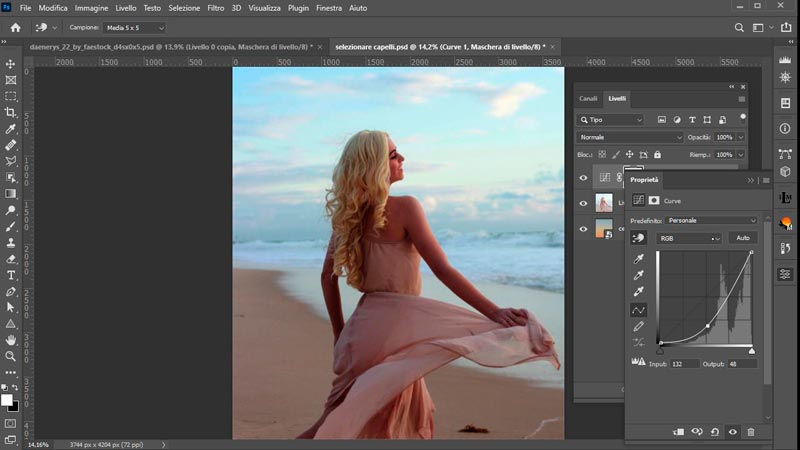
Uniamo i due livelli e sul livello così ottenuto andiamo a creare la selezione dei capelli.
Selezione e maschera
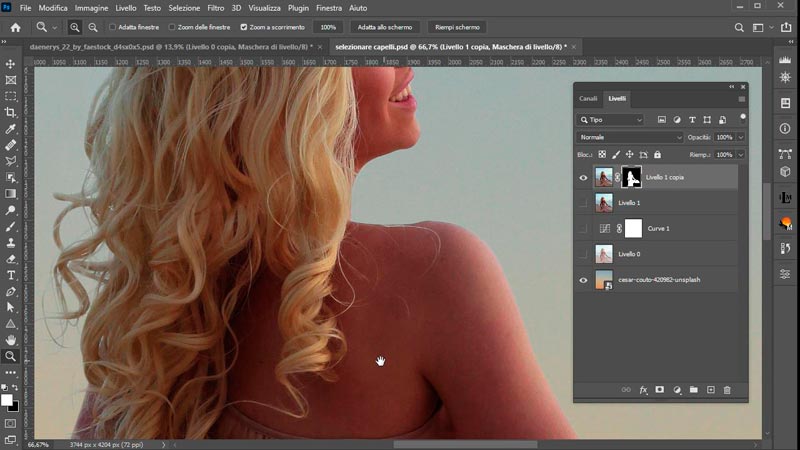
Dopo aver selezionato lo Strumento selezione clicchiamo su Selezione e maschera e Photoshop esegue già in automatico una buona selezione. Nel pannello Proprietà abbiamo tra le novità la voce Modalità Migliora con opzioni: "In base al colore" e "In base al soggetto". La prima voce crea una selezione basata sul contrasto di colore che va bene, per quanto riguarda la nostra immagine, nelle zone con più contrasto ma non tanto in quelle con poca differenza di contrasto e soprattutto là dove ci sono i capelli. Nel nostro caso funziona meglio la voce "In base al soggetto". Spuntiamo la voce Ricorda impostazioni questa ci permetterà di mantenere le variazioni che andremo a fare anche uscendo dalla finestra Proprietà e a ritrovarle quando andremo a riaprire tale finestra. A questo punto modifichiamo il valore di Liscio a 15 per ottenere linee più liscee sul braccio della ragazza e aumentiamo un po' il Contrasto. Alla voce Output in selezioniamo Nuovo livello con maschera di livello e diamo OK e Photoshop crea a questo punto già una buona selezione anche dei capelli con linee lisce e morbide.
Migliora capelli
Deselezionamo ora il livello appena creato e selezioniamo invece quello sottostante e clicchiamo nuovamente su Seleziona e maschera quindi premiamo ancora su Seleziona soggetto e applichiamo un'altra novità molto interessante Migliora capelli con la quale Photoshop analizza l'immagine e crea una selezione specifica per i capelli.
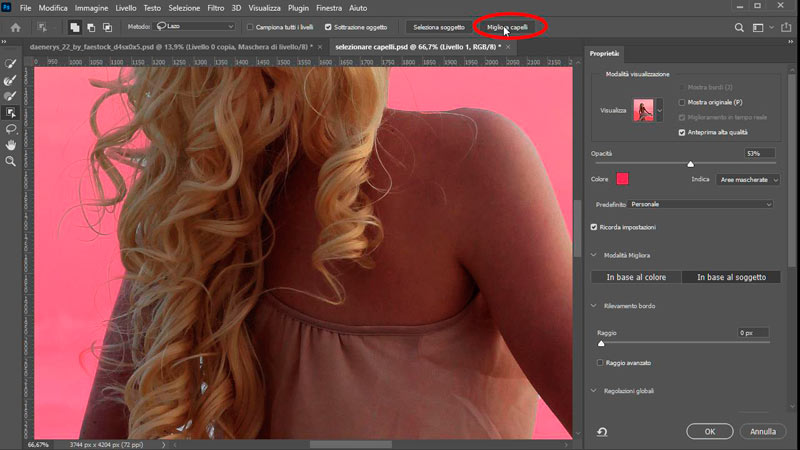
Anche in questo caso alla voce Output in selezioniamo Nuovo livello con maschera di livello e diamo OK e Photoshop crea un altro livello con una maschera specifica per i capelli. Ora abbiamo due livelli con maschere per soggetto e capelli.
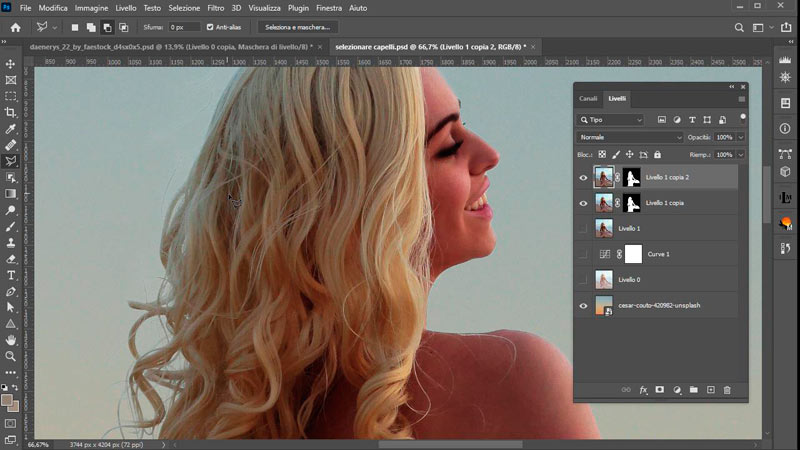
Gli ultimi interventi di trasparenza
Possiamo intervenire a questo punto sulle singole maschere in Photoshop con un pennello color nero per effettuare gli ultimi interventi di trasparenza per integrare con precisione le selezioni ottenute con i due livelli generati da Photoshop. In ultimo possiamo selezionare la maschera del livello dei capelli per modificare i Valori tonali (CTRL/CMD L) variando i mezzitoni nonchè il bianco e il contrasto per selezionare maggiormente i capelli.
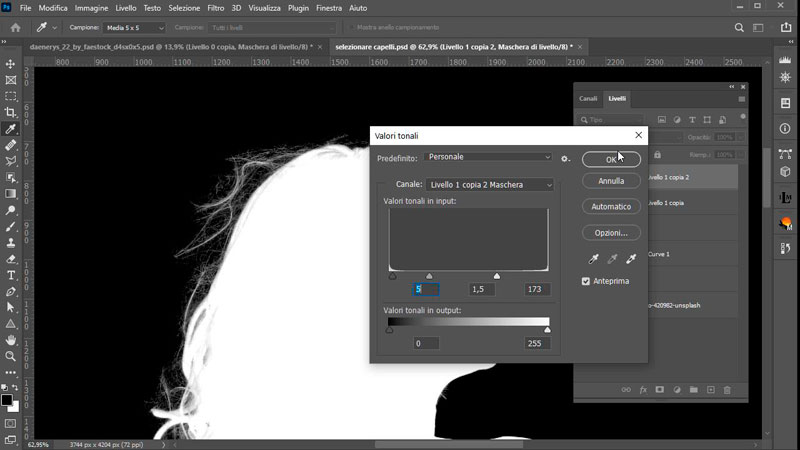
Una maschera ottimale per i capelli
Concludiamo la nostra post-produzione in Photoshop riportando la tonalità della nostra ragazza a quella iniziale più chiara. Duplichiamo pertanto il livello originale della foto e copiamo le due maschere di selezione su entrambi i livelli. Cambiamo il livello di fusione in Moltiplica a abbassiamo l'Opacità e ancora una volta modifichiamo i Valori tonali (CTRL/CMD L) della maschera per migliorare la trasparenza. Abbiamo così creato una maschera ottimale per i capelli grazie a questa nuova funzione Migliora capelli che troviamo in Seleziona e maschera.
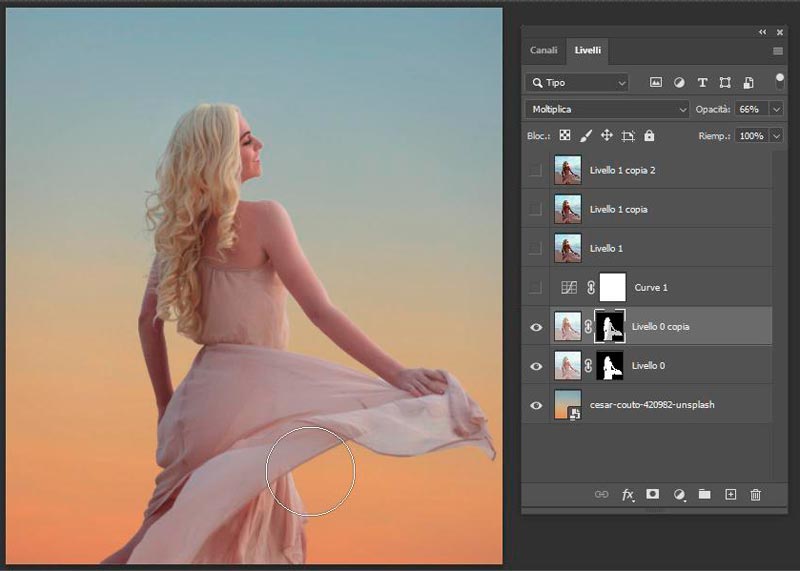
Download risorse immagini
Se volete ripetere il tutorial con la stessa immagine, qui trovate i link per scaricarla:

Corso Photoshop CC 2018 - 2021
CORSO COMPLETO
18 ore 36 min. - 201 video tutorial
Impara tutte le funzioni, gli strumenti e le tecniche che servono per elaborare le immagini.




Lascia una risposta